كيفية حل المشاكل في استخدام 4uKey for Android
تقدم هذه الدليل مقدمة موجزة عن بعض المشاكل التي تواجهها عادة عند استخدام 4uKey for Android وبعض الطرق المقترحة لحل هذه المشاكل.
المشكلة 1. مطلوب إدخال كلمة المرور عند إيقاف تشغيل الهاتف
لإزالة قفل الشاشة باستخدام البرنامج، ستكون هناك خطوة لإيقاف تشغيل الهاتف. لكن بعض المستخدمين أبلغوا أنهم مطالبون بإدخال كلمة المرور لإيقاف تشغيل الهاتف، في هذه الحالة، يمكنك محاولة استخدام الطريقة أدناه.
للهواتف من سامسونغ
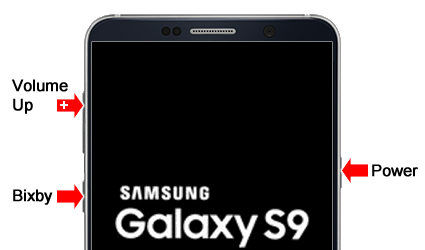
- استمر في الضغط على زر الطاقة وزر خفض الصوت للسماح للهاتف بإعادة التشغيل.
-
ثم قم بالتبديل إلى زر الطاقة وزر رفع الصوت للدخول إلى وضع الاسترداد بعد ثانية واحدة فقط من تحول الشاشة إلى اللون الأسود.

لأجهزة Android الأخرى
أولاً، اضغط على الزر لإعادة تشغيل الهاتف، ثم ستصبح الشاشة سوداء للحظة قبل أن تتحول. اتبع التعليمات للدخول إلى وضع الاسترداد.
المشكلة 2. عدم القدرة على تثبيت تطبيق Alliance Shield أو عدم القدرة على العثور عليه
إذا كنت غير قادر على تثبيت تطبيق Alliance Shield وظهرت لك رسالة بأن هذا المحتوى غير متاح على هاتفك بعد الآن. هناك مشكلة أخرى وهي أنك لا تستطيع العثور على التطبيق في متجر جالاكسي، قم بما يلي وحاول مرة أخرى:
- أولاً، تحتاج إلى هاتف سامسونغ يعمل وحساب سامسونغ (استخدم هذا الحساب في جميع الأماكن التي ستستخدم فيها حساب سامسونغ لاحقًا!)
- اذهب إلى متجر Google Play باستخدام الهاتف العامل وقم بتنزيل تطبيق يسمى Alliance Shield.
- بعد التثبيت، افتح "الإعدادات"، انقر على "الحسابات والنسخ الاحتياطي" > "نسخ البيانات احتياطيًا". ثم اختر فقط "التطبيقات" من العناصر التالية وانقر على "نسخ احتياطي".
- بعد الانتهاء من النسخ الاحتياطي للتطبيق، قم بتوصيل الهاتف الذي تريد إزالة FRP به بالكمبيوتر، واختر نظام Android 11 في قسم إزالة FRP، وانقر على "ابدأ".
-
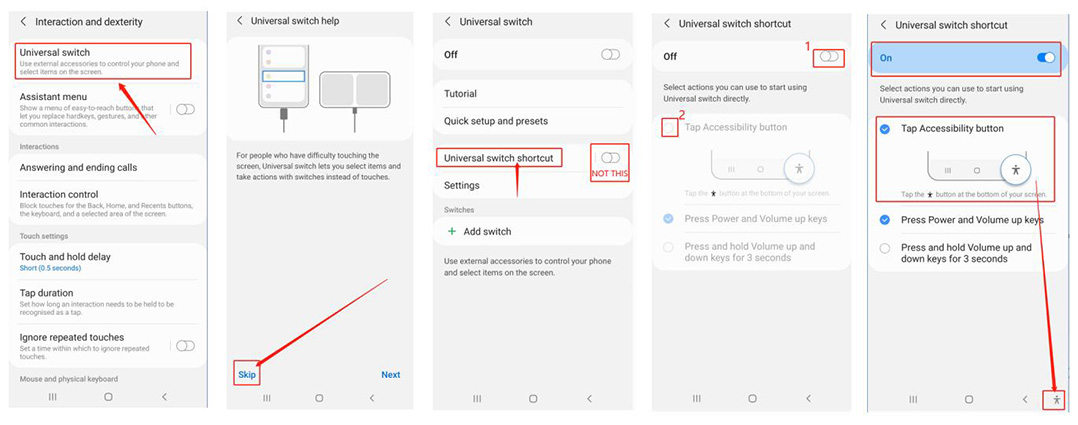
انقر على "عرض"، ستدخل متجر تطبيقات سامسونغ، يرجى كتابة "Galaxy S8/S7 Launcher" في شريط البحث للعثور على هذا التطبيق وتحميله (ستحتاج إلى إدخال حساب سامسونغ الخاص بك هنا)، بعد التحميل، يرجى فتح هذا التطبيق. ابحث وانقر على "الإعدادات -> إمكانية الوصول -> التفاعل والمهارات الحركية".
-
انقر فوق "التبديل العالمي"، ثم اضغط على "تخطي" في الصفحة التي تظهر.
-
انقر على "اختصار التبديل العالمي" (لا تنقر على الزر في اليمين، بل على الجزء النصي). بعد النقر على كلاهما، تأكد من أن المحتوى المعروض على الشاشة هو نفسه كما في الصورة.
-
ارجع إلى "الإعدادات" وانتقل إلى صفحة "الحسابات والنسخ الاحتياطي". انقر على "استعادة البيانات" وأيقونة الإنسان في الزاوية السفلية اليمنى في نفس الوقت، واختر "إلغاء" عندما تظهر نافذة pop-up (إذا طُلب منك تحديث Samsung Cloud، ارجع إلى الصفحة السابقة وتأكد من الضغط على "استعادة البيانات" وأيقونة الإنسان في الزاوية السفلية اليمنى).
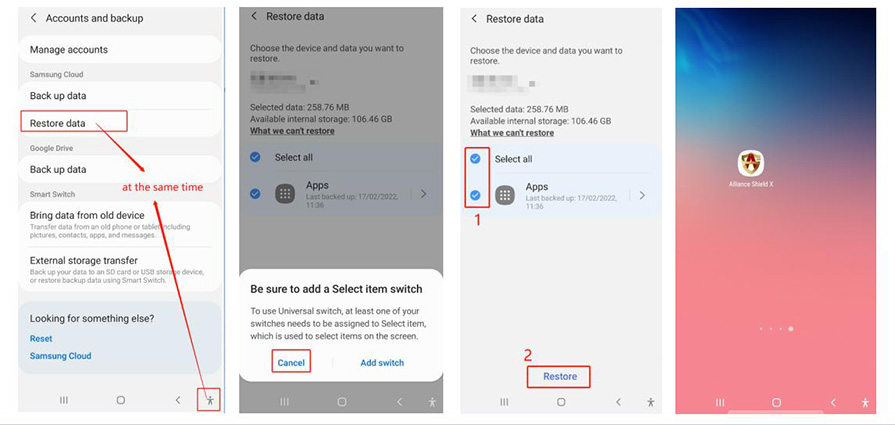
- بعد إلغاء نافذة pop-up، اختر "التطبيقات" وانقر على "استعادة". بمجرد اكتمال عملية استعادة النسخة الاحتياطية، ارجع إلى سطح مكتب "Galaxy S8/S7 Launcher"، وابحث وافتح تطبيق "Alliance Shield".
-
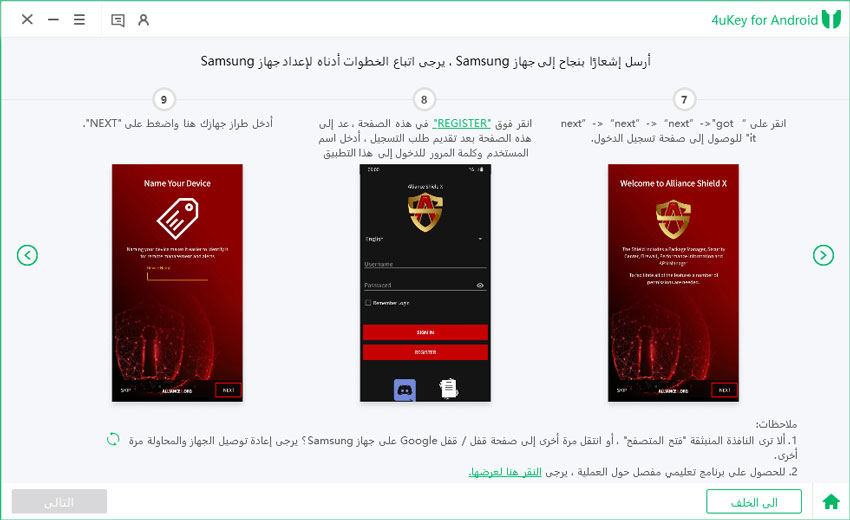
افتح تطبيق Alliance Shield وانتقل إلى صفحة تسجيل الدخول. ستحتاج إلى تسجيل حساب جديد لهذا التطبيق. بعد تسجيل الدخول، أدخل طراز جهازك وانقر على "التالي".
-
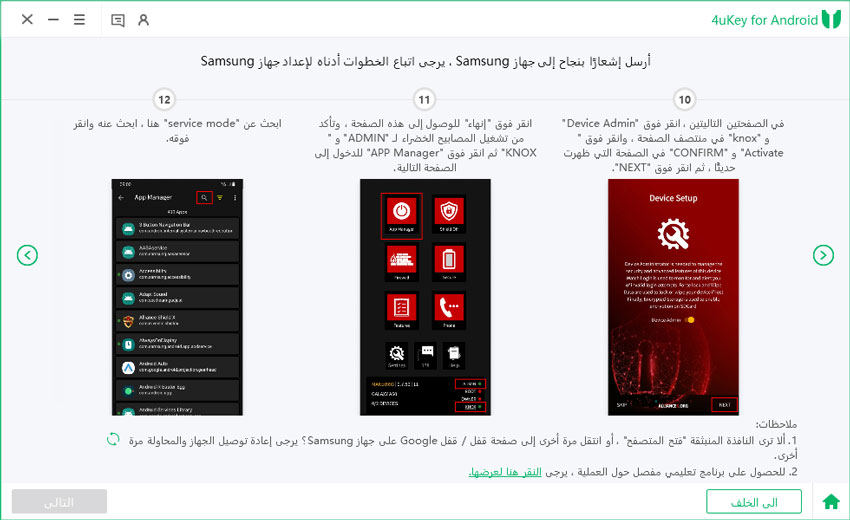
اتبع الخطوات لتفعيل "مدير الجهاز" و"Knox". ثم انتقل إلى "مدير التطبيقات" وابحث عن "وضع الخدمة".
-
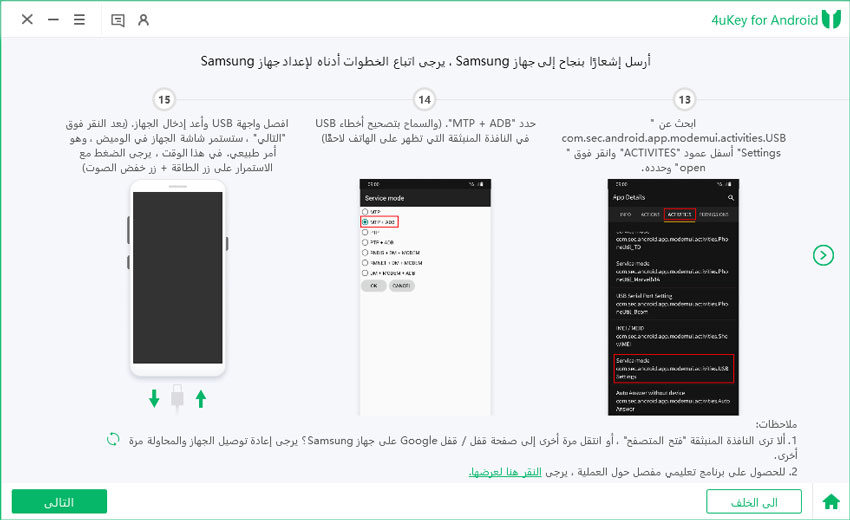
شغّل وضع الخدمة وفعّل خيار "MTP+ADB". من المهم تفعيل هذا الخيار وتفعيل تصحيح أخطاء USB على هاتفك. ثم افصل كابل USB وأعد توصيله بجهاز سامسونج.
-
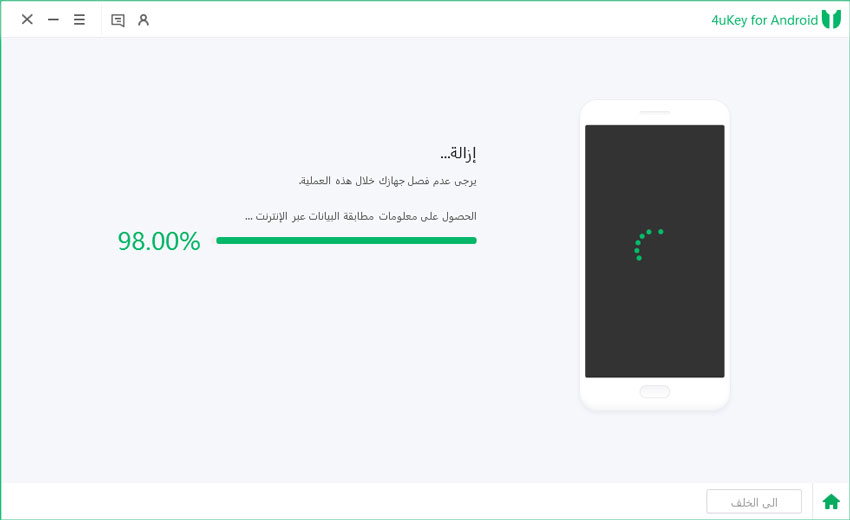
بعد ذلك، سيبدأ تطبيق 4uKey لنظام Android في إزالة قفل Google، يرجى الانتظار حتى ينتهي.
-
الخطوة الأخيرة: بعد إزالة البرنامج للقفل، يمكنك العودة إلى الشاشة الرئيسية لجهاز سامسونج. انتقل إلى الإعدادات > الإدارة العامة > إعادة الضبط، ثم أعد ضبط جهازك إلى إعدادات المصنع لتجاوز حماية إعادة الضبط (FRP) تمامًا.






للمزيد من المشاكل التقنية، يرجى التحقق من https://ar.tenorshare.com/faq/4ukey-for-android.html
