Tenorshare
دليل قرار الترقية إلى iOS 27
هل يجب علي الترقية إلى iOS 27؟
تقييم شخصي من 4 خطوات لمساعدتك في اتخاذ قرار الترقية الصحيح
لجهازك
وعادات استخدامك.
طراز جهازك
- iPhone 17 / 17 Pro سلسلة
- iPhone 16 / 16 Pro سلسلة
- iPhone 15 / 15 Pro سلسلة
- iPhone 14 / 13 سلسلة
- iPhone 12 / SE أو أقدم
اعتماديات استخدامك
- وسائل التواصل والرسائل
- التصوير الفوتوغرافي وإنشاء المحتوى
- الترفيه والألعاب
- السفر والمدفوعات
- العمل والدراسة
دافعك للترقية
- لا أطيق الانتظار لتجربة الميزات الجديدة
- قلق من المخاطر الأمنية إذا لم أفعل
- آمل في إصلاح أخطاء البطارية / السخونة
- فقط اتباعًا للآخرين
- تم التحديث تلقائيًا، أو أجبرني أحد التطبيقات
عادات التحديث لديك
- أقوم بالتحديث في اليوم الأول، في كل مرة
- أنتظر أسبوعًا أو أسبوعين للحصول على تعليقات
- أنتظر الإصدار المستقر .1 أو .2
- فقط عندما يتم التذكير أو الإجبار
- أتجنب التحديثات كلما أمكن

غير موصى به بعد
جهازك أو استخدامك لا يتوافقان جيدًا مع الإصدار الأولي من iOS 27.
نصائح مخصصة:
- ابق على إصدارك المستقر الحالي في الوقت الحالي
- انتظر iOS 27.1 أو إصدارًا أكثر نضجًا
- اختبر على جهاز احتياطي إذا كنت تريد حقًا تجربته
- تأكد من عمل نسخة احتياطية كاملة لجميع البيانات الهامة

انتظر وشاهد
يمكنك الترقية إذا أردت، ولكن انتظر التعليقات إذا كنت تفضل الاستقرار.
نصائح مخصصة:
- ترقب إصدار التصحيح iOS 27.0.1
- تحقق مما إذا كانت تطبيقات البنك والعمل لديك تدعم iOS 27
- جرّبه على جهاز ثانوي أولاً إذا استطعت
- كن مستعدًا بخطة لتخفيض الإصدار في حالة الحاجة

قم بالترقية الآن
جهازك واستخدامك مثاليان لنظام iOS 27!
نصائح مخصصة:
- قم بعمل نسخة احتياطية كاملة عبر iCloud قبل الترقية
- تأكد من أن تطبيقاتك الرئيسية محدثة إلى أحدث إصدار
- احتفظ بما لا يقل عن 8 جيجابايت من مساحة التخزين الحرة
- اتصل بشبكة Wi-Fi ومصدر طاقة أثناء التثبيت


Trustpilot
بدعم من Tenorshare عقود من الخبرة في نظام iOS، نوجه الملايين خلال كل ترقية وتخفيض بنصائح تحافظ على تشغيل iPhone بسلاسة.

تحقق قبل الترقية
بضع خطوات بسيطة لجعل العملية أكثر أمانًا وسلاسة.

قم بنسخ بياناتك احتياطيًا أولاً
قم بعمل نسخة احتياطية كاملة عبر iCloud أو جهاز الكمبيوتر الخاص بك للحفاظ على الصور وجهات الاتصال وبيانات التطبيقات آمنة.

تحقق من الوصول إلى Apple ID والمصادقة الثنائية
تقييم شخصي من 4 خطوات لمساعدتك في اتخاذ قرار الترقية الصحيح لجهازك وعاداتك.

تأكد من دعم التطبيقات الهامة
تحقق مسبقًا مما إذا كانت تطبيقات البنك والمؤسسة والرعاية الصحية الخاصة بك تدعم iOS 27 رسميًا.

مساحة التخزين والبطارية
تأكد من توفر 8 جيجابايت على الأقل من المساحة الحرة، وحافظ على شحن البطارية بنسبة تزيد عن 50٪ أو قم بتوصيل الشاحن أثناء التحديث.

تابع التعليقات المبكرة
تصفح منتديات المجتمع والصحافة التقنية للحصول على تقارير عملية مبكرة قبل الالتزام.

هل هذا هاتفك الوحيد؟
إذا كان لديك جهاز واحد فقط، فانتظر إصدارًا مستقرًا حتى لا يتعطل الاستخدام اليومي.
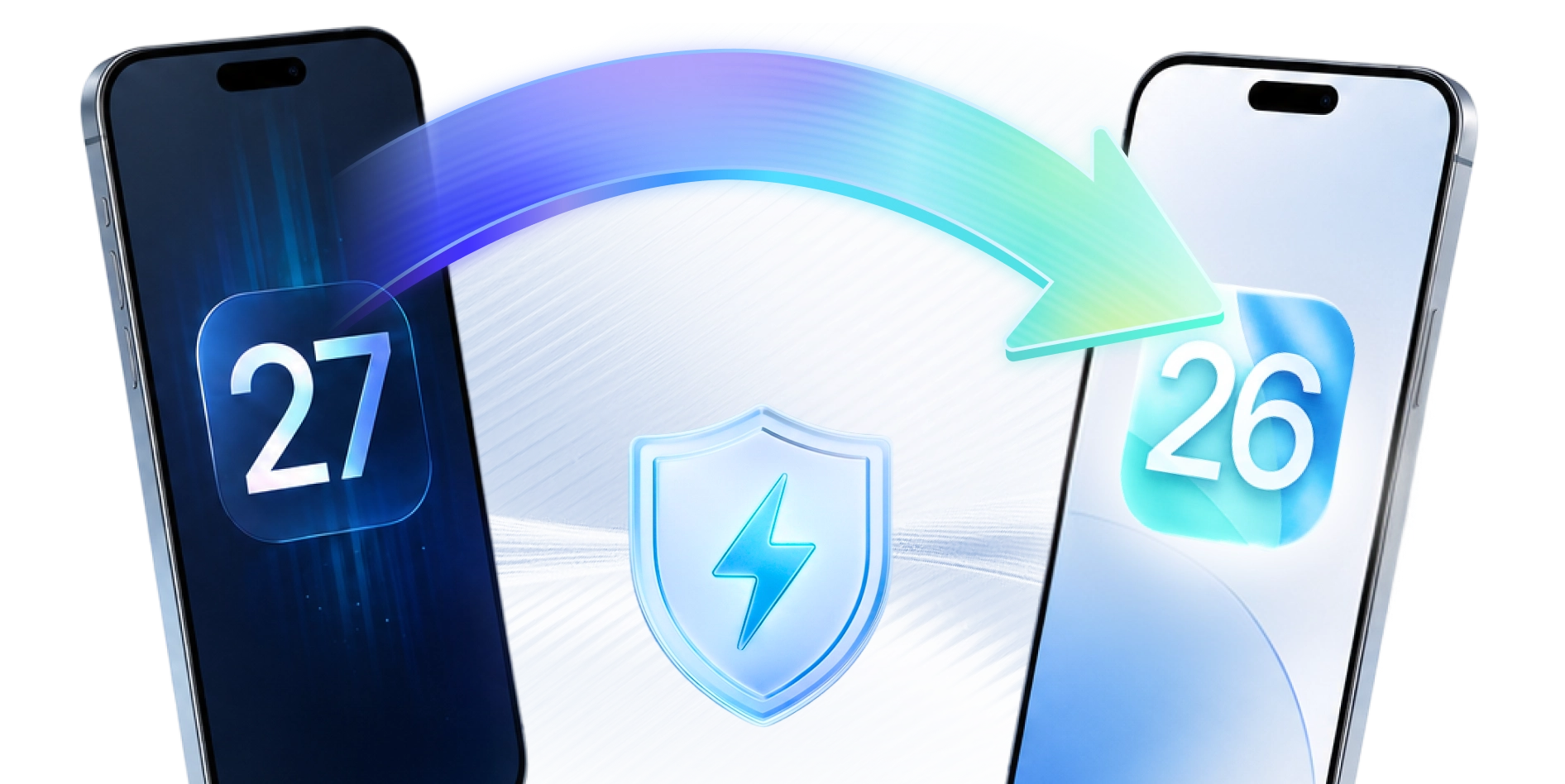
حقيقة تخفيض الإصدار
افهم كيفية عمل تخفيض الإصدار، وما الذي تتوقعه، والأشياء الأساسية التي يجب وضعها في الاعتبار.

نافذة التوقيع
تقوم Apple بتوقيع إصدارات معينة من iOS لفترة زمنية محدودة. بمجرد إغلاق النافذة، لن يكون تخفيض الإصدار ممكنًا بعد الآن.
البيانات والنسخ الاحتياطي
قم بعمل نسخة احتياطية لبياناتك قبل تخفيض الإصدار. ستعمل عملية الاستعادة على مسح جهازك وجميع محتوياته.

IPSW والتوافق
أنت بحاجة إلى ملف IPSW متوافق لا تزال Apple توقعه. لا يمكن تثبيت جميع إصدارات iOS على كل جهاز.

تخفيض الإصدار اختياري وفقًا لتقديرك الخاص. تأكد من أنه الخيار المناسب لحالتك.
هل تحتاج إلى أداة تخفيض الإصدار؟
لا يكون تخفيض إصدار iOS دائمًا مباشرًا. اكتشف النهج الذي يناسب حالتك.

جربه بنفسك
إذا كانت الشروط أدناه تنطبق عليك، فقد يعمل التخفيض اليدوي بدون أدوات إضافية.
- لقد أكملت استعادة DFU يدويًا من قبل.
- أنت تعرف كيفية تحديد موقع IPSW الصحيح الخاص بجهازك.
- مرتاح لاستعادة البرنامج الثابت عبر iTunes أو Finder.
- أنت تدرك أن هذا سيمسح جهازك بالكامل.

استخدم أداة تخفيض الإصدار
تتعامل الأداة المخصصة مع الأجزاء الصعبة — بدون معرفة تقنية مطلوبة.
- لم تقم مطلقًا باستعادة DFU وتفضل تخطيها.
- تريد عملية موجهة دون قراءة المستندات التقنية.
- تفضل اختيار IPSW التلقائي واكتشاف الجهاز.
- تريد دعمًا مدمجًا للنسخ الاحتياطي قبل تخفيض الإصدار.


لا ترغب في الخوض في العملية اليدوية؟
تخطى العملية التقنية تمامًا. يتولى ReiBoot كل خطوة تلقائيًا ويعمل على نسخ بياناتك احتياطيًا قبل تخفيض الإصدار.متتبع مشكلات iOS 27
تم تجميعها من تعليقات المجتمع والمنتديات، ويتم تحديثها باستمرار.
* يتم تجميع المعلومات من منتديات المجتمع ووسائل التواصل الاجتماعي. للرجوع فقط — تختلف التجربة الفعلية حسب الجهاز والبيئة.
تشهد بعض الأجهزة استنزافًا أعلى بنسبة 15-30٪ في وضع
الاستعداد بعد الترقية، مع نشاط خلفي متكرر بشكل غير عادي.
الحل البديل: قم بتعطيل
تحديث التطبيقات في الخلفية ولاحظ لمدة 48 ساعة بعد إعادة التشغيل.
تعمل الأجهزة بشكل أكثر سخونة في الاستخدام اليومي،
خاصة أثناء الشحن أو استخدام الملاحة.
الحل البديل: تجنب استخدام الهاتف أثناء
الشحن؛ دع فهرسة النظام تنتهي (1-2 يوم).
تفشل الإشعارات الفورية من بعض التطبيقات في الوصول،
أو تختفي اللافتات على الفور، أو تختفي تنبيهات شاشة القفل.
الحل البديل: انتقل إلى
الإعدادات ← الإشعارات وأعد تمكين أذونات التنبيه للتطبيقات المتأثرة واحدًا تلو الآخر.
يفشل CarPlay في الاتصال عبر USB أو لاسلكيًا، أو
ينقطع أثناء القيادة، أو تصبح شاشة السيارة فارغة بعد تحديث iOS.
الإصلاح المقترح:
انسَ اتصال CarPlay في الإعدادات ← عام ← CarPlay، ثم أعد الاتصال.
ينقطع Wi-Fi بشكل متكرر، أو يفشل في إعادة الاتصال
تلقائيًا، أو تظهر سرعات بطيئة على الرغم من الإشارة القوية.
الإصلاح المقترح:
انتقل إلى الإعدادات ← عام ← إعادة تعيين ← إعادة تعيين إعدادات الشبكة، ثم أضف شبكتك
مرة أخرى.
تنقطع الأجهزة المقترنة بشكل غير متوقع أو تفشل في
التعرف عليها بعد التحديث. سماعات الرأس وأنظمة السيارة هي الأكثر تضررًا.
الإصلاح
المقترح: قم بإزالة الجهاز وإعادة إقرانه. قم بتبديل Bluetooth إلى إيقاف التشغيل،
وانتظر 10 ثوانٍ، ثم أعد تشغيله.
ينخفض مستوى صوت السماعة بشكل كبير، أو ينقطع الصوت
أثناء المكالمات أو تشغيل الوسائط أو نقرات لوحة المفاتيح.
نصيحة: تحقق مما إذا كان
وضع التركيز نشطًا عن طريق الخطأ؛ أعد تشغيل الجهاز واختبر إخراج الصوت مرة أخرى.
تفشل المنبهات في الرنين في الوقت المحدد، أو تصدر
صوتًا بمستوى أقل بشكل ملحوظ من المتوقع.
نصيحة: اضبط منبهًا احتياطيًا لأي شيء
مهم، وتأكد من أن تطبيق الساعة لديه أذونات الإشعارات ممكّنة.
تتجمد مكالمات FaceTime، أو تصبح سوداء، أو تفشل في
الاتصال تمامًا.
نصيحة: تأكد من تمكين FaceTime في الإعدادات؛ قم بالتبديل إلى
Wi-Fi إذا كنت تستخدم الشبكة الخلوية عند حدوث المشكلة.
تفشل أدوات شاشة القفل في التحديث، أو تعرض بيانات
قديمة، أو تختفي تمامًا بعد إلغاء القفل.
نصيحة: قم بإزالة الأدوات المتأثرة وإعادة
إضافتها؛ عادةً ما تؤدي إعادة تشغيل الجهاز إلى استعادتها مؤقتًا.
يستغرق تطبيق الكاميرا وقتًا أطول للفتح أو يظهر شاشة
سوداء لفترة وجيزة قبل التحميل.
نصيحة: أغلق تطبيق الكاميرا بالقوة وأعد فتحه؛ قد
يساعد أيضًا تحرير مساحة التخزين.