



ReiBoot - برنامج إصلاح نظام iOS المجاني رقم 1
أصلح أكثر من 150 مشكلة في iOS دون فقدان البيانات والترقية iOS 27/الرجوع إلى إصدار أقدم بأمان
ReiBoot: أداة إصلاح iOS رقم 1
إصلاح أكثر من 150 مشكلة في نظام iOS دون فقدان البيانات

بعد iOS 27، أبلغ العديد من المستخدمين عن ميزة الذكاء الاصطناعي في Siri لا تعمل أو Siri AI لا تعمل. إذا كنت تتساءل لماذا لا يعمل Siri AI، فتشمل الأسباب الشائعة الأجهزة غير المدعومة، أو تنزيلات Apple Intelligence غير المكتملة، أو إعدادات اللغة غير الصحيحة، أو الأعطال البرمجية المؤقتة التي تؤثر على ميزات Siri الجديدة. إذا كنت تواجه Siri AI لا تعمل على iOS 27، فتحقق من توافق الجهاز، وقم بتمكين Apple Intelligence، وتأكد من إعدادات اللغة المدعومة، وأعد تشغيل iPhone. تحقق أيضًا من تحديثات البرامج. إذا استمرت Apple Intelligence في عدم العمل، فقد يساعد تعطيل Siri وإعادة تمكينه.
إذا كانت ميزة الذكاء الاصطناعي في Siri لا تعمل أو siri ai لا تعمل، فتحقق أولاً مما إذا كان iPhone يدعم Apple Intelligence. تشمل الموديلات المدعومة iPhone 16 والأحدث، بالإضافة إلى iPhone 15 Pro و Pro Max. لا يمكن للموديلات الأقدم الوصول إلى ميزات Siri AI الجديدة، حتى بعد التحديث إلى iOS 27. قد يؤثر توفر اللغة والمنطقة أيضًا على الوصول. تتساءل لماذا لا يعمل Siri AI؟ إذا كان لديك جهاز متوافق، فتأكد من تشغيل أحدث برنامج. قد تحدث Siri AI لا تعمل على iOS 27 لأن الميزات لا تزال قيد الطرح. إذا كانت Apple Intelligence لا تعمل، فتحقق من إعداداتك ولغتك وتوفر الميزة.
حتى على iPhone متوافق، يجب تشغيل Apple Intelligence يدويًا؛ فهو ليس نشطًا دائمًا بشكل افتراضي بعد التحديث.

تحل هذه الخطوة الواحدة عددًا مدهشًا من تقارير "ميزة الذكاء الاصطناعي في Siri لا تعمل"، خاصة لأي شخص قام بالتحديث إلى iOS 27 دون المرور بمطالبات الإعداد الكاملة.
ترتبط ميزات Siri AI الأكثر ذكاءً حاليًا بلغات مدعومة محددة، ويمكن أن تؤدي إعدادات اللغة أو المنطقة غير المتطابقة إلى تعطيلها بصمت.

إذا كانت منطقتك أو لغتك خارج قائمة الدعم الحالية من Apple، فقد تظل ميزات Siri AI رمادية اللون حتى مع استمرار عمل مساعد Siri الكلاسيكي بشكل طبيعي.
تعتمد Apple Intelligence على نموذج ذكاء اصطناعي على الجهاز يجب تنزيله وتثبيته بعد تشغيل الميزة، ومن السهل تفويت أن هذا لم ينته بعد.

محاولة استخدام Siri AI قبل اكتمال هذا التنزيل هي أحد أكثر الأسباب شيوعًا التي يبلغ عنها الناس أن Apple Intelligence لا تعمل أو أن Siri يستجيب مثل المساعد القديم.
غالبًا ما تؤدي إعادة التعيين الأساسية إلى مسح الأعطال المؤقتة التي تمنع Siri AI من الاستجابة بشكل صحيح.

يجبر هذا النظام على تحديث ملف التعرف على صوت Siri وإعادة الاتصال بخوادم Apple، مما يصلح غالبًا الحالات التي يسمعك فيها Siri لكنه لا يستجيب، أو يستجيب بإجابات قديمة غير مدعومة بالذكاء الاصطناعي.
عادةً ما تشير الأعراض المختلفة إلى إصلاحات مختلفة. استخدم هذا الجدول للانتقال مباشرة إلى السبب الذي يطابق ما تراه.
 يرجى التمرير للمشاهدة
إذا كنت قد عملت بالفعل من خلال الإصلاحات الأربعة أعلاه وما زالت Siri AI لا تعمل، فجرب فحص تحديث البرنامج الكامل ضمن الإعدادات > عام > تحديث البرنامج، حيث أصدرت Apple عدة إصدارات فرعية لتصحيح أخطاء Siri المبكرة في iOS 27، وتأكد من أن لديك مساحة تخزين خالية كافية، لأن iPhone شبه الممتلئ يمكن أن يمنع بصمت نموذج Apple Intelligence على الجهاز من التثبيت بشكل صحيح.
إذا لم تنجح أي من الإصلاحات القائمة على الإعدادات وما زالت Siri AI غير مستجيبة، أو متجمدة، أو كان iPhone يتصرف بشكل غريب بعد تحديث iOS 27، فقد تكون المشكلة خللًا أعمق في النظام وليس مجرد مفتاح بسيط. في هذه الحالة، تكون الاستعادة عبر iTunes أو Finder هي النصيحة المعتادة، لكنها تحمل خطرًا حقيقيًا بمسح بياناتك ويمكن أن تكون عملية متعددة الخطوات ومحبطة. Tenorshare ReiBoot مصمم لحل هذا النوع من المشكلات بالضبط. إنها أداة إصلاح نظام iOS يمكنها إصلاح المشكلات على مستوى النظام المرتبطة بـ iOS 27، بما في ذلك أعطال Siri، وتجمد التطبيقات، وأخطاء ما بعد التحديث الأخرى دون مسح صورك أو رسائلك أو إعداداتك. إليك كيفية عملها:
قم بتنزيل وتثبيت Tenorshare ReiBoot على جهاز الكمبيوتر أو Mac الخاص بك. بمجرد التثبيت، قم بتوصيل iPhone أو جهاز آخر بالكمبيوتر باستخدام كابل مناسب. افتح ReiBoot وانقر على "بدء الإصلاح" من الواجهة الرئيسية لبدء عملية الإصلاح.





اختر الإصلاح القياسي لإصلاح المشكلة مع الحفاظ على بياناتك وملفاتك الشخصية سليمة.
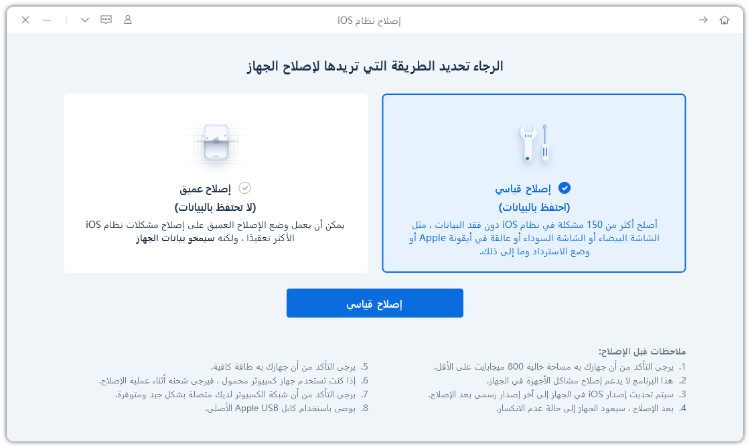
سيطلب منك البرنامج تنزيل حزمة البرامج الثابتة المطلوبة عبر الإنترنت. قم بتنزيل الحزمة ودع البرنامج يستخدمها لإصلاح نظام التشغيل الخاص بك.
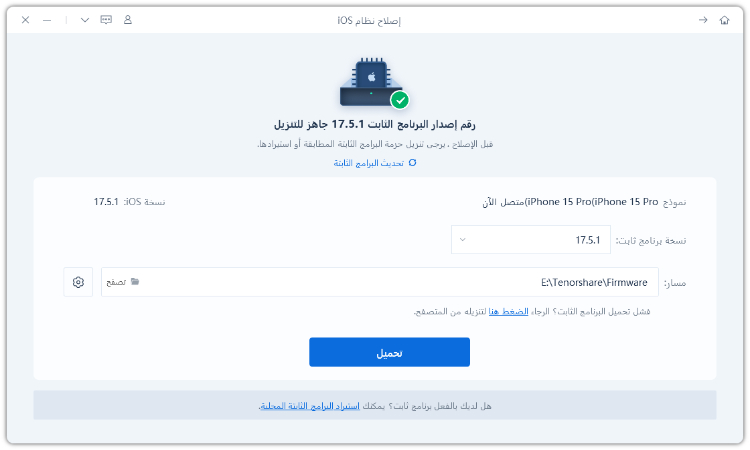
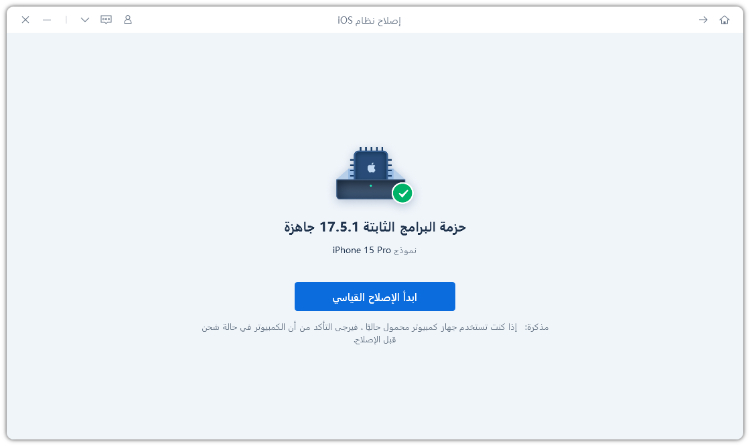
يجب أن ينتهي التنزيل بسرعة. بمجرد اكتماله، انقر على "بدء الإصلاح القياسي" لبدء عملية الإصلاح.
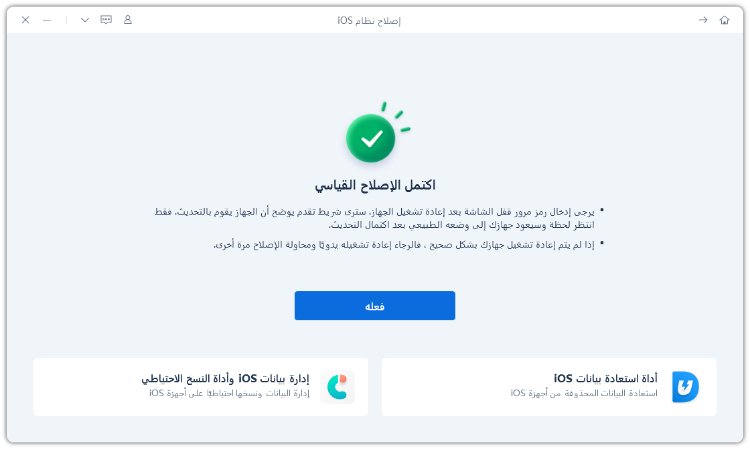
بمجرد انتهاء العملية، سيعرض ReiBoot رسالة "تم". سيعيد iPhone التشغيل تلقائيًا، ويجب حل مشكلة التحديث، مما قد يصلح مشكلة Siri لا تعمل على iPhone 17/18.
الأسباب الأكثر شيوعًا هي موديل iPhone غير متوافق، أو عدم تمكين Apple Intelligence، أو تنزيل نموذج على الجهاز غير مكتمل، أو إعداد لغة/منطقة لا يدعم Siri AI بعد. عادةً ما يحدد العمل من خلال الإعدادات > Apple Intelligence & Siri أي من هذه ينطبق عليك.
نعم. تم بناء iOS 27 حول نسخة موسعة من Apple Intelligence، لكنها تعمل فقط على iPhone 15 Pro و iPhone 15 Pro Max و iPhone 16 أو الأحدث. يمكن لأجهزة iPhone الأقدم تثبيت iOS 27 نفسه ولكنها لن تحصل على الوصول إلى Siri AI أو ميزات Apple Intelligence الأخرى.
عادةً ما يكون هذا خللًا مؤقتًا ناتجًا عن عملية التحديث وليس مشكلة دائمة. تؤدي إعادة تشغيل iPhone، وتبديل Siri off and on، والتأكد من انتهاء تنزيل Apple Intelligence إلى حلها في معظم الحالات. إذا ظل Siri لا يستجيب، فيمكن لأداة إصلاح النظام مثل Tenorshare ReiBoot إصلاح مشكلات البرامج الأساسية دون مسح بياناتك.


Tenorshare ReiBoot - إصلاح مشاكل iOS





ثم اكتب تعليقك
ReiBoot - برنامج إصلاح نظام iOS المجاني رقم 1
أصلح أكثر من 150 مشكلة في iOS دون فقدان البيانات والترقية iOS 27/الرجوع إلى إصدار أقدم بأمان
ReiBoot: أداة إصلاح iOS رقم 1
إصلاح أكثر من 150 مشكلة في نظام iOS دون فقدان البيانات
بقلم خالد محمد
2026-10-16 / iOS 27