


ReiBoot - برنامج إصلاح نظام iOS المجاني رقم 1
أصلح أكثر من 150 مشكلة في iOS دون فقدان البيانات والترقية iOS 27/الرجوع إلى إصدار أقدم بأمان
ReiBoot: أداة إصلاح iOS رقم 1
إصلاح أكثر من 150 مشكلة في نظام iOS دون فقدان البيانات
لماذا ظهور خط وردي في شاشة الايفون x؟ هل من حل؟
ظهور خط وردي في شاشة الايفون هو أحد أكثر مشاكل العرض إزعاجًا التي قد تواجهها. المشكلة قد تظهر فجأة أثناء الاستخدام اليومي، أو بعد تحديث نظام iOS، أو حتى أثناء تشغيل الجهاز من جديد. لحسن الحظ، ليست كل حالة خط وردي في شاشة الايفون تعني تلفًا دائمًا في الشاشة؛ فهناك حالات كثيرة يكون السبب فيها برمجيًا ويمكن إصلاحها ذاتيًا دون الحاجة إلى زيارة مركز صيانة.
في هذا الدليل الشامل، سنشرح بالتفصيل أسباب ظهور الخط الوردي، وكيفية التمييز بين مشكلة السوفتوير ومشكلة الهاردوير بطرق عملية وبسيطة، ثم نستعرض الحلول الفعالة لإصلاح خط وردي في شاشة الايفون، بدءًا من الطرق اليدوية المجانية وصولًا إلى استخدام أدوات الإصلاح المتخصصة.
لفهم سبب ظهور خط وردي في شاشة الايفون، من المهم أولًا معرفة أن شاشات iPhone الحديثة (بدءًا من iPhone X وما بعده) تستخدم تقنية OLED. في هذه التقنية، كل بكسل يضيء بشكل مستقل، والخط الوردي يظهر عادةً عندما تفقد مجموعة كاملة من البكسلات الرأسية إشارتها الكهربائية أو تتلقى جهدًا غير منتظم.
تنقسم أسباب ظهور خط وردي في شاشة الايفون إلى فئتين رئيسيتين:
من المهم معرفة أن خط وردي في شاشة الايفون X تحديدًا ارتبط في كثير من الحالات بتلف الشاشة OLED أو الكابل المرن، بينما في موديلات أحدث مثل iPhone 13 وiPhone 14 ظهرت حالات كان السبب فيها برمجيًا بشكل أوضح.
قبل الشروع في أي حل، الخطوة الأهم هي تحديد مصدر المشكلة. هناك ثلاثة اختبارات بسيطة يمكنك تنفيذها بنفسك للتمييز بين مشكلة السوفتوير والهاردوير في خط وردي في شاشة الايفون.
هذا هو الاختبار الأكثر دقة وسهولة. قم بأخذ لقطة شاشة للشاشة التي يظهر فيها الخط الوردي، ثم أرسل الصورة إلى جهاز آخر (كمبيوتر أو هاتف مختلف) وافتحها هناك.
النتيجة: إذا لم يظهر الخط الوردي في لقطة الشاشة، فهذا يعني أن المشكلة عتادية؛ لأن لقطة الشاشة تسجل ما يرسمه النظام فقط، ولا تسجل ما تعرضه الشاشة فعليًا. أما إذا ظهر الخط في لقطة الشاشة، فالمشكلة برمجية ويمكن إصلاحها عبر الحلول البرمجية.
قم بالضغط برفق باستخدام إصبعك على حواف الشاشة أو على المنطقة التي يظهر فيها الخط، وراقب ما إذا كان الخط يتغير أو يختفي أو يومض أثناء الضغط.
النتيجة: إذا تغير الخط أو اختفى مؤقتًا عند الضغط، فهذا يشير إلى وجود اتصال غير محكم في الكابل المرن أو موصل الشاشة، وهي مشكلة عتادية تتطلب فحصًا داخليًا. احذر من الضغط بقوة مفرطة لأن ذلك قد يوسع نطاق التلف.
قم بإعادة تشغيل الجهاز وراقب ظهور شعار Apple على الشاشة.
النتيجة:إذا كان الخط الوردي ظاهرًا بالفعل على شعار Apple أثناء الإقلاع، فهذا دليل قاطع على أن المشكلة عتادية؛ لأن شعار Apple يظهر قبل تحميل نظام iOS بالكامل، مما يعني أن العطل موجود في الشاشة نفسها أو توصيلاتها وليس في النظام.
إعادة التشغيل القسرية تحل ما يقرب من 80% من المشاكل المؤقتة التي تسبب خط وردي في شاشة الايفون، لأنها تقوم بقطع التيار عن اللوحة الأم وإعادة تهيئة برامج تشغيل الشاشة من جديد.
الخطوات:
في بعض الأحيان يكون خط وردي في شاشة الايفون ناتجًا عن خلل معروف في إصدار iOS قديم أو تعارض في برامج التشغيل، وقد أصدرت Apple تحديثات لاحقة تعالج هذه المشاكل.
الخطوات:
إذا كنت تستخدم iPhone 14 Pro أو أحدث، فإن ميزة العرض الدائم قد تتسبب أحيانًا في ظهور تشوهات عرضية على الشاشة، خاصة مع الإعدادات الخاطئة أو بعض الخلل البرمجي.
الخطوات:
استعادة جميع الإعدادات تعيد ضبط إعدادات النظام (كالواي فاي والشبكة والإشعارات) دون حذف البيانات الشخصية، وقد تحل بعض مشاكل العرض الناتجة عن إعدادات متعارضة.
الخطوات:

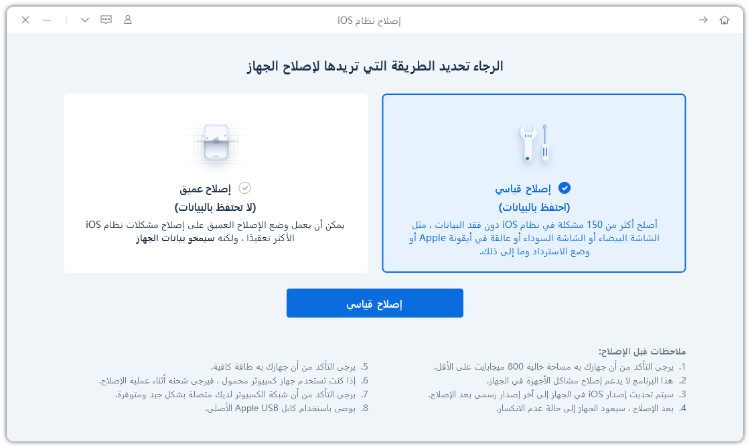
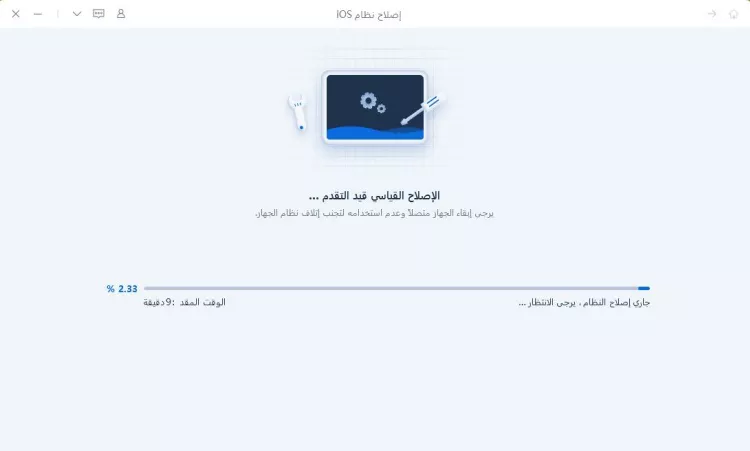
إذا لم تنجح الحلول السابقة، فقد يكون خط وردي في شاشة الايفون ناتجًا عن خلل أعمق في نظام iOS لا يمكن معالجته بالإعدادات العادية. هنا يأتي دور Tenorshare ReiBoot، وهي أداة احترافية مصممة خصيصًا لإصلاح أكثر من 150 نوعًا من مشاكل iOS دون فقدان البيانات، بما في ذلك مشاكل الشاشة الناتجة عن أخطاء النظام.

الخطوات التفصيلية لاستخدام ReiBoot:



إذا كان السبب برمجيًا مؤقتًا، فقد يختفي الخط الوردي بعد إعادة التشغيل أو تحديث النظام. لكن إذا كان السبب عتاديًا، فلن يختفي من تلقاء نفسه وسيحتاج إلى إصلاح أو استبدال الشاشة.
إذا أكدت اختبارات التشخيص (خاصة اختبار لقطة الشاشة واختبار شعار Apple) أن المشكلة عتادية، أو إذا لم تنجح جميع الحلول البرمجية في إزالة خط وردي في شاشة الايفون، فمن الأفضل التوجه إلى مركز صيانة Apple المعتمد أو وكيل معتمد لتقييم الحالة.
نعم، ارتبط iPhone X في بعض الحالات بظهور خطوط وردية أو خضراء نتيجة تلف الشاشة OLED أو الكابل المرن، خاصة بعد السقوط أو الاستخدام المطول. في مثل هذه الحالات، يكون الإصلاح عتاديًا في الغالب.
نعم، وضع الإصلاح القياسي في Tenorshare ReiBoot مصمم لحل مشاكل النظام دون المساس ببيانات المستخدم. لكن كما هو الحال مع أي عملية إصلاح، يُنصح دائمًا بعمل نسخة احتياطية iCloud أو iTunes قبل البدء، كإجراء وقائي.


Tenorshare ReiBoot - إصلاح مشاكل iOS





ثم اكتب تعليقك
ReiBoot - برنامج إصلاح نظام iOS المجاني رقم 1
أصلح أكثر من 150 مشكلة في iOS دون فقدان البيانات والترقية iOS 27/الرجوع إلى إصدار أقدم بأمان
ReiBoot: أداة إصلاح iOS رقم 1
إصلاح أكثر من 150 مشكلة في نظام iOS دون فقدان البيانات
بقلم خالد محمد
2026-10-16 / مشاكل الايفون