كيفية حل مشكلة تدوير الشاشة لا يعمل في الايفون iOS 26/iOS 27؟ [9 طرق]
استخدام الوضع الأفقي على iPhone يمكن أن يجعل مشاهدة مقاطع الفيديو أو قراءة المقالات أسهل بكثير، لكن في بعض الأحيان لا يدور الشاشة على iOS 26/iOS 27.
قد يكون الأمر مزعجًا حقًا عندما لا يدور جهاز iPhone الخاص بك، خاصة عندما يكون القفل معطلاً وتريد استخدام الوضع الأفقي. مشكلة التدوير التلقائي لا يعمل في iOS 26/iOS 27 شائعة، ومع ذلك فإن بضع خطوات بسيطة ستعمل على إصلاحها.
الجزء 1: لماذا لا يعمل التدوير التلقائي في جهاز iPhone الخاص بي؟
في بعض الأحيان يرفض iPhone تدوير الشاشة، وقد يكون ذلك محبطًا. إليك الأسباب الأكثر شيوعًا لـ تدوير الشاشة لا يعمل في الايفون:
- قفل الاتجاه الرأسي قيد التشغيل
لن تدور الشاشة إذا كان القفل نشطًا.
اسحب لأسفل من الزاوية العلوية اليمنى، واضغط على أيقونة القفل الحمراء لإيقاف تشغيله.
- التطبيق لا يدعم التدوير
ليست كل التطبيقات تسمح بالوضع الأفقي.
جرّب تدوير جهازك في تطبيقات مثل الصور أو سفاري لاختبار ذلك.
- تكبير الشاشة ممكّن
يمكن أن يوقف تكبير الشاشة التدوير على بعض أجهزة iPhone.
انتقل إلى الإعدادات، ثم الشاشة والسطوع، ثم عرض. اختر الوضع القياسي، ثم اضغط على تعيين.
- تداخل الغلاف أو واقي الشاشة
بعض الأغطية السميكة أو واقيات الشاشة قد تمنع مستشعر التدوير.
قم بإزالتها وتحقق مما إذا كان الـ iPhone يدور بشكل طبيعي.
- خلل برمجي مؤقت
يمكن أن تمنع المشكلات البرمجية المؤقتة التدوير.
أعد تشغيل iPhone لإصلاح الأعطال البسيطة بسرعة.
- إصدار iOS قديم
تشغيل نظام iOS قديم يمكن أن يسبب مشاكل في التدوير.
تحقق من وجود تحديثات في الإعدادات، ثم عام، ثم تحديث البرنامج وقم بالتثبيت إذا كان متاحًا.
- مشكلة في العتاد
قد يوقف مقياس التسارع التالف دوران الشاشة.
إذا لم ينجح أي شيء، فاتصل بدعم Apple أو قم بزيارة متجر Apple.
الجزء 2: كيفية حل مشكلة عدم عمل التدوير التلقائي على iOS 26/iOS 27
عندما يرفض iPhone الخاص بك التدوير، قد يكون ذلك مخيبًا للآمال، خاصة إذا كنت تريد استخدام الوضع الأفقي والقفل معطل. عدم قدرة التدوير التلقائي على العمل في iOS 26/iOS 27 هي مشكلة شائعة وعادةً ما يتم حلها بخطوات بسيطة. إليك حل مشكله تدوير الشاشه في الايفون.
1. تحقق من قفل الاتجاه الرأسي وقم بإيقاف تشغيله
إذا كان قفل الاتجاه الرأسي قيد التشغيل، فلن يدور iPhone ببساطة. إيقاف تشغيله هو أول شيء يجب تجربته. إليك كيفية إيقاف دوران الشاشة في iPhone من الإعدادات:
- انتقل إلى الإعدادات > الشاشة والسطوع وقم بإيقاف تشغيل قفل الاتجاه الرأسي.
- للحصول على طريقة أسرع، اسحب لأسفل من الزاوية العلوية اليمنى لفتح مركز التحكم.
- إذا كان رمز القفل أحمر، فاضغط عليه لتعطيله.
2. اختبر التدوير في التطبيقات المدعومة
ليست كل التطبيقات تسمح بالوضع الأفقي، لذلك من المهم اختبار ما إذا كان الـ iPhone الخاص بك يدور في التطبيقات التي تدعمه.
- افتح تطبيقات مثل سفاري أو الرسائل.
- حاول تدوير iPhone للتحقق مما إذا كانت الشاشة تنتقل إلى الوضع الأفقي.
- إذا كان يعمل هنا، فمن المحتمل أن التطبيق الذي كنت تستخدمه هو سبب المشكلة.
3. أعد تشغيل iPhone الخاص بك
في بعض الأحيان، يكون خلل برمجي خفيف كافيًا لمنع iPhone من التدوير. وإعادة التشغيل السريعة تحل المشكلة.
- في iPhone X والإصدارات الأحدث، اضغط مع الاستمرار على أي من زري الصوت أو زر Sleep/Wake حتى يظهر شريط إيقاف التشغيل.
- في الإصدارات الأقدم من iPhone، اضغط مع الاستمرار على زر Sleep/Wake حتى يظهر الشريط.
- اسحب لإيقاف التشغيل، انتظر بضع ثوانٍ، ثم أعد تشغيل iPhone.
بديل: أعد تشغيل iPhone الخاص بك
4. تعطيل تكبير الشاشة وتكبير إمكانية الوصول
في بعض الأحيان لا يدور iPhone بسبب إعدادات التكبير. يمكن أن يمنع تكبير الشاشة أو تكبير إمكانية الوصول الشاشة من تبديل الاتجاهات.
- انتقل إلى الإعدادات، ثم الشاشة والسطوع، واختر عرض. اختر الوضع القياسي واضغط على تعيين.
- سيتم إعادة تشغيل iPhone مع الإعداد الجديد.
- لتكبير إمكانية الوصول، انتقل إلى الإعدادات، ثم إمكانية الوصول، ثم تكبير، وقم بإيقاف تشغيله.
- بعد إجراء هذه التغييرات، حاول تدوير شاشتك.
5. تحديث iOS والتطبيقات
البرامج القديمة يمكن أن تسبب مشكلة التدوير التلقائي لا يعمل في الايفون ios 26/27. الحفاظ على تحديث iPhone والتطبيقات يضمن إصلاح الأخطاء التي تؤثر على التدوير.
- انتقل إلى الإعدادات، ثم عام، ثم تحديث البرنامج، وقم بتثبيت أي تحديثات متاحة.
- افتح متجر التطبيقات، واضغط على ملفك الشخصي، وقم بتحديث جميع التطبيقات.
- بمجرد تثبيت التحديثات، حاول تدوير شاشتك.
6. إعادة تعيين جميع الإعدادات
إذا كان التدوير لا يزال لا يعمل، فإن إعادة تعيين الإعدادات يمكن أن تحل التعارضات البرمجية العميقة دون حذف بياناتك الشخصية.
- انتقل إلى الإعدادات، ثم عام، ثم نقل أو إعادة تعيين iPhone، ثم إعادة تعيين، واختر إعادة تعيين جميع الإعدادات.
- أدخل رمز المرور الخاص بك وأكد.
- سيتم إعادة تشغيل iPhone مع الإعدادات الافتراضية.
- بعد إعادة التعيين، تحقق مما إذا كانت الشاشة تدور بشكل طبيعي.
- هذه الخطوة مفيدة بشكل خاص عندما لا يدور iPhone والقفل معطل ولكن لم ينجح أي شيء آخر.
7. التحقق من العتاد وإزالة الغلاف
في بعض الأحيان لا يدور iPhone بسبب مشكلة في العتاد. يمكنك التحقق من تطبيق البوصلة لمعرفة ما إذا كانت المستشعرات تعمل بشكل صحيح. أيضًا، قم بإزالة أي أغطية سميكة أو واقيات شاشة، لأنها قد تمنع التدوير.
8. اتصل بدعم Apple
إذا كان iPhone لا يزال لا يدور، فقد تكون مشكلة أعمق في العتاد أو البرنامج. اتصل بدعم Apple أو قم بزيارة متجر Apple للحصول على المساعدة. أخبرهم أن iPhone لا يدور والقفل معطل، ويمكنهم تشخيص المشكلة وإصلاحها.
الجزء 3: إصلاح 100% لمشكلة عدم عمل التدوير التلقائي على iOS 26/iOS 27 [سريع وبسيط]
تصبح مشاهدة مقاطع الفيديو أو استخدام التطبيقات في الوضع الأفقي محبطة عندما لا يدور iPhone، خاصة مع إيقاف تشغيل القفل. يقدم Tenorshare ReiBoot طريقة بسيطة وآمنة لاستعادة التدوير وإصلاح مشكلات النظام الأخرى. تقوم هذه الأداة بإصلاح نظام iPhone مع الحفاظ على جميع الصور والرسائل والتطبيقات سليمة.
إنه يعمل مع iOS 26/iOS 27 وأحدث التحديثات، مما يسمح للجهاز بالعمل بسلاسة مرة أخرى. يتطلب استخدام ReiBoot بضع نقرات فقط ويقدم نتائج سريعة وموثوقة.
مميزات Tenorshare ReiBoot
- بدون فقدان البيانات: يحافظ على جميع البيانات الشخصية آمنة أثناء إصلاح مشكلات النظام.
- تخفيض إصدار iOS بنقرة واحدة: يجعل من السهل التبديل إلى إصدار iOS سابق.
- يصلح أكثر من 150 مشكلة في iOS: يحل مشكلات الشاشة السوداء، والتوقف على شعار Apple، وفشل الإقلاع، وأخطاء التدوير التلقائي.
- متوافق مع أحدث إصدارات iOS: يعمل بشكل مثالي مع iOS 26/iOS 27 والتحديثات الأخرى.
- النسخ الاحتياطي والاستعادة: قم بعمل نسخة احتياطية لجهاز iPhone بسرعة واستعادة البيانات بعد الإصلاح دون متاعب.
خطوات إصلاح مشكلة عدم عمل التدوير التلقائي في iOS 26/iOS 27 باستخدام Tenorshare ReiBoot
- قم بتنزيل Tenorshare ReiBoot على جهاز الكمبيوتر الذي يعمل بنظام Windows أو Mac. اتبع التعليمات التي تظهر على الشاشة لتثبيته.
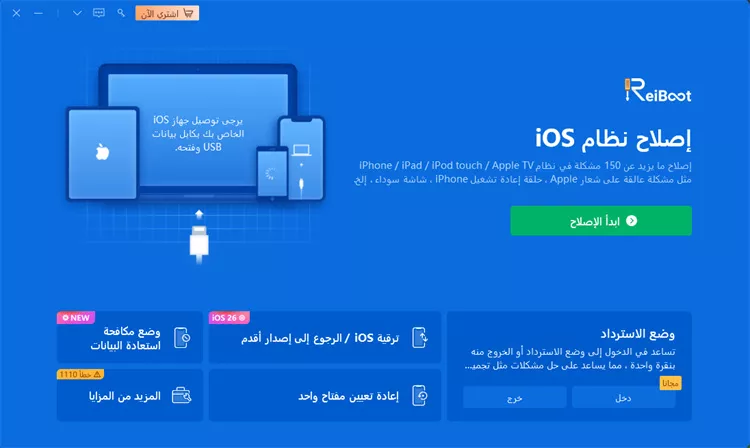
- افتح ReiBoot. قم بتوصيل iPhone بكابل USB. انقر فوق "بدء الإصلاح" في النافذة الرئيسية لبدء إصلاح جهازك.
- حدد "الإصلاح القياسي" لإصلاح مشكلات التدوير التلقائي وغيرها من مشكلات iOS 26/iOS 27 دون فقدان أي بيانات. هذا الخيار يحافظ على أمان صورك وتطبيقاتك وملفاتك.
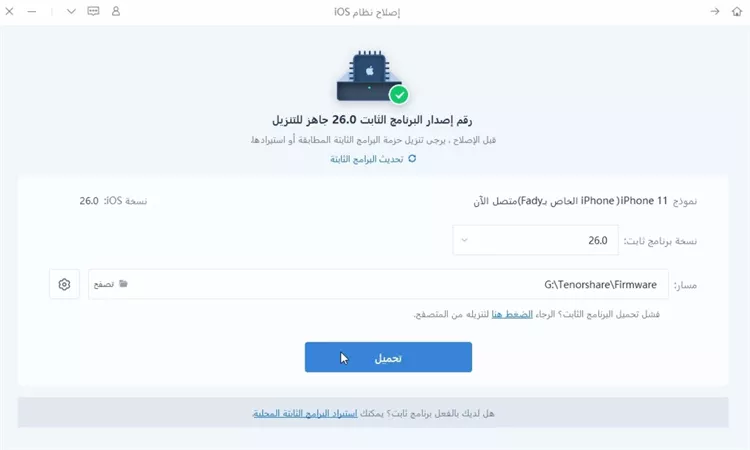
- سيكتشف ReiBoot iPhone ويعرض لك البرنامج الثابت المطابق لنظام iOS؛ انقر فوق "تنزيل" للحصول على أحدث إصدار لجهازك.
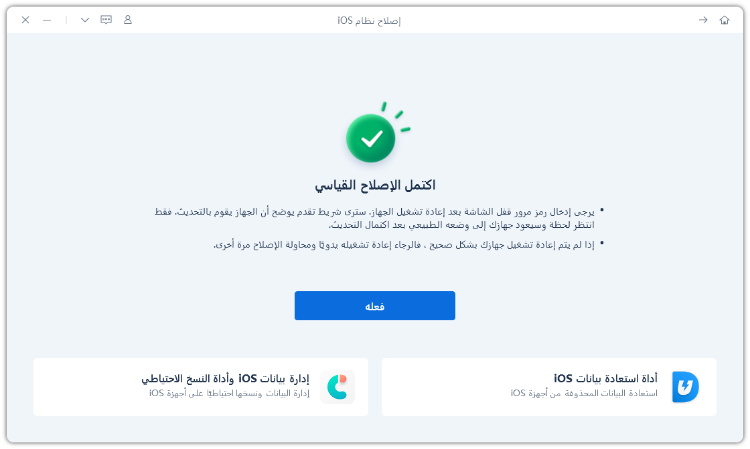
- بعد تنزيل البرنامج الثابت، انقر فوق "بدء الإصلاح القياسي". سيستغرق الإصلاح بضع دقائق وسيتم إعادة تشغيل iPhone تلقائيًا بعد الانتهاء.
كلمة أخيرة
من المزعج أن التدوير التلقائي لا يعمل في iOS 26/iOS 27، خاصة عندما يبقى iPhone في اتجاه واحد. غالبًا ما تساعد الإصلاحات السريعة مثل إيقاف تشغيل قفل الاتجاه الرأسي أو إعادة تشغيل الهاتف. للحصول على حل كامل وآمن، يوصى بشدة باستخدام Tenorshare ReiBoot. فهو يعيد التدوير التلقائي السلس ويجعل iPhone يعمل كالجديد من خلال حل مشكلات النظام.
تكلم عقلك
مقالات ذات صلة
جميع المواضيع










بقلم خالد محمد
2026-10-16 / iOS 26