



ReiBoot - برنامج إصلاح نظام iOS المجاني رقم 1
أصلح أكثر من 150 مشكلة في iOS دون فقدان البيانات والترقية iOS 27/الرجوع إلى إصدار أقدم بأمان
ReiBoot: أداة إصلاح iOS رقم 1
إصلاح أكثر من 150 مشكلة في نظام iOS دون فقدان البيانات
إذا كنت قد قمت بتثبيت الإصدار التجريبي من iPadOS 27 وواجهت أخطاء، أو مشكلات في توافق التطبيقات، أو استنزافًا في البطارية، أو مشكلات في استقرار النظام، فقد ترغب في معرفة كيفية الرجوع من iPadOS 27 إلى 26. لحسن الحظ، قد يكون الرجوع إلى الإصدار السابق خيارًا متاحًا طالما أن Apple لا تزال توقع على إصدار متوافق من iPadOS 26 لطراز iPad الخاص بك. ومع ذلك، فإن الأمر يتطلب منك القيام ببعض الاستعدادات.

تؤدي عملية الاستعادة الروتينية من Apple إلى مسح جهاز iPad بالكامل، لذا يجب أن تعرف كيفية عمل نسخة احتياطية قبل الرجوع إلى الإصدار السابق. في هذا البرنامج التعليمي، ستتمكن من تعلم كيفية الرجوع من iPadOS 27 إلى 26، وكيفية التحقق مما إذا كان iPadOS 26 لا يزال موقعًا عليه، كيفية الرجوع من iPadOS باستخدام IPSW، وهل يمكنك حقًا الرجوع من iPadOS بدون جهاز كمبيوتر.
نعم، قد تكون قادرًا على الرجوع من iPadOS 27 إلى 26 إذا كانت Apple لا تزال توقع على إصدار iPadOS 26 متوافق مع جهاز iPad الخاص بك.
تفرض Apple نظام التوقيع للتحقق من البرامج الثابتة. عندما يكون ملف IPSW موقعًا عليه، يكون من الممكن عادةً استعادة البرامج الثابتة إلى جهاز متوافق. عندما تتوقف Apple عن التوقيع على إصدار معين، فإن امتلاك ملف IPSW الخاص به لا يكفي لتثبيته.
على سبيل المثال، يُظهر IPSW Downloads حاليًا أن iPadOS 26.6.1 موقع عليه للعديد من موديلات iPad المتوافقة، بينما إصدارات iPadOS 26 السابقة (26.5.2 و 26.5) غير موقعة.
عندما توقع Apple على إصدار iPadOS، فهذه إشارة للخوادم للسماح بتثبيت هذا الإصدار على جهاز iPad الخاص بك. تعتبر نافذة التوقيع هذه أحد العناصر الرئيسية التي تحدد ما إذا كان يمكنك الرجوع إلى إصدار سابق.
لعرض الحالة الحالية للتوقيع:

يذكر IPSW Downloads أن ملفات IPSW الموقعة يمكن استعادتها عبر Finder أو Apple Devices أو iTunes أو أدوات الاستعادة المماثلة الأخرى، وأن ملفات IPSW غير الموقعة غير قابلة للاستعادة بأي طريقة في الوقت الحالي.
قد تتغير حالة التوقيع، لذا تحقق دائمًا منها قبل البدء في عملية الرجوع إلى الإصدار السابق.
مهما كانت الأداة التي تفكر في استخدامها لعملية الرجوع من iPadOS 27، يجب عليك تجهيز جهاز iPad الخاص بك. ستساعدك القائمة أدناه على تجنب فقدان الملفات التي تحتاجها بشدة.
تحقق مما إذا كان iPadOS 26 لا يزال موقعًا عليه.
هذه هي الخطوة الأولى والأكثر أهمية. حدد طراز iPad الدقيق الخاص بك وتحقق مما إذا كان هناك ملف IPSW موقع عليه لـ iPadOS 26 متاح.
لا تشعر بالإرهاق باعتبار أن جميع خيارات iPadOS 26 متاحة لكل جهاز iPad. كل جهاز له ملف برامج ثابتة مختلف.
على سبيل المثال، في وقت كتابة هذا الدليل، تم إدراج iPadOS 26.6.1 كموقع عليه للعديد من الأجهزة مثل iPad Pro (الجيل الثالث)، و iPad Air (الجيل الثالث)، و iPad (الجيل السابع)، و iPad mini (الجيل الخامس).
إذا كنت تريد طريقة آمنة لتتمكن من الرجوع إلى إصدار سابق بعد النسخ الاحتياطي، فقم بعمل نسخة احتياطية جديدة قبل تغيير iOS.
يمكنك عمل نسخة احتياطية باستخدام iCloud، أو على جهاز الكمبيوتر الخاص بك. تنصح Apple بعمل نسخة احتياطية لجهاز iPad الخاص بك حتى تتمكن من استعادة معلوماتك في حالة مسح الجهاز، أو استبداله، أو تلفه، أو إذا كنت بحاجة إلى استعادته لأي سبب آخر.
للنسخ الاحتياطي عبر الكمبيوتر:

تشير Apple أيضًا إلى أن بعض المعلومات الحساسة تتطلب نسخًا احتياطية محلية مشفرة (بدلاً من نسخ iCloud الاحتياطية)، وأنه يجب تذكر كلمة مرور التشفير، حيث لا يمكن لـ Apple استعادتها إذا تم نسيانها.
تحقق من الطراز الدقيق الخاص بك قبل تنزيل ملف IPSW. لا تعتمد فقط على اسم المنتج.
على سبيل المثال، يستخدم iPad Air Wi-Fi و iPad Air مع Wi-Fi + خلوي معرفات وملفات برامج ثابتة مختلفة. قد يتسبب استخدام ملف IPSW خاطئ في فشل عملية الاستعادة.
انتقل إلى الإعدادات > عام > حول واكتب رقم الموديل الذي لديك قبل المتابعة.

ملف IPSW هو تنسيق ملف البرامج الثابتة من Apple المستخدم لتثبيت أو استعادة نظام التشغيل القائم على iOS على أجهزة iOS و iPadOS.
عند الرجوع من iPadOS باستخدام ملف IPSW، تأكد من أن الملف:

إذا كنت تهتم أكثر بالحفاظ على البيانات، فإن أداة نظام تابعة لجهة خارجية يمكن أن تقدم مسارًا أكثر ملاءمة من استعادة ملف IPSW يدويًا.
إحدى هذه الأدوات التي أوصي بها لجميع مستخدمي iOS للرجوع إلى إصدار iOS السابق هي Tenorshare ReiBoot. تنص وثائق Tenorshare المعاصرة على أن ReiBoot يدعم iPadOS 27/26 ويقدم سير عمل للرجوع إلى الإصدار السابق عبر جهاز كمبيوتر. تحقق من التفاصيل على منتدى Reddit لمزيد من التوضيح.
فيما يلي خطوات كيفية الرجوع من إصدار iPad إلى الإصدار السابق:





استخدم كابل USB عالي الجودة لتوصيل iPad بالكمبيوتر.

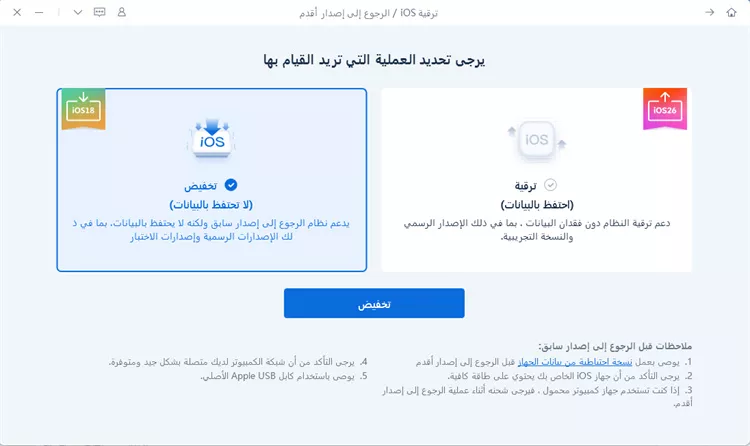
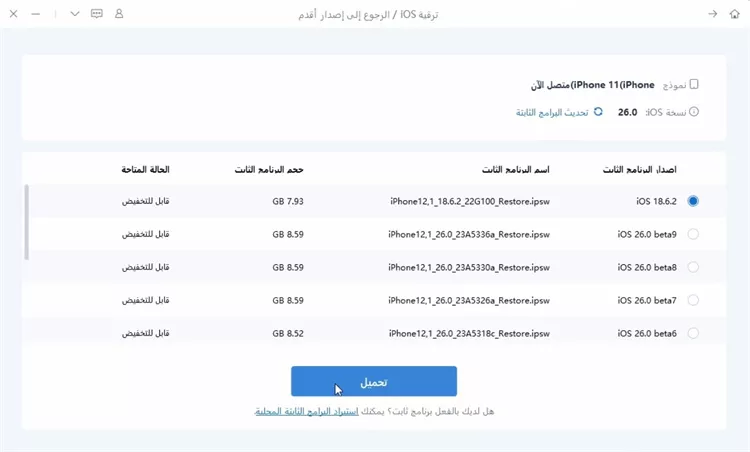
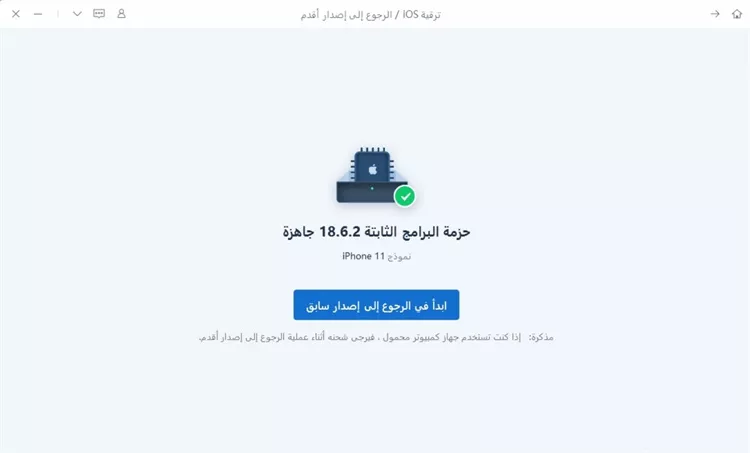
سيؤدي الرجوع بهذه الطريقة إلى فقدان البيانات. لذا، يجب عليك أولاً إنشاء نسخة احتياطية أو تجربة طريقة ReiBoot الأخرى.

بمجرد الانتهاء، ستصلك إشعار على تطبيق ReiBoot: "اكتمل الرجوع إلى الإصدار السابق".
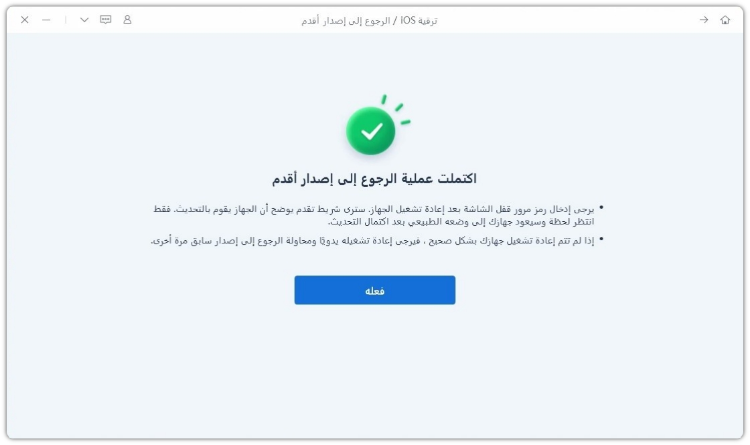

باستخدام ReiBoot، يمكنك حل العديد من مشكلات iPhone و iPad و iPod أو Mac الأخرى. تشمل هذه بشكل أساسي:
يمكنك أيضًا إجراء عملية الاستعادة التقليدية المعتمدة على الكمبيوتر من Apple باستخدام ملف IPSW المناسب.
على Mac، استخدم Finder. على Windows، توصي Apple الآن باستخدام تطبيق Apple Devices (تطبيق جديد لمستخدمي Windows). لا يزال من الممكن استخدام iTunes على الأنظمة التي لا يتوفر فيها Apple Devices.
العملية الأساسية هي:


المشكلة هي أن عملية الاستعادة من Apple مصممة لمسح الجهاز ثم إعادة تثبيت iPadOS. تذكر Apple بوضوح أن "الاستعادة في وضع الاسترداد تحذف كل شيء".
الرجوع من iPadOS بدون جهاز كمبيوتر شبه مستحيل. لا يمكنك ببساطة الدخول إلى الإعدادات والعودة إلى إصدار أقدم من iPadOS، وفقًا لـ Apple. يتطلب الرجوع التقليدي باستخدام ملف IPSW أن يكون لديك جهاز Mac أو كمبيوتر يعمل بنظام Windows. احذر من المواقع التي تخبرك بكيفية الرجوع من iPadOS بدون جهاز كمبيوتر عن طريق تثبيت ملف تعريف أو اختصار أو ملف تكوين، حيث لا يمكن استخدام هذه الطرق لتثبيت إصدارات أقدم من البرامج الثابتة.
إذا كنت ترغب في الرجوع إلى إصدار سابق، فقد يجعل Tenorshare ReiBoot العملية أسهل قليلاً بواجهة موجهة بدلاً من أن تتعامل يدويًا مع ملف IPSW وخطوات الاستعادة. ومع ذلك، مرة أخرى، ستحتاج إلى وجود جهاز Mac أو كمبيوتر يعمل بنظام Windows لإجراء عملية الرجوع، ولكن هذه المرة من خلال ReiBoot.
يمكن أن يحدث ذلك. يختلف عمر البطارية حسب طراز iPhone وصحة البطارية والإعدادات والاستخدام. قد تستهلك الإصدارات التجريبية المبكرة أيضًا المزيد من البطارية بسبب الأخطاء والنشاط الخلفي.
بشكل عام، الإجابة هي لا. iOS 26.7 هو إصدار مستقر، وقد تحتوي إصدارات iOS 27 التجريبية على أخطاء وأعطال ومشكلات أخرى. سيتحسن الاستقرار مع تحديثات Apple.
ليس بالضرورة. يعتمد عمر البطارية على الجهاز وإصدار البرنامج. إذا كانت عمر البطارية هي أولويتك، فإن الإصدار المستقر النهائي من iOS 26 قد يقدم تجربة أكثر قابلية للتنبؤ.
عندما تواجه مشكلات مع الأخطاء أو توافق التطبيقات بعد تثبيت الإصدار التجريبي من iPadOS 27، أو كنت ترغب فقط في العودة إلى أحدث إصدار عام من iPadOS 26، يمكنك الرجوع من iPadOS 27 إلى 26 طالما أن Apple لا تزال توقع على برامج ثابتة متوافقة. قم بعمل نسخة احتياطية من iPad، وتحقق من الطراز الخاص بك، وتحقق من حالة توقيع IPSW لتجنب فقدان البيانات قبل البدء.
إذا كنت تريد طريقة أكثر وضوحًا للرجوع إلى الإصدار السابق، فاحصل على ReiBoot، والذي يعمل كحل موجه عبر الكمبيوتر لجميع إصدارات iPadOS المتوافقة. قد يساعدك في تبسيط عملية الرجوع وتقليل المهام اليدوية. ولكن قم دائمًا بعمل نسخة احتياطية أولاً، حيث لا توجد طريقة رجوع آمنة تمامًا.


Tenorshare ReiBoot - إصلاح مشاكل iOS





ثم اكتب تعليقك
ReiBoot - برنامج إصلاح نظام iOS المجاني رقم 1
أصلح أكثر من 150 مشكلة في iOS دون فقدان البيانات والترقية iOS 27/الرجوع إلى إصدار أقدم بأمان
ReiBoot: أداة إصلاح iOS رقم 1
إصلاح أكثر من 150 مشكلة في نظام iOS دون فقدان البيانات
بقلم خالد محمد
2026-10-16 / iOS 27