



4uKey - أداة إلغاء قفل iPhone/iPad بسهولة بنقرة واحدة
فتح قفل الشاشة/معرف Apple/MDM/رمز مرور وقت الشاشة على الفور
برنامج إلغاء قفل iPhone/iPad بسهولة
فتح رمز المرور الخاص بـ iPhone على الفور
جهاز iPhone الخاص بك جاهز للاستخدام حتى تتوقف شاشة واحدة عن كل شيء: قفل التنشيط. فجأة، تحتاج إلى حساب Apple وكلمة مرور للمتابعة، وبدونهما، قد تشعر أن iPhone غير قابل للاستخدام تمامًا.
في هذا الدليل، سنستكشف فتح قفل iCloud على iOS 27، والأسباب الكامنة وراء قفل iPhone بواسطة iCloud، والخيارات المتاحة لإعادة جهازك إلى العمل مرة أخرى. لنبدأ بما يعنيه قفل تنشيط iCloud في الواقع.

يعتمد ذلك على سبب قفل iPhone الخاص بك. لا توجد طريقة واحدة تناسب كل موقف. على سبيل المثال، نسيان رمز مرور iPhone يختلف عن نسيان كلمة مرور حساب Apple أو شراء iPhone لا يزال مرتبطًا بمالكه السابق.
تعتمد طريقة تجاوز قفل التنشيط لنظام iOS 27 المناسبة على حالتك. إليك نظرة عامة:
 يرجى التمرير للمشاهدة
للحصول على طريقة أبسط للتعامل مع مشكلات قفل iPhone، Tenorshare 4uKey يجمع العديد من أدوات فتح القفل في مكان واحد. تم تصميمه لمساعدة المستخدمين في التعامل مع رموز المرور المنسية، ومشكلات Apple ID، وقيود وقت الشاشة، وملفات تعريف MDM. يمكنه أيضًا المساعدة في مشكلات قفل iPhone الشائعة الأخرى دون إجراءات معقدة.
كل شيء منظم بشكل واضح، مما يسمح لك باختيار الأداة المناسبة لمشكلة القفل المحددة لديك وإكمال العملية بسهولة. يقدم 4uKey أيضًا حلولاً لأجهزة iOS 27 المدعومة وحالات القفل.
ماذا يمكن أن يفعل Tenorshare 4uKey؟




كيفية إزالة Apple ID باستخدام 4uKey


بصرف النظر عن استخدام أداة فتح قفل تابعة لجهة خارجية، هناك عدة طرق رسمية للتعامل مع iPhone المقفل بواسطة iCloud. ليس كل iPhone مقفل بواسطة iCloud يحتاج إلى نفس الحل. في بعض الأحيان، ما عليك سوى إدخال كلمة مرور حساب Apple الصحيحة. إليك بعض الطرق للتعامل مع كل موقف.
استخدام حساب Apple المرتبط بالفعل بـ iPhone هو الطريقة الأكثر مباشرة لإكمال فتح قفل iCloud على iOS 27. يعمل هذا عندما تعرف حساب Apple وكلمة المرور الصحيحين.

كلمة المرور المنسية لا تعني أنك فقدت الوصول إلى iPhone إلى الأبد. يمكن أن تساعدك إعادة تعيين كلمة مرور حساب Apple في استعادة الوصول ومتابعة عملية فتح قفل iOS 27.

اشتريت iPhone مستعملًا ووجدت أنه لا يزال مرتبطًا بحساب Apple لشخص آخر؟ في هذه الحالة، فإن تجاوز iCloud لـ iPhone 11 على iOS 27 ليس أول شيء يجب تجربته. الحل الأسهل هو الاتصال بالمالك السابق وطلب منه إزالة الجهاز من حسابه.
يمكنهم القيام بذلك عن بُعد، لذا لا يحتاجون إلى وجود iPhone معهم.


يمكن لشركة Apple أيضًا المساعدة في طلب تجاوز قفل التنشيط لنظام iOS 27 عندما تكون المالك الموثوق للجهاز. ستحتاج عادةً إلى تقديم دليل صحيح على أن iPhone ملكك.
تعد استعادة الكمبيوتر خيارًا آخر يستحق المحاولة عندما يكون iPhone غير متاح أو عالقًا أو يعاني من مشكلات في البرنامج. يمكنه مسح الجهاز وإعادة تثبيت iOS، مما قد يساعدك في تجاوز iOS 27 مشكلات البرنامج.
ضع في اعتبارك أن استعادة iPhone لا تزيل قفل التنشيط. إذا تم تمكين Find My قبل الاستعادة، فستظل بحاجة إلى إدخال حساب Apple المرتبط بالجهاز أثناء الإعداد.


في بعض الأحيان، قد لا تعمل طريقة فتح قفل iCloud في المحاولة الأولى. إليك بعض المشكلات الشائعة وما تعنيه.
لا يزال iPhone متصلاً بحساب Apple. قم بتسجيل الدخول باستخدام الحساب المرتبط أو اطلب من المالك السابق إزالة الجهاز من حسابه.
تؤدي إعادة ضبط iPhone إلى مسح بياناته، لكن قفل التنشيط يظل نشطًا. ستظل بحاجة إلى حساب Apple المرتبط بالجهاز لإكمال الإعداد.
لا تعمل كل أداة مع كل موديل iPhone أو إصدار iOS. تحقق من قائمة الأجهزة المدعومة، وقم بتحديث البرنامج، وتأكد من أن iPhone متوافق قبل المحاولة مرة أخرى.
امسح iPhone وأعد إعداده مرة أخرى. قد تظل بحاجة إلى حساب Apple المرتبط لتنشيطه.
يمكنك الاتصال بشركة Apple مع إثبات شراء صحيح. بخلاف ذلك، يحتاج المالك السابق إلى إزالة الجهاز من حسابه.
لا. تؤدي إعادة ضبط المصنع إلى مسح البيانات الموجودة على iPhone، لكن قفل التنشيط يمكن أن يظل نشطًا. ستحتاج إلى بيانات اعتماد حساب Apple المرتبطة لتنشيط الجهاز.
لا. iPhone غير متاح هو قفل رمز مرور، بينما يرتبط قفل التنشيط بحساب Apple.
لا يعني iPhone المقفل بواسطة iCloud نهاية الطريق. تعتمد طريقة فتح قفل iCloud على iOS 27 المناسبة على ما يقفل جهازك سواء كان رمز مرور منسيًا، أو كلمة مرور حساب Apple، أو قفل التنشيط. للحصول على طريقة سريعة وبسيطة للتعامل مع مشكلات قفل iPhone المدعومة، Tenorshare 4uKey يستحق النظر. مع وجود أدوات فتح قفل متعددة في مكان واحد، يمكن أن يساعد في جعل العملية أسهل ويعيدك إلى استخدام iPhone.
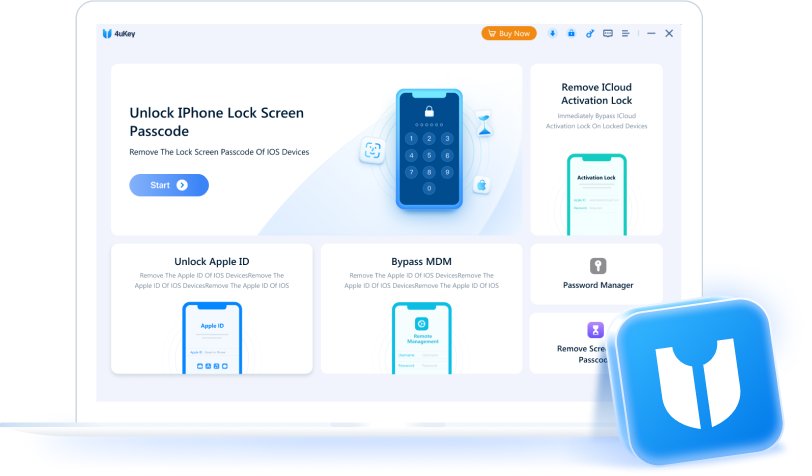

Tenorshare 4uKey - أفضل أداة لفتح قفل iPhone





ثم اكتب تعليقك
4uKey - أداة إلغاء قفل iPhone/iPad بسهولة بنقرة واحدة
فتح قفل الشاشة/معرف Apple/MDM/رمز مرور وقت الشاشة على الفور
برنامج إلغاء قفل iPhone/iPad بسهولة
فتح رمز المرور الخاص بـ iPhone على الفور
بقلم خالد محمد
2026-09-21 / iOS 27