



ReiBoot - برنامج إصلاح نظام iOS المجاني رقم 1
أصلح أكثر من 150 مشكلة في iOS دون فقدان البيانات والترقية iOS 27/الرجوع إلى إصدار أقدم بأمان
ReiBoot: أداة إصلاح iOS رقم 1
إصلاح أكثر من 150 مشكلة في نظام iOS دون فقدان البيانات
عادةً ما يندرج خطأ وقت الشاشة على iPhone ضمن واحدة من ثلاث فئات: تطبيق وقت الشاشة لا يفتح، أو بيانات الاستخدام تتوقف عن التتبع بشكل صحيح، أو القيود ومزامنة المشاركة العائلية تتعطل بصمت. منذ طرح iOS 27، زادت التقارير عن النوعين الثاني والثالث بشكل ملحوظ، حيث يصف المستخدمون على Reddit استخدام التطبيقات الذي لم يعد يظهر على الإطلاق وبيانات المشاركة العائلية التي تُعاد تعيينها دون سابق إنذار.
يبدأ هذا الدليل بشرح سبب حدوث هذه الأخطاء الآن، بما في ذلك تقريران حقيقيان من مستخدمي iPhone واجهوا هذه المشكلة بالضبط هذا الأسبوع، ثم يشرح الإصلاحات لكل نوع. بالنسبة للحالات التي لا يحلها أي شيء في الإعدادات فعليًا، يغطي قسم لاحق متى تستحق أداة إصلاح النظام المحاولة بدلاً من مسح الجهاز.

عادةً ما يؤثر خطأ وقت الشاشة على واحدة من أربعة مجالات: تتبع الاستخدام، أو القيود والجداول، أو مزامنة المشاركة العائلية، أو الوصول إلى إعدادات وقت الشاشة نفسها.
على سبيل المثال، قد تلاحظ أن:
يعتمد السبب على العرض. مشكلة المشاركة العائلية تحتاج إلى إصلاح مختلف عن مشكلة تتبع وقت الشاشة، بينما iPhone الذي يتعطل عند فتح وقت الشاشة قد يتطلب نهجًا مختلفًا مرة أخرى.
 يرجى التمرير للمشاهدة
إذا ظهرت المشكلة فور تحديث iOS 27، فإن التحديث يستحق النظر كجزء من عملية استكشاف الأخطاء. ومع ذلك، من المهم التمييز بين مشكلات وقت الشاشة في iOS 27 التي أبلغ عنها المستخدمون والأخطاء التي أكدتها Apple رسميًا.
تُظهر وثائق iOS 27 الحالية من Apple أن وقت الشاشة يتمتع بتجربة معاد تصميمها مع ميزات مثل الجداول وبدلات الوقت. تقول Apple أيضًا إن أحدث ميزات وقت الشاشة تتطلب iOS 27 أو أحدث على أجهزة Apple ذات الصلة.
بالنسبة للمشاركة العائلية، توصي Apple على وجه التحديد بتحديث جميع أجهزة الأسرة المؤهلة إلى iOS 27 أو أحدث لاستخدام أدوات الرقابة الأبوية المعاد تصميمها.
لذا إذا بدأ وقت الشاشة يتصرف بشكل مختلف بعد تحديث، فتحقق من إصدارات أجهزتك وإعداداتها قبل افتراض أن iPhone الخاص بك به خلل نظام مؤكد.
تصف العديد من عمليات البحث عن وقت الشاشة أعراضًا مختلفة لمشكلة أوسع واحدة. بدلاً من معاملة كل خطأ كخلل منفصل في iOS، فتحقق من السلوك المحدد الذي تراه.
إذا كان وقت الشاشة لا يتتبع، فافتح:
الإعدادات > وقت الشاشة
تحقق مما إذا كان نشاط التطبيقات والمواقع ممكّنًا. يستخدم نظام وقت الشاشة الحالي من Apple نشاط التطبيقات والمواقع لتوفير تقارير الاستخدام اليومية والأسبوعية. إذا لم تكن متأكدًا من مكان العثور على الإعداد، فراجع دليل إعداد وقت الشاشة الرسمي من Apple.
إذا كانت الميزة ممكّنة لكن التقرير مفقود أو غير مكتمل، فأعد تشغيل iPhone وتحقق مرة أخرى بعد استخدام عدة تطبيقات مختلفة.
قد تلاحظ أيضًا أن تقرير وقت الشاشة يبدو مختلفًا فجأة بعد تحديث iOS. قبل إعادة تعيين كل شيء، تحقق مما إذا كانت المشكلة تؤثر على التقرير بأكمله أم على تطبيقات معينة فقط.
إذا كنت تواجه وقت الشاشة يتتبع سفاري فقط، فتحقق مما إذا كانت التطبيقات الأخرى تظهر بعد استخدامها بنشاط لعدة دقائق.

إذا ظهر سفاري لكن التطبيقات الأخرى تبقى غائبة، فأعد تشغيل iPhone وتحقق مما إذا كان نشاط التطبيقات والمواقع لا يزال ممكّنًا.
تجنب إيقاف تشغيل وقت الشاشة وإعادة تشغيله على الفور. اعتمادًا على ميزة وقت الشاشة التي تعطلها، قد تحتاج إلى إعادة إنشاء الجداول أو بدلات الوقت بعد ذلك. توفر Apple حاليًا عناصر تحكم منفصلة لنشاط التطبيقات والمواقع، وجداول وقت الشاشة، وبدلات الوقت.
إذا كنت تسأل "لماذا يعاني وقت الشاشة الخاص بي من أعطال؟"، فانظر إلى العرض الدقيق بدلاً من اسم المشكلة.
قد يظهر خلل وقت الشاشة على النحو التالي:
إذا بدأت المشكلة بعد تحديث iOS، فتحقق من وجود تحديث برنامج آخر متاح وأعد تشغيل الجهاز قبل تغيير المزيد من الإعدادات.
بالنسبة للآباء، يمكن أن تتضمن مشكلة وقت الشاشة لا يعمل على iPhone الطفل كلاً من جهاز الطفل وإعداد المشاركة العائلية.
تشمل متطلبات Apple الحالية لأدوات الرقابة الأبوية المعاد تصميمها:
توصي Apple على وجه التحديد بأن يستخدم الأطفال حساب Apple الخاص بهم بدلاً من مشاركة حساب مع أحد أفراد الأسرة الآخرين.
إذا كانت القيود تعمل مباشرة على iPhone الطفل لكن الوالد لا يستطيع رؤية النشاط المتوقع، فركز على المشاركة العائلية والمزامنة بدلاً من إعادة إنشاء حدود فردية بشكل متكرر.
إذا كان وقت الشاشة لا تتم مزامنته مع هاتف الوالد، فتحقق من هذه العناصر:
1. حدّث كلا الجهازين
لأحدث ميزات وقت الشاشة والرقابة الأبوية في iOS 27، تتطلب Apple برامج متوافقة عبر الأجهزة ذات الصلة. في إعداد المشاركة العائلية، توصي Apple بتحديث جميع أجهزة الأسرة المؤهلة.
2. تحقق من المشاركة العائلية
على iPhone الوالد، افتح الإعدادات > العائلة وتأكد من أن الطفل لا يزال يظهر في مجموعة الأسرة.
3. تحقق من حساب Apple الخاص بالطفل
تأكد من أن الطفل يستخدم حساب Apple الخاص به وأنه لا يزال متصلاً بالمشاركة العائلية.
4. تحقق من الاتصال
تأكد من أن كلا الجهازين لديهما اتصال Wi-Fi أو خلوي يعمل.
5. تحقق من وقت الشاشة مباشرة على جهاز الطفل
إذا كانت القيود نشطة على iPhone الطفل لكن تقرير الوالد لا يتحدث، فمن المرجح أن تكون المشكلة متعلقة بالمزامنة أو إعداد المشاركة العائلية.
إذا كان حد وقت الشاشة لا يعمل على iPhone، فتحقق من تكوين وقت الشاشة الحالي قبل افتراض أن iOS نفسه معطل.
في iOS 27، تستخدم Apple بدلات الوقت للتحكم في المدة التي يمكن فيها استخدام التطبيقات في فئات محددة. يمكنك أيضًا تكوين الجداول واختيار التطبيقات التي تبقى متاحة عبر مسموح دائمًا.

تحقق من:
إذا لم يعمل حد معين بينما يتصرف باقي وقت الشاشة بشكل طبيعي، فاحذف ذلك البدل وأعد إنشاءه.
إذا كان وقت الشاشة لا يُعاد تعيينه عند منتصف الليل، فتحقق أولاً من ساعة iPhone:
الإعدادات > عام > التاريخ والوقت > الضبط التلقائي
ثم راجع جدول وقت الشاشة أو بدل الوقت ذي الصلة.
يستخدم iOS 27 الجداول لتحديد متى تكون تطبيقات وفئات معينة متاحة وبدلات الوقت للتحكم في مدة استخدامها.
إذا كانت المشكلة تؤثر على جهاز الطفل، فتحقق أيضًا من المشاركة العائلية وإصدارات برامج أجهزة الوالد والطفل.
رسالة "وقت الشاشة غير متاح لمدة 7 أيام" تكون أكثر صلة عندما تتم إدارة وقت الشاشة عبر الأجهزة، خاصة في إعداد عائلي.

إذا رأيت هذا التحذير، فتحقق من:
تقول إرشادات الأسرة الحالية من Apple إن تجربة وقت الشاشة المعاد تصميمها تتطلب تحديث أجهزة المشاركة العائلية ذات الصلة إلى iOS 27 أو أحدث.
إذا كانت قيود الطفل لا تزال تعمل مباشرة على الجهاز لكن تقرير نشاط الوالد غير متاح، فركز على اتصال المشاركة العائلية أولاً.
بمجرد تحديد نوع خطأ وقت الشاشة، اعمل من خلال الإصلاحات التالية من الأقل تدخلًا إلى الأكثر تعقيدًا.
أعد تشغيل iPhone المتأثر أولاً.
إذا كانت المشكلة تتضمن المشاركة العائلية، فأعد تشغيل كلا جهازي الوالد والطفل. ثم استخدم iPhone بشكل طبيعي لعدة دقائق قبل التحقق من تقرير وقت الشاشة مرة أخرى.
تأكد من أن iPhone المتأثر لديه اتصال Wi-Fi أو خلوي يعمل.
هذا مهم بشكل خاص عندما تتضمن المشكلة المشاركة العائلية أو المعلومات التي تحتاج إلى الظهور عبر الأجهزة.
انتقل إلى:
الإعدادات > عام > التاريخ والوقت
قم بتشغيل الضبط التلقائي.

يمكن أن تجعل ساعة الجهاز غير الصحيحة السلوك المجدول صعب التفسير، خاصة عندما تتضمن المشكلة الجداول اليومية أو السلوك المتعلق بمنتصف الليل.
انتقل إلى:
الإعدادات > عام > تحديث البرنامج
إذا كان هناك تحديث متاح، فقم بتثبيته ثم تحقق من وقت الشاشة مرة أخرى.
لتجربة وقت الشاشة المعاد تصميمها في iOS 27، توصي Apple بتحديث الأجهزة ذات الصلة إلى إصدارات البرامج المطلوبة. هذا مهم بشكل خاص لإعدادات المشاركة العائلية.

افتح:
الإعدادات > وقت الشاشة
تأكد من تشغيل نشاط التطبيقات والمواقع.
ثم تحقق مما إذا كان التقرير اليومي أو الأسبوعي يبدأ في تسجيل الاستخدام بشكل طبيعي. تقول Apple إن هذه التقارير توفر معلومات حول استخدام التطبيقات والمواقع، وعمليات الالتقاط، والإشعارات.

إذا كانت المشكلة تتضمن طفلاً، فافتح:
الإعدادات > العائلة
تأكد من أن حساب Apple الخاص بالطفل لا يزال جزءًا من مجموعة الأسرة.
توصي إرشادات الإعداد الحالية من Apple أيضًا بأن يستخدم الأطفال حساب Apple الخاص بهم بدلاً من مشاركة حساب مع أحد أفراد الأسرة الآخرين.

إذا كان بدل واحد أو جدول واحد فقط يفشل، فأزل ذلك الإعداد المحدد وأعد إنشاءه.
هذا أقل تدخلًا من إيقاف تشغيل نظام وقت الشاشة بأكمله.
في iOS 27، تحقق من الجداول وبدلات الوقت معًا، لأنهما يتحكمان في جوانب مختلفة من متى ومدة استخدام التطبيقات.

إذا استمرت المشكلة بعد الفحوصات الأساسية، فيمكنك التفكير في إيقاف تشغيل ميزة وقت الشاشة المتأثرة وإعدادها مرة أخرى.
قبل القيام بذلك، سجل جداولك الحالية وبدلات الوقت والقيود.

يجب أن تكون هذه خطوة لاحقة في استكشاف الأخطاء، وليست أول شيء تجربه، لأن إعادة بناء إعدادات وقت الشاشة قد تستغرق وقتًا أطول من تصحيح المشكلة الأصلية.
إذا استمر وقت الشاشة في التعطل أو التجمد أو الفشل في التحميل بعد العمل من خلال الخطوات أعلاه، فمن المحتمل ألا يكون السبب إعدادًا بعد الآن --- بل جزء تالف من نظام iOS نفسه، ولا يمكن لأي مفتاح في الإعدادات إعادة بنائه من داخل تطبيق إعدادات معطل.
Tenorshare ReiBoot هي أداة سطح مكتب لنظامي Windows و Mac تقوم بإصلاح ملفات نظام iOS دون مسح الجهاز، وهي مصممة بالضبط لهذا النوع من الأخطاء العالقة في حلقة بدلاً من استعادة البيانات.




إذا بدا أن المشكلة متعلقة بالنظام:
قم بتنزيل وتثبيت Tenorshare ReiBoot على جهاز الكمبيوتر أو Mac الخاص بك. بمجرد التثبيت، قم بتوصيل iPhone أو جهاز آخر بالكمبيوتر باستخدام كابل مناسب. افتح ReiBoot وانقر على "بدء الإصلاح" من الواجهة الرئيسية لبدء عملية الإصلاح.
اختر الإصلاح القياسي لإصلاح المشكلة مع الحفاظ على بياناتك وملفاتك الشخصية سليمة.
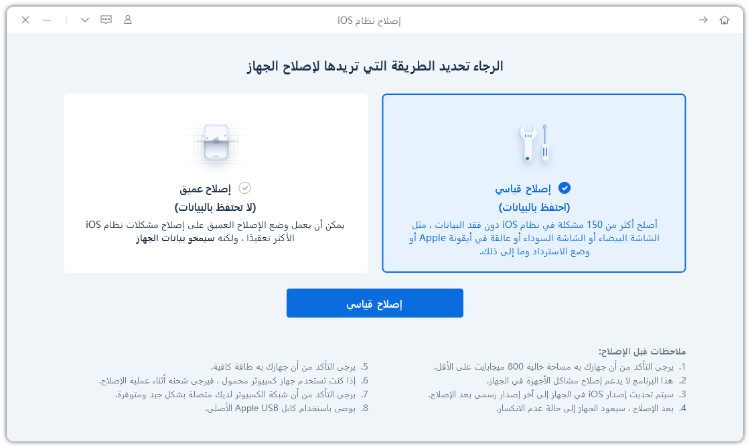
سيطلب منك البرنامج تنزيل حزمة البرامج الثابتة المطلوبة عبر الإنترنت. قم بتنزيل الحزمة ودع البرنامج يستخدمها لإصلاح نظام التشغيل الخاص بك.
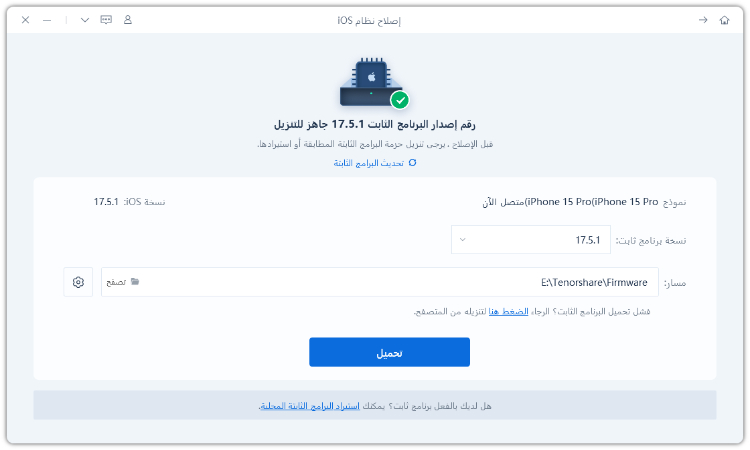
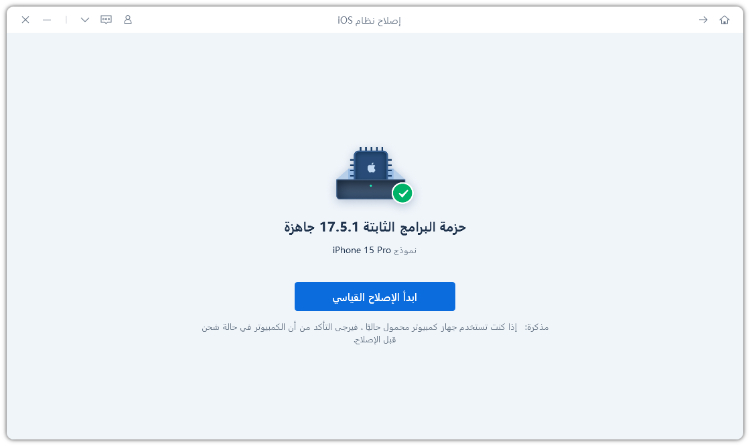
يجب أن ينتهي التنزيل بسرعة. بمجرد اكتماله، انقر على "بدء الإصلاح القياسي" لبدء عملية الإصلاح.
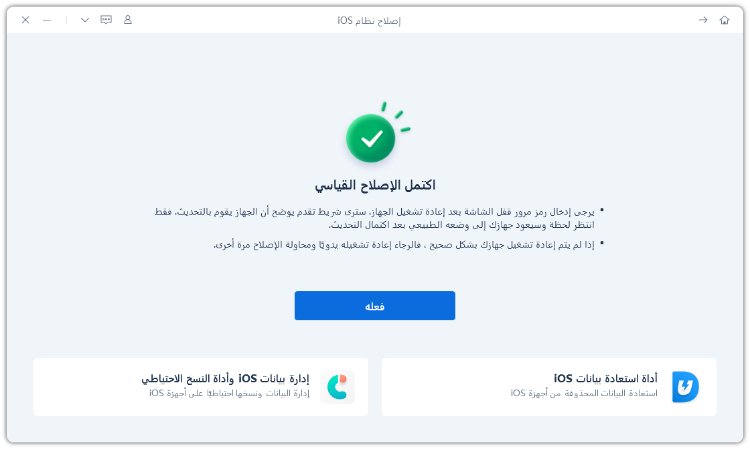
بمجرد انتهاء العملية، سيعرض ReiBoot رسالة "تم". سيعيد iPhone التشغيل تلقائيًا، ويجب حل مشكلة التحديث، مما قد يصلح مشكلة Siri لا تعمل على iPhone 17/18.
إذا بدأ وقت الشاشة في التعطل بعد تحديث iOS 27، فتحقق أولاً من نشاط التطبيقات والمواقع، وأعد تشغيل iPhone، وقم بتثبيت أي تحديث متاح، وراجع إعدادات وقت الشاشة.
بالنسبة للمشاركة العائلية، تحقق أيضًا مما إذا كانت جميع الأجهزة ذات الصلة تعمل ببرامج متوافقة. تتطلب Apple نظام iOS 27 أو أحدث على الأجهزة ذات الصلة لميزات وقت الشاشة المعاد تصميمها.
تحقق من المشاركة العائلية، وحساب Apple الخاص بالطفل، واتصال الإنترنت، وإصدارات البرامج. تقول Apple إن أدوات الرقابة الأبوية المعاد تصميمها تتطلب تحديث أجهزة المشاركة العائلية ذات الصلة إلى iOS 27 أو أحدث.
إذا كانت القيود تعمل على iPhone الطفل لكن تقرير نشاط الوالد مفقود، فحقق في المزامنة والمشاركة العائلية قبل إعادة تعيين وقت الشاشة.
قد يسجل وقت الشاشة أحيانًا نشاط التطبيقات من الإشعارات، أو الروابط المفتوحة داخل تطبيقات أخرى، أو النشاط الخلفي، أو الاستخدام على جهاز Apple آخر مسجل الدخول بنفس حساب Apple. إذا بدا التقرير غير دقيق، فتحقق مما إذا كانت المشاركة عبر الأجهزة ممكّنة، وأعد تشغيل iPhone، وحدّث iOS، وأوقف تشغيل وقت الشاشة وأعد تشغيله إذا لزم الأمر.
قد لا يحظر حد وقت الشاشة تطبيقًا إذا تم إيقاف تشغيل الحظر عند انتهاء الحد، أو إذا كان التطبيق مدرجًا في مسموح دائمًا، أو إذا تم تعيين الحد لتطبيق أو فئة أو جدول خاطئ. انتقل إلى الإعدادات ← وقت الشاشة ← حدود التطبيقات، وراجع الحد، وقم بتمكين الحظر عند انتهاء الحد، وتأكد من أن التطبيق غير مدرج ضمن مسموح دائمًا. إذا لم يعمل بعد ذلك، فأعد تشغيل iPhone، وحدّث iOS، وأعد إنشاء حد التطبيق.
لا يعني خطأ وقت الشاشة تلقائيًا أن iPhone يحتاج إلى إعادة تعيين كاملة. يعتمد الإصلاح على العرض: عادةً ما تزول مشكلات التتبع بعد التحقق من نشاط التطبيقات والمواقع وإعادة التشغيل، وغالباً ما تحتاج البيانات المفقودة أو بيانات سفاري فقط إلى تحديث iOS ومراجعة الإعدادات، وأي شيء متعلق بـ iPhone الطفل يشير مرة أخرى إلى المشاركة العائلية وتطابق إصدارات البرامج عبر الأجهزة. في iOS 27، أصبح الحفاظ على تحديث كل جهاز في مجموعة المشاركة العائلية أكثر أهمية مما كان عليه في السابق، نظرًا لمقدار ما تمت إعادة تصميمه من تجربة الرقابة الأبوية.
إذا كان السبب هو إعداد أو خطأ في تكوين المشاركة العائلية، فأصلح ذلك أولاً --- لن تصحح أي أداة إصلاح حساب Apple خاطئًا أو حدًا تم تكوينه بشكل خاطئ. إذا استمر وقت الشاشة في التعطل أو التجمد رغم الإعدادات الصحيحة والبرامج الحالية، فإن خيار إصلاح النظام مثل ReiBoot يستحق التجربة قبل المسح الكامل والاستعادة.


Tenorshare ReiBoot - إصلاح مشاكل iOS





ثم اكتب تعليقك
ReiBoot - برنامج إصلاح نظام iOS المجاني رقم 1
أصلح أكثر من 150 مشكلة في iOS دون فقدان البيانات والترقية iOS 27/الرجوع إلى إصدار أقدم بأمان
ReiBoot: أداة إصلاح iOS رقم 1
إصلاح أكثر من 150 مشكلة في نظام iOS دون فقدان البيانات
بقلم خالد محمد
2026-10-29 / iOS 27