

استنزاف بطارية iOS 27: الأسباب و7 حلول سهلة

authorPic

بقلم خالد محمد

2026-06-08 / iOS 27

من المتوقع أن يجلب تحديث iOS 27 Beta القادم من Apple تحسينات كبيرة تحت الغطاء، خاصة في الأداء وعمر البطارية. ومع ذلك، مثل جميع البرامج التجريبية، لا يزال iOS 27 قيد التطوير، لذلك قد يرغب المستخدمون في معرفة " هل تحديث ios 27 يؤثر على البطارية ؟"

الإجابة هي نعم، لا يزال استنزاف بطارية iOS 27 محتملاً في الإصدارات المبكرة. لكن لا داعي للقلق. تشرح هذه المقالة الأسباب المتكررة التي قد تؤدي إلى استنزاف iOS 27 Beta لبطاريتك و 7 طرق لإصلاح المشكلة بناءً على حالتك. ( مشكلة بطارية الايفون بعد التحديث الاخير )

الجزء 1: لماذا يقوم iOS 27 Beta باستنزاف بطاريتي؟ ( عيوب تحديث ios 27 )

إذا لاحظت أن استنزاف بطارية iOS 27 سريع بعد التثبيت، فيجب أن تعلم أن هذا هو الشكوى الأكثر شيوعًا بين مختبري الإصدارات التجريبية. ولكن iOS 27 Beta مصمم في الواقع لتحسين عمر البطارية. فلماذا تفكر الآن، "لماذا يقوم iOS 27 Beta باستنزاف بطاريتي؟" الإجابة في الأسباب التالية:

  • إعادة فهرسة Spotlight: بعد تثبيت iOS 27 Beta، يعيد iPhone بناء قاعدة بيانات البحث الخاصة به من الصفر. يقوم بإعادة مسح كل شيء (التطبيقات والصور والرسائل والملفات)، مما قد يستغرق 2-3 أيام، ويستخدم بطارية إضافية في الخلفية.
  • إعادة مسح الصور: يقوم تطبيق الصور بإعادة فحص مكتبتك بالكامل لتحديد الوجوه والأشياء والأماكن والذكريات. يمكن لمجموعات الصور الكبيرة أن تبقي هذه العملية نشطة لأيام. ( حل مشكلة بطارية الايفون بعد التحديث )
  • إعداد Apple Intelligence: تتعلم ميزات الذكاء الاصطناعي الجديدة كيفية استخدامك لهاتفك. خلال مرحلة "التدريب" هذه، يستخدم جهازك المزيد من الطاقة أثناء دراسته لعاداتك وأنماط استخدامك.
  • تشخيصات إضافية في الإصدار التجريبي: ترسل الإصدارات التجريبية المزيد من تقارير الأعطال وبيانات الأداء إلى Apple. يضيف هذا الإبلاغ في الخلفية استخدامًا صغيرًا ولكن ثابتًا للبطارية.
  • عمل تنظيف النظام: قد يقوم iOS 27 Beta بإزالة ملفات النظام القديمة والكود القديم في الخلفية، مما يزيد مؤقتًا من المعالجة واستنزاف البطارية.
  • إعادة تحسين التطبيقات: تقوم التطبيقات بتحديث نفسها لتتناسب مع إصدار iOS الجديد، وأحيانًا تشغيل مهام خلفية حتى إذا لم تكن تستخدمها بنشاط.
  • مزامنة iCloud: بعد التحديث، قد يقوم iPhone بمزامنة كمية كبيرة من البيانات (الصور والرسائل والملفات) مع iCloud، مما قد يزيد من استخدام البطارية.

الجزء 2: 7 حلول مثبتة لاستنزاف بطارية iOS 27 Beta

جرب حلول استنزاف بطارية iOS 27 هذه، بدءًا من الأبسط وصولاً إلى الأكثر تقدمًا:

الإصلاح 1: إعادة التشغيل وإعادة التشغيل القسري

تعد إعادة تشغيل iPhone حلاً بسيطًا ولكنه فعال. فهو يزيل الأعطال المؤقتة، ويوقف عمليات الخلفية العالقة، ويمكنه إصلاح استنزاف البطارية غير المعتاد الذي يحدث بعد الشحن أو الاستخدام المكثف. يجب أن تكون هذه هي خطوتك الأولى لأنها تستغرق بضع ثوانٍ فقط وغالبًا ما تحل مشكلات البطارية عندما لا يتسبب تطبيق معين في المشكلة. إليك كيفية إعادة التشغيل وإعادة التشغيل القسري لجهاز iPhone الخاص بك:

  • إعادة التشغيل العادية: اضغط مع الاستمرار على الزر "الجانبي" + أي زر "مستوى الصوت" حتى يظهر "اسحب لإيقاف التشغيل". اسحب لإيقاف التشغيل. انتظر 30 ثانية. اضغط على الزر "الجانبي" لإعادة التشغيل.
  • إعادة التشغيل العادية باستخدام الزر الجانبي ومستوى الصوت
  • إعادة التشغيل القسري (أكثر شمولاً): اضغط على "رفع الصوت". ثم اضغط على "خفض الصوت". اضغط مع الاستمرار على الزر "الجانبي" حتى يظهر شعار Apple (تجاهل "اسحب لإيقاف التشغيل"). حرر عند رؤية الشعار.
  • إعادة التشغيل القسري عبر مستوى الصوت والجانب

الإصلاح 2: استخدام أداة إصلاح iOS 27 Beta

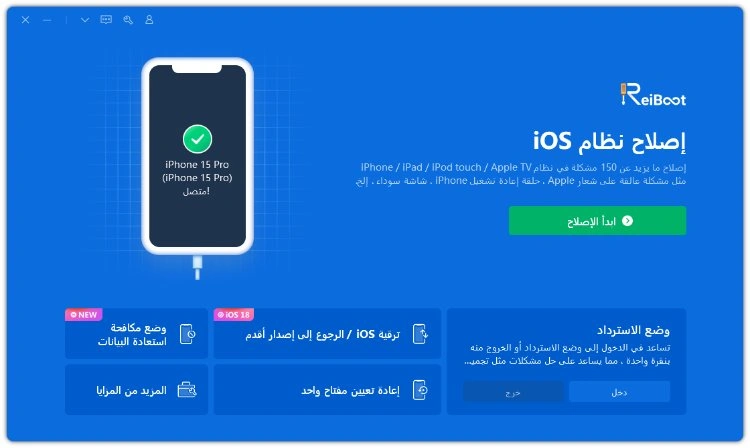
إذا كان تحديث iOS 27 Beta من Apple يتسبب في مشكلات استنزاف البطارية لأكثر من 5-7 أيام، أو بدأ هاتفك أيضًا في التجميد، فقد تكون المشكلة أعمق. في مثل هذه الحالة، يمكنك استخدام أداة إصلاح مثل Tenorshare ReiBoot لإصلاح مشكلات iOS الأعمق دون حذف بياناتك. يساعد في حل استنزاف البطارية الناجم عن أخطاء النظام أو الملفات التالفة أو التحديثات الفاشلة. إليك المزيد مما يقدمه ReiBoot:


  • إصلاح أكثر من 150 مشكلة في نظام iOS، بما في ذلك استنزاف البطارية وشعار Apple العالق وحلقات وضع الاسترداد.
  • إصلاح مشكلات iOS دون حذف الصور أو الرسائل أو التطبيقات.
  • يسمح لك بتخفيض / ترقية إصدار iOS بدون iTunes أو كسر الحماية.
  • يمكنك النسخ الاحتياطي للبيانات واستعادتها دون استخدام iTunes.
  • الدخول / الخروج من وضع الاسترداد بنقرة واحدة.
  • إعادة تعيين أجهزة iDevice بدون iTunes أو رمز مرور.
  • مسح الملفات بشكل دائم قبل بيع أو إهداء جهاز iDevice.
  • يدعم جميع أجهزة iDevice وإصدارات iOS، بما في ذلك iOS 27 Beta.
زر تنزيل ويندوز زر تنزيل ماك
زر شراء ويندوز زر شراء ماك

إليك كيفية إصلاح خطأ استنزاف بطارية iOS 27 Beta باستخدام ReiBoot:

  • قم بتشغيل ReiBoot على جهاز الكمبيوتر الخاص بك. ثم قم بتوصيل iPhone بنفس الكمبيوتر. انقر فوق "بدء الإصلاح" على الواجهة الرئيسية للأداة.
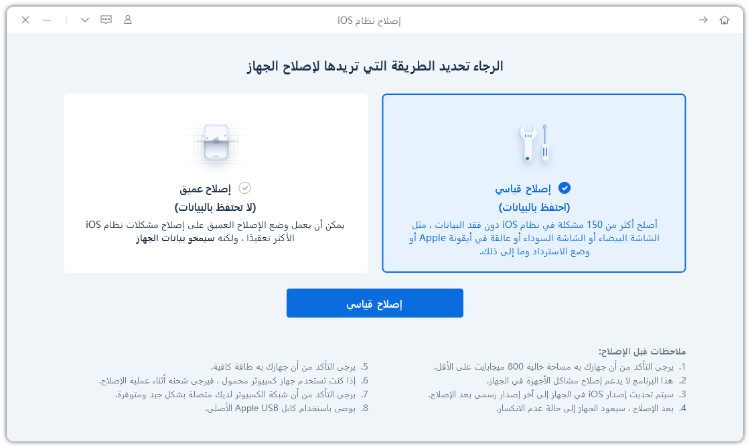
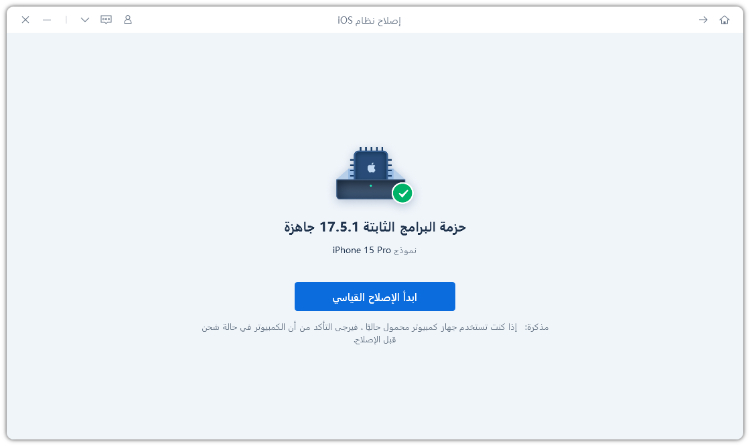
  • انقر فوق "الإصلاح القياسي". بعد ذلك، حدد "تنزيل" للحصول على حزمة البرامج الثابتة. اضغط على "بدء الإصلاح القياسي".
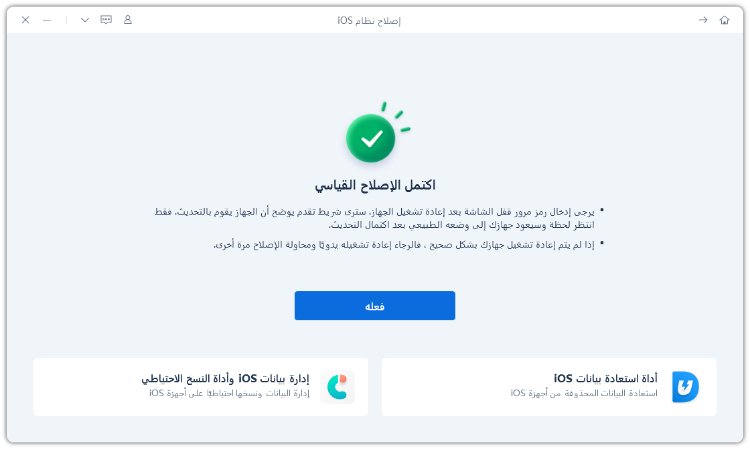
  • انتظر حتى تقوم الأداة بإصلاح مشكلة استنزاف بطارية iOS 27 Beta على جهاز iPhone الخاص بك. سيتم إعادة تشغيل هاتفك بدون المشكلة. اضغط على "تم".
زر تنزيل ويندوز زر تنزيل ماك
زر شراء ويندوز زر شراء ماك

الإصلاح 3: تعطيل تحديث التطبيقات في الخلفية للتطبيقات غير الأساسية

يسمح تحديث التطبيقات في الخلفية للتطبيقات بالتحديث في الخلفية حتى عندما لا تستخدمها. في الإصدارات التجريبية، يمكن أن تتعطل بعض التطبيقات وتقوم بالتحديث بشكل متكرر، مما يبقي هاتفك نشطًا ويستنزف البطارية بشكل أسرع. يجب عليك رؤية بعض التطبيقات غير الأساسية التي تستخدم قدرًا كبيرًا من البطارية، ثم تعطيل التحديث في الخلفية لها. للقيام بذلك:

  • انتقل إلى "الإعدادات". اختر "البطارية". انقر على "استخدام البطارية حسب التطبيق". تحقق من التطبيقات التي تستخدم بطارية أكثر.
  • التحقق من إعدادات استخدام بطارية التطبيق
  • في "الإعدادات"، اختر "عام". انقر على "تحديث التطبيقات في الخلفية". قم بإيقاف تشغيل المفتاح لأي تطبيق لا يحتاج إلى تحديثات في الوقت الفعلي.
  • احتفظ بالتطبيقات الهامة ممكّنة، مثل المراسلة والخرائط والطقس ومتعقبات اللياقة البدنية.
  • لأقصى توفير للبطارية، حدد "Wi-Fi" بدلاً من "Wi-Fi والبيانات الخلوية" في الأسفل.
  • تحديد Wi-Fi لتوفير البطارية

الإصلاح 4: تقليل القفل التلقائي وتعطيل الرفع للإيقاظ

تستخدم شاشة iPhone أكبر قدر من البطارية. كلما طالت مدة بقائها مضاءة، زادت سرعة استنزاف بطارية iOS 27 . يؤدي تعيين وقت "قفل تلقائي" أقصر وإيقاف تشغيل ميزات الإيقاظ المستندة إلى الحركة إلى تحسين عمر البطارية بسرعة. هذا مفيد بشكل خاص إذا كان هاتفك يظل مضاءً عن طريق الخطأ أو يستيقظ في جيبك أو حقيبتك. اتبع الخطوات أدناه لتقليل "القفل التلقائي" وتعطيل "الرفع للإيقاظ":

  • انتقل إلى "الإعدادات". اختر "الشاشة والسطوع". انقر على "القفل التلقائي".
  • حدد 30 ثانية (أقصر خيار). تجنب "أبدًا" إلا إذا كان ذلك ضروريًا للغاية.
  • تحديد ثلاثين ثانية
  • في "الشاشة والسطوع"، قم بإيقاف تشغيل "الرفع للإيقاظ". تعود على النقر على الشاشة أو الضغط على الزر الجانبي لإيقاظ هاتفك.
  • تعطيل إعداد الرفع للإيقاظ

الإصلاح 5: إيقاف تشغيل الشاشة دائم التشغيل

تبقي الشاشة دائم التشغيل شاشة القفل مرئية قليلاً طوال الوقت لإظهار الوقت والإشعارات. تستخدم بطارية إضافية لأن الشاشة لا تنطفئ تمامًا أبدًا، وفي iOS 27 Beta، قد تستنزف أكثر لبعض المستخدمين. ( هل تحديث الايفون يؤثر على البطارية )

يمكن أن يساعد إيقاف تشغيلها في تحسين عمر البطارية. هذا صحيح بشكل خاص إذا كنت لا تحتاج إلى وصول سريع إلى شاشة القفل أو تستخدم هاتفك بكثافة للألعاب أو المهام الأخرى المتطلبة. إليك كيفية إيقاف تشغيل "الشاشة دائم التشغيل":

  • انتقل إلى "الإعدادات". اختر "الشاشة والسطوع". انقر على "الشاشة دائم التشغيل".
  • قم بإيقاف تشغيل "الشاشة دائم التشغيل". إذا كنت تريد الاحتفاظ بـ AOD ولكن تقليل الاستنزاف، فقم بتعطيل "إظهار الخلفية" و"إظهار الإشعارات" مع إبقاء AOD قيد التشغيل.
  • إيقاف تشغيل إعداد الشاشة دائم التشغيل

الإصلاح 6: إعادة تعيين جميع الإعدادات (ليست محو المحتوى)

يمكنك إعادة تعيين جميع إعدادات النظام إلى الوضع الافتراضي دون حذف بياناتك الشخصية. سيؤدي هذا أيضًا إلى إصلاح استنزاف البطارية الناجم عن الإعدادات الخاطئة أو أخطاء beta أو التفضيلات التالفة. استخدمه إذا لم تنجح الحلول السابقة بعد عدة أيام أو إذا كنت تواجه أيضًا مشكلات أخرى مثل Wi-Fi أو Bluetooth أو الإشعارات.

ضع في اعتبارك أن إعادة تعيين جميع الإعدادات ستزيل كلمات مرور Wi-Fi المحفوظة واتصالات Bluetooth والخلفيات وإعدادات النظام الأخرى من iPhone. اتبع الخطوات أدناه لإعادة تعيين جميع الإعدادات على iPhone:

  • انتقل إلى "الإعدادات". اختر "عام". انقر على "نقل أو إعادة تعيين iPhone". انقر على "إعادة تعيين" في الأسفل.
  • حدد "إعادة تعيين جميع الإعدادات" (وليس "مسح المحتوى والإعدادات"). أدخل رمز المرور الخاص بك.
  • قم بتأكيد إعادة التعيين. سيتم إعادة تشغيل iPhone بالإعدادات الافتراضية. أعد تكوين Wi-Fi والإشعارات والتفضيلات الأخرى.
  • إعادة تعيين iPhone بالإعدادات الافتراضية

الإصلاح 7: تثبيت آخر تحديث لنظام iOS 27 Beta

تتغير البرامج التجريبية بسرعة، وغالبًا ما تصدر Apple تحديثات كل 1-2 أسبوع مع إصلاحات الأخطاء والتحسينات. قد يكون استنزاف بطارية iOS 27 الذي تراه قد تم إصلاحه بالفعل في إصدار Beta أحدث. لذا، تأكد دائمًا من تحديث Beta الخاص بك قبل تجربة إصلاحات أخرى. إليك كيفية تثبيت آخر تحديث لنظام iOS 27 Beta على iPhone:

  • انتقل إلى "الإعدادات". اختر "عام". انقر على "تحديث البرنامج". إذا كان التحديث متاحًا، فانقر على "تنزيل وتثبيت".
  • تحديث البرنامج في قائمة الإعدادات
    خطوات تحديث برنامج الجهاز
  • تأكد من أن iPhone متصل بـ Wi-Fi ويحتوي على 50٪ على الأقل من البطارية (أو قم بتوصيله بالشاحن).
  • بعد التحديث، امنح النظام 24 ساعة للاستقرار قبل الحكم على أداء البطارية.

الجزء 3: ما يجب تجنبه لمنع استنزاف البطارية بشكل أسرع ( حل مشكلة بطارية الايفون بعد التحديث )

عندما يستنزف iOS الجديد البطارية، أو قمت بإصلاح المشكلة وتريد الآن تجنبها في المستقبل، إليك ما يجب تجنبه لعدم تفاقم الموقف:

  • لا تقم بإغلاق جميع التطبيقات يدويًا: لا يؤدي تحريك التطبيقات إلى توفير البطارية. يقوم iOS بالفعل بتجميدها في الخلفية. يؤدي إغلاقها إلى جعل هاتفك يعمل بجهد أكبر عند إعادة فتحها.
  • لا تقم بتفريغ البطارية بالكامل: ترك البطارية تصل إلى 0٪ غير ضروري ويمكن أن يضر بصحة البطارية. من الأفضل الاحتفاظ بها بين حوالي 20٪ و 80٪.
  • تجنب تطبيقات "توفير البطارية": هذه التطبيقات عادة لا تساعد وقد تستنزف البطارية لأنها تستمر في العمل في الخلفية. يدير iOS البطارية بشكل جيد بمفرده.
  • لا تقم بتثبيت الإصدار التجريبي على هاتفك الرئيسي (إذا كنت بحاجة إلى الاستقرار): يمكن أن تحتوي الإصدارات التجريبية على أخطاء واستنزاف للبطارية. قم بتثبيتها فقط إذا كنت مرتاحًا للمشكلات المؤقتة.
  • لا تتعجل في إعادة ضبط المصنع: لن تؤدي إعادة ضبط هاتفك إلى إيقاف مهام الإعداد الخلفية مثل إعادة الفهرسة. في العديد من الحالات، يؤدي ذلك فقط إلى إضاعة الوقت ولا يحل المشكلة.
  • لا تستخدم هاتفك بكثافة أثناء الشحن: هذا يخلق حرارة إضافية، والتي يمكن أن تسرع من تآكل البطارية. من الأفضل ترك الهاتف يشحن دون استخدام مكثف.
  • لا تبقي وضع الطاقة المنخفضة قيد التشغيل طوال الوقت: إنه مفيد في بعض المواقف، ولكن استخدامه باستمرار يحد من الأداء والميزات بشكل غير ضروري.

الأسئلة الشائعة حول استنزاف بطارية iOS 27 Beta

هل سيقوم iOS 27 Beta باستنزاف بطاريتي بشكل أسرع من iOS 26؟

نعم، ولكن فقط لفترة قصيرة. في الأيام 2-3 الأولى بعد تثبيت iOS 27 Beta، قد تستنزف البطارية بشكل أسرع من المعتاد. هذا لأن النظام مشغول بمهام الخلفية مثل الفهرسة ومسح الصور وإعداد ميزات الذكاء الاصطناعي. بعد فترة الإعداد هذه، يجب أن يعود عمر البطارية إلى طبيعته أو حتى يتحسن مقارنة بـ iOS 26. ( هل تحديث ios 27 يؤثر على البطارية )

هل تسمح Apple باسترداد الأموال المتعلقة بالبطارية لمستخدمي الإصدار التجريبي؟

يتم إصدار البرامج التجريبية للاختبار فقط وبدون أي ضمانات. لا تغطي Apple مشكلات مثل استنزاف البطارية الناجم عن الإصدارات التجريبية. إذا كان عمر البطارية ضعيفًا جدًا، فخياراتك هي العودة إلى iOS 26 باستخدام جهاز كمبيوتر (والذي قد يمسح البيانات) أو الانتظار حتى التحديث التجريبي التالي.

كم من الوقت يستمر استنزاف بطارية iOS 27 Beta؟

عادةً 2-3 أيام. تقول Apple إن استنزاف البطارية بعد التحديث أمر طبيعي لهذه الفترة. إذا كان لديك مكتبة صور أو رسائل كبيرة، فقد يستغرق الأمر ما يصل إلى 5-7 أيام بسبب مهام الإعداد الخلفية.但如果 استمر الاستنزاف لأكثر من أسبوع، فقد يكون ناتجًا عن خطأ أو تطبيق معين.

هل يمكنني تثبيت iOS 17 Beta على iPhone 11 دون قتل البطارية؟

غير موصى به. يستخدم iPhone 11 شريحة A13 الأقدم، والتي ليست فعالة في إدارة مهام الذكاء الاصطناعي والمهام الخلفية لنظام iOS 27. علاوة على ذلك، تآكلت معظم بطاريات iPhone 11 بالفعل إلى حوالي 80-85٪ من صحتها. بسبب هذا المزيج من الأجهزة الأقدم وضعف صحة البطارية، يمكن أن يكون استنزاف البطارية على iPhone 11 أسوأ بكثير من أجهزة iPhone الأحدث.

الخلاصة

استنزاف بطارية iOS 27 حقيقي، لكنه عادة ما يكون مؤقتًا. يحدث الاستخدام الكثيف للبطارية لأن iPhone يعمل في الخلفية للإعداد وتنظيم البيانات وتحسين النظام، وليس لأن هناك شيئًا مكسورًا بشكل خطير.

ابدأ بالخطوات الأساسية. إذا استمرت المشكلة لأكثر من 5 أيام، فجرب الإصلاحات المتقدمة الأخرى. في حالة استنزاف بطاريتك بسبب مشكلة نظام أعمق ولم ينجح أي حل، استخدم Tenorshare ReiBoot. يمكنه حل مشكلات iOS دون فقدان البيانات ودون إعادة تعيين جهاز iDevice الخاص بك. ( عيوب تحديث ios 27 )


تكلم عقلك

تسجيل/تسجيل الدخول

ثم اكتب تعليقك

مقالات ذات صلة

جميع المواضيع

Tenorshare ReiBoot

ReiBoot - برنامج إصلاح نظام iOS المجاني رقم 1

أصلح أكثر من 150 مشكلة في iOS دون فقدان البيانات والترقية iOS 27/الرجوع إلى إصدار أقدم بأمان

ReiBoot: أداة إصلاح iOS رقم 1

إصلاح أكثر من 150 مشكلة في نظام iOS دون فقدان البيانات