حل مشكلة عدم عمل البحث في Gmail على نظام iOS 27 (6 طرق)

authorPic

بقلم خالد محمد

2026-08-11 / iOS 27

ماذا لو لم يعمل البحث في Gmail عندما تحتاج بشدة إلى تحديد موقع مستند؟ أو الأسوأ، ماذا لو لم يعثر Gmail على بريد إلكتروني من جهاز محمول قبل اجتماع مصيري مباشر؟ بينما ينطوي المشاركة في برنامج Apple التجريبي دائمًا على مخاطر عدم استقرار البرامج، إلا أنه ليس عليك تحمل صندوق وارد معطل.

في هذا الدليل، قمنا بتجميع الحلول الأكثر فعالية والمختبرة من قبل المجتمع لخفض إصدار النظام بشكل احترافي - لاستعادة وظيفة البحث الخاصة بك وتشغيلها فورًا.

صفحة الغلاف

الجزء 1: فهم خلل Gmail في iOS على نظام iOS 27 التجريبي

يسأل العديد من مستخدمي Apple الذين قاموا مؤخرًا بالتحديث إلى الإصدار التجريبي من iOS 27 نفس السؤال المحبط: ما الذي يحدث مع Gmail على iPhone؟ إذا قمت بفتح تطبيقك واكتشفت أنك لا تستطيع البحث عن رسائل مهمة، فقد واجهت أحدث خلل في Gmail على iOS.

استنادًا إلى التقارير الأخيرة من المختبرين التجريبيين، يظهر هذا الخلل بعدة طرق مزعجة للغاية:

  • العرض 1: شاشة بحث فارغة: يؤدي النقر على شريط البحث إلى عدم ظهور أي نتائج، ويرفض تنفيذ أي استعلام.
  • البحث لا يعمل على نظام iOS 27 التجريبي
  • العرض 2: اختفاء شرائح التصفية: تختفي عوامل التصفية المفيدة المعتادة (مثل التصنيفات والمرسل والمرفقات والتاريخ) تمامًا.
  • التصنيفات والمرسل والمرفقات والتاريخ في Gmail
  • العرض 3: الاستيلاء على "اسأل Gmail": بالنسبة للبعض، يبدو أن شريط البحث التقليدي يتم استبداله بالقوة بميزة الذكاء الاصطناعي "اسأل Gmail"، مما يعطل وظيفة البحث المحلية القياسية تمامًا.
  • اسأل Gmail
  • العرض 4: فشل الإشعارات. إشعارات الدفع لتطبيق Gmail معطلة على نظام iOS 27، مما يجبر المستخدمين على فتح التطبيق يدويًا للتحقق من الرسائل الجديدة.
  • إشعارات Gmail

    لا داعي للذعر! هذا خلل برمجي معروف خاص بنظام iOS 27 التجريبي، وليس مشكلة في بياناتك الشخصية. إنه ببساطة الخطر الكامن الذي يأتي مع تثبيت الإصدارات التجريبية، ورسائلك الإلكترونية آمنة تمامًا. تابع القراءة، حيث سنرشدك بالضبط إلى كيفية تجاوز هذا الخلل المحبط وإصلاح المشكلة بشكل دائم حتى تتمكن من العودة لإدارة صندوق الوارد الخاص بك بسلاسة.

إنه مجرد خلل تجريبي
أيقونة كتاب
ملاحظة:

إذا كنت تعاني من عدم عمل البحث في Gmail على نظام Android، فإن الحلول المماثلة المتعلقة بتحديثات التطبيق ومسح ذاكرة التخزين المؤقت تنطبق عادةً.

الجزء 2: الحلول الأساسية و4 إصلاحات سريعة

الإصلاح 1: التحقق من الإعدادات الأساسية وإعادة التثبيت

في بعض الأحيان، كل ما تحتاجه هو بداية جديدة لمسح بيانات التطبيق التالفة.

  • أولاً، تحقق من إعداداتك الأساسية عن طريق التأكد من أن لديك اتصال شبكة مستقر وذاكرة هاتف كافية.
  • إذا كنت تستخدم VPN، فأوقفه مؤقتًا أو قم بإيقاف تشغيله تمامًا.
  • أخيرًا، أعد تشغيل iPhone الخاص بك، واحذف تطبيق Gmail بالكامل، وأعد تنزيله من App Store.

الإصلاح 2: انتظار وتثبيت أحدث تحديث للتطبيق

نظرًا لأن هذا تعارض تجريبي معروف، فإن المطورين يدفعون بنشاط التصحيحات. وفقًا لخبراء دعم Google، فإن انتظار وتحديث أحدث إصدار من تطبيق Gmail (مثل الإصدار 6.0.260727 ) عادةً ما يحل مشكلة التوافق هذه. ترقب App Store للحصول على أحدث إصدار.

خبراء دعم جوجل يقترحون
أيقونة تقنية
تحديث:

أخبار جيدة! لقد أكد المستخدمون أن تنزيل أحدث إصدار من تطبيق Gmail (الإصدار 6.0.260727) يحل مشكلة البحث هذه بنجاح. توجه إلى App Store فورًا للتأكد من أن تطبيقك محدث بالكامل.

تحديث الإصدار الجديد 1
تحديث الإصدار الجديد 2

الإصلاح 3: خدعة "اسأل Gemini"

اكتشف المستخدمون أن تكامل واجهة الذكاء الاصطناعي الجديدة يتسبب في تعارض برمجي مع محرك البحث التقليدي. لحسن الحظ، يمكنك استخدام هذا لصالحك:

  • افتح تطبيق Gmail على نظام iOS (ملاحظة: هذه الميزة من Gemini غير متوفرة على الويب).
  • ابحث عن نجمة سوداء صغيرة (شعار Gemini) في أعلى اليمين، بجوار شريط البحث. بدلاً من ذلك، إذا نقرت على سلسلة رسائل بريد إلكتروني فردية، سترى أيقونة Gemini في الأعلى، باتجاه المنتصف أكثر.
  • انقر على هذه الأيقونة لتشغيل Gmail QA. سترى نافذة منبثقة تحتوي على مربع مطالبة، بالإضافة إلى بعض الاقتراحات حول ما يجب فعله بعد ذلك.
  • استخدم مربع المطالبة أو الاقتراحات لطلب من Gemini العثور على رسائل بريد إلكتروني محددة (على سبيل المثال، "عرض جميع رسائل البريد الإلكتروني غير المقروءة اليوم").
  • بمجرد أن يعرض Gemini النتائج، ارجع إلى الشاشة الرئيسية. يجب أن يعود شريط البحث القياسي بأعجوبة إلى وظيفته الطبيعية.
العثور على رسائل البريد الإلكتروني من Gemini

الإصلاح 4: استخدام منصات بديلة (الويب أو Apple Mail)

ماذا لو لم يعثر Gmail على بريد إلكتروني من جهاز محمول حتى بعد تجربة الحيل المذكورة أعلاه؟ ليس عليك التوقف عن العمل.

  • يمكنك مؤقتًا استخدام متصفح الهاتف المحمول (مثل Safari) لتسجيل الدخول إلى إصدار الويب من Gmail.com. تعمل منصة الويب بشكل مستقل، لذا تظل وظيفة البحث الخاصة بها سليمة تمامًا.
  • عرض Gmail الجديد على الويب
  • بدلاً من ذلك، يمكنك ربط حساب Google الخاص بك بتطبيق Apple "Mail" الافتراضي على iPhone الخاص بك للانتقال بأمان خلال هذه الفترة التجريبية.
  • تطبيق Apple Mail

الحل الأمثل النهائي – خفض إصدار iOS 27 التجريبي

لماذا لا يعمل البحث في Gmail على iPhone؟ على الرغم من أن تحديثات التطبيق والحيل السريعة يمكن أن تكون بمثابة ضمادة مؤقتة، إلا أن السبب الحقيقي هو الطبيعة غير المستقرة لنظام iOS 27 التجريبي. الإصدارات التجريبية تجريبية وتشتهر بخلق تعارضات على مستوى النظام العميق تؤدي إلى تعطيل ميزات التطبيق الأساسية.

الإصلاح 5: خفض إصدار iOS 27 التجريبي باستخدام Tenorshare ReiBoot

إذا كنت مرهقًا تمامًا من فشل البحث المستمر، والإشعارات المفقودة، والأخطاء المزعجة الأخرى، فقد حان الوقت للعودة إلى بيئة مستقرة. الطريقة الأكثر أمانًا وفعالية للقيام بذلك هي استخدام Tenorshare ReiBoot .


المزايا الرئيسية لاستخدام ReiBoot:
  • خفض الإصدار بنقرة واحدة بدون فقدان البيانات: يسمح لك ReiBoot بخفض إصدار iPhone الخاص بك بسهولة من الإصدار التجريبي المليء بالأخطاء iOS 27 إلى إصدار مستقر للغاية، مثل iOS 26.
  • صفر فقدان للبيانات: انسَ عملية استعادة iTunes المعقدة والمحفوفة بالمخاطر. يضمن ReiBoot أن تظل جميع صورك وجهات اتصالك وملفاتك الشخصية سليمة بنسبة 100٪ أثناء خفض الإصدار.
  • القضاء على الأخطاء بشكل دائم: من خلال العودة إلى إصدار iOS مستقر، يمكنك القضاء تمامًا على السبب الجذري لتعطل شريط البحث في Gmail، إلى جانب أي أعطال تجريبية خفية أخرى.
  • سهل الاستخدام وسريع: لا تحتاج إلى أي مهارات تقنية. ما عليك سوى توصيل هاتفك، وتحديد خيار خفض الإصدار، ودع ReiBoot يقوم بالعمل الشاق.
كيفية خفض إصدار iOS 27 التجريبي باستخدام Reiboot:
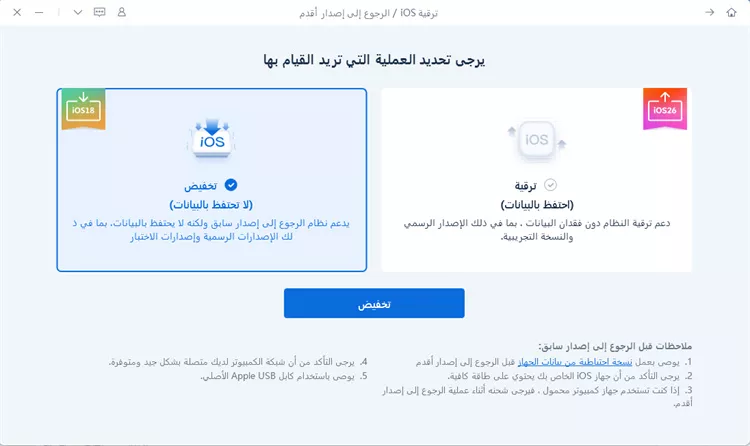
الخطوة 1: قم بتوصيل جهازك بـ ReiBoot. قم بتنزيل وتشغيل Tenorshare ReiBoot على جهاز Mac أو الكمبيوتر الشخصي الخاص بك. قم بتوصيل iPhone الذي يعاني من مشكلة البحث في Gmail باستخدام كابل USB (تذكر أن تنقر على "ثق بهذا الكمبيوتر" على شاشة هاتفك). من القائمة الرئيسية للبرنامج، حدد ميزة "ترقية/خفض إصدار iOS".
خفض إصدار iOS 27 التجريبي
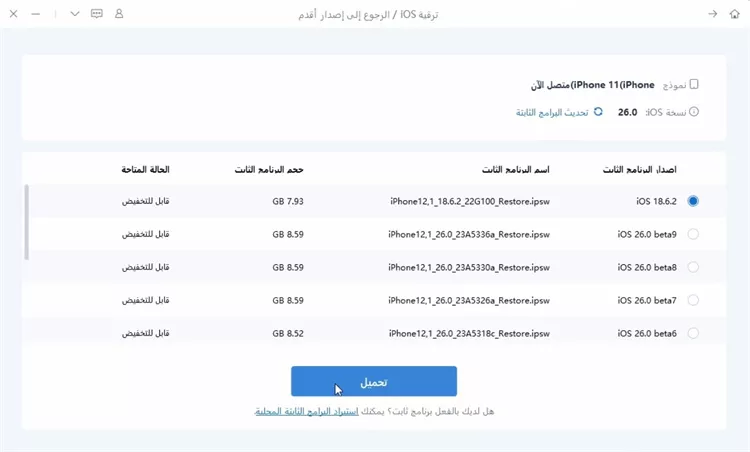
الخطوة 2: قم بتنزيل البرنامج الثابت المستقر iOS 26. بعد ذلك، اختر وضع "خفض الإصدار". سيكتشف ReiBoot تلقائيًا طراز جهازك ويقدم حزمة البرامج الثابتة الرسمية الصحيحة لنظام iOS 26. ما عليك سوى النقر على "تنزيل" ودع البرنامج يسترجع الملفات المستقرة لك.
كيفية خفض إصدار iOS 27 التجريبي إلى 26
خفض إصدار iOS 27 التجريبي
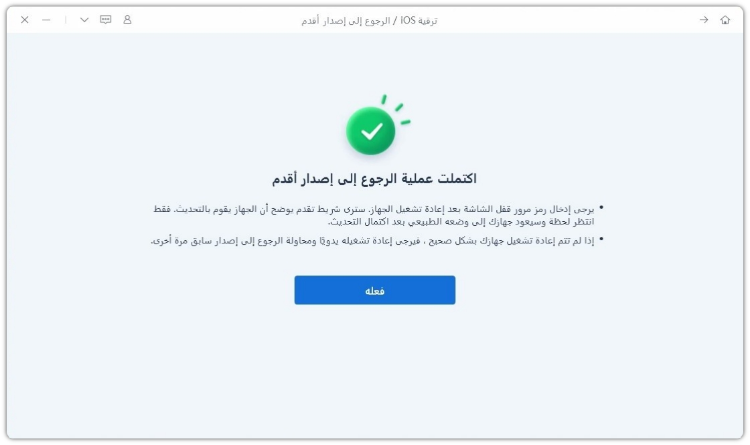
الخطوة 3: ابدأ الإصلاح واستعادة Gmail. بمجرد اكتمال تنزيل البرامج الثابتة، انقر فوق "بدء خفض الإصدار". سيقوم ReiBoot باستبدال الإصدار التجريبي المعطل iOS 27 بشكل آمن بإصدار iOS 26 المستقر - مع الحفاظ على بياناتك سليمة. عندما تعرض العملية "تم"، سيتم إعادة تشغيل iPhone الخاص بك. افتح تطبيق Gmail، وستجد شريط البحث وشرائح التصفية الخاصة بك تعمل بشكل لا تشوبه شائبة مرة أخرى!
خفض الإصدار من iOS 27 التجريبي

الجزء 4: الإبلاغ عن المشكلة إلى Apple وGoogle

الإصلاح 6: إرسال الملاحظات إلى المسؤولين

إذا لم تعمل أي من الطرق المذكورة أعلاه معك، فإن ملاذك الأخير هو الإبلاغ عن الخطأ مباشرة إلى المطورين الرسميين والانتظار بصبر لإصلاح رسمي. كلما زاد عدد المستخدمين الذين يبلغون عن مشكلة عدم عمل البحث في Gmail، كلما استجابت Google وApple بشكل أسرع وأصدروا تصحيحًا.

إليك كيفية إرسال تقارير الأخطاء الخاصة بك بسرعة:

  • كيفية إرسال ملاحظات إلى Google: افتح تطبيق Gmail وانقر على أيقونة القائمة (الخطوط الأفقية الثلاثة) في الزاوية اليسرى العليا. انتقل لأسفل إلى الأسفل وانقر على "مساعدة وملاحظات" . من هناك، حدد "إرسال ملاحظات" . صف بإيجاز أن شريط البحث الخاص بك فارغ على نظام iOS 27 التجريبي.
  • كيفية إرسال ملاحظات إلى Google
  • كيفية إرسال ملاحظات إلى Apple: نظرًا لأنك على نظام تجريبي، فقد قامت Apple بتثبيت تطبيق معين للإبلاغ عن الأخطاء على جهازك تلقائيًا. حدد موقع وافتح تطبيق "مساعد الملاحظات" على الشاشة الرئيسية لجهاز iPhone الخاص بك. قم بتسجيل الدخول باستخدام معرف Apple الخاص بك، وانقر على أيقونة "ملاحظات جديدة"، وحدد "iOS و iPadOS"، ووصف مشكلة توافق التطبيق.
كيفية إرسال ملاحظات إلى Apple

الخاتمة

قد يكون التعامل مع خلل البحث في Gmail على نظام iOS 27 التجريبي محبطًا، ولكن لديك العديد من الحلول البديلة تحت تصرفك. بينما نوصي بشدة بالتوجه إلى App Store لتنزيل أحدث إصدار من Gmail لمعرفة ما إذا كان التصحيح الأخير يحل مشكلتك، فإن الأنظمة التجريبية غير متوقعة بطبيعتها.

إذا كنت تريد إصلاحًا دائمًا وترغب في الهروب من أعطال التطبيق المستمرة وأعطال النظام، فإننا نوصي بشدة باستخدام Tenorshare ReiBoot . إنها الطريقة الأكثر أمانًا وسهولة لخفض إصدار نظام iOS الخاص بك واستعادة iPhone الخاص بك إلى حالته السلسة والموثوقة والخالية من الأخطاء دون فقدان أي بيانات.

الأسئلة الشائعة

1. هل يعني خلل "البحث في Gmail لا يعمل" أن رسائلي الإلكترونية قد تم حذفها؟

لا، رسائلك الإلكترونية آمنة تمامًا. هذا الخلل هو مجرد تعارض في واجهة المستخدم (UI) وAPI بين تطبيق Gmail والإصدار التجريبي من iOS 27. يتم تخزين رسائلك الفعلية بشكل آمن على خوادم Google السحابية. بمجرد تحديث التطبيق أو خفض إصدار iOS الخاص بك، ستصبح جميع رسائلك الإلكترونية مرئية وقابلة للبحث مرة أخرى.

2. إذا كانت شرائح التصفية مفقودة، هل لا يزال بإمكاني كتابة عوامل تشغيل البحث (مثل "from:" أو "has:attachment")؟

للأسف، لا. في هذا الخلل المحدد في نظام iOS 27 التجريبي، يصبح شريط البحث نفسه غير مستجيب تمامًا ويرفض تنفيذ أي استعلام، بما في ذلك عوامل التشغيل النصية اليدوية. لاستخدام عوامل تصفية البحث المتقدمة، ستحتاج إلى تسجيل الدخول إلى إصدار الويب من Gmail عبر Safari.

3. هل يؤثر هذا الخلل في Gmail على iOS على جميع حساباتي المرتبطة (Workspace، المدرسة، الشخصية)؟

نعم. نظرًا لأن هذا عدم توافق على مستوى التطبيق مع نظام تشغيل iPhone، فإنه يؤثر على تطبيق Gmail بالكامل. سواء كنت تستخدم عنوان "@gmail.com" شخصيًا أو حساب Google Workspace احترافيًا، فستكون وظيفة البحث معطلة لجميع الملفات الشخصية المسجلة الدخول إلى هذا التطبيق.

4. لماذا لا يعرض بحث Gmail الخاص بي رسائل البريد الإلكتروني الأخيرة على iPhone؟

إذا كان شريط البحث يعمل ولكنه ببساطة لا يعرض أحدث رسائل البريد الإلكتروني، فمن المحتمل أنك تواجه مشكلة مزامنة، وليس خلل iOS 27 التجريبي. لإصلاح ذلك، تحقق من إعدادات "تحديث التطبيق في الخلفية" على iPhone، وتأكد من أن اتصالك بالإنترنت مستقر، أو تحقق من أن مساحة تخزين Google Drive ليست ممتلئة.

5. أعاني من عدم عمل البحث في Gmail على نظام Android. هل هو نفس الخلل التجريبي؟

لا. ربما هذا هو خلل Gmail نفسه. على وجه التحديد، تم تأكيد أن تنزيل الإصدار 6.0.260727 (الأحدث) من قبل المستخدمين يستعيد شريط البحث ووظائف التصفية بالكامل.


تكلم عقلك

تسجيل/تسجيل الدخول

ثم اكتب تعليقك

مقالات ذات صلة

جميع المواضيع

Tenorshare ReiBoot

ReiBoot - برنامج إصلاح نظام iOS المجاني رقم 1

أصلح أكثر من 150 مشكلة في iOS دون فقدان البيانات والترقية iOS 27/الرجوع إلى إصدار أقدم بأمان

ReiBoot: أداة إصلاح iOS رقم 1

إصلاح أكثر من 150 مشكلة في نظام iOS دون فقدان البيانات