بعد التحديث إلى iOS 27، يلاحظ العديد من المستخدمين رسالة "الفهرسة قيد التقدم" ويتساءلون عما إذا كان هناك خطأ ما في iPhone الخاص بهم. في معظم الحالات، تكون الفهرسة عملية خلفية عادية. ومع ذلك، إذا استغرقت الفهرسة وقتًا طويلاً بشكل غير عادي، أو تسببت في استنزاف مفرط للبطارية، أو أثرت على الأداء لعدة أيام، فهناك خطوات يمكنك اتخاذها لتسريع الأمور وحل مشكلات البرامج المحتملة.
الجزء 1. لماذا يعرض iOS 27 رسالة "الفهرسة قيد التقدم"؟
"الفهرسة قيد التقدم" هي عادةً جزء طبيعي من عملية التحديث. يقوم iPhone بإعادة بناء وتنظيم البيانات في الخلفية حتى تعمل ميزات مثل البحث والصور والرسائل و Siri بشكل صحيح مع النظام الجديد. اعتمادًا على كمية البيانات المخزنة على جهازك، يمكن أن تستغرق هذه العملية من بضع ساعات إلى عدة أيام.
يقوم Spotlight Search بإعادة بناء قاعدة البيانات الخاصة به: يعيد iOS 27 فهرسة التطبيقات والملفات وجهات الاتصال والرسائل والمحتويات الأخرى لتحسين نتائج بحث Spotlight. أثناء هذه العملية، يقوم iPhone بمسح المعلومات وتنظيمها حتى تتمكن عمليات البحث من إرجاع نتائج دقيقة بشكل أسرع.
يقوم تطبيق الصور بتحليل مكتبتك مرة أخرى: بعد تحديث رئيسي لنظام iOS، قد يحتاج تطبيق الصور إلى إعادة تحليل الصور ومقاطع الفيديو. يساعد ذلك في استمرار عمل ميزات مثل البحث عن الصور والتعرف على الكائنات والتعرف على الوجوه والذكريات بشكل صحيح.
تتم إعادة فهرسة الرسائل والبريد: قد يعيد iPhone بناء فهارس للرسائل والبريد بحيث يمكن العثور على المحادثات والمرفقات ومحتوى البريد الإلكتروني بشكل أكثر كفاءة من خلال البحث.
يتم تنظيم الملفات وبيانات التطبيق: قد تتم أيضًا فهرسة المستندات المخزنة في تطبيق الملفات والبيانات من التطبيقات المثبتة مرة أخرى. يسمح هذا لنظام iOS 27 بتحديد موقع المحتوى بشكل أسرع عند البحث عنه عبر النظام.
قد تتطلب ميزات iOS 27 الجديدة معالجة إضافية: غالبًا ما تقدم تحديثات iOS الرئيسية تغييرات في البحث وميزات الذكاء والبيانات الأساسية للنظام. لدعم هذه التحسينات، قد يحتاج iPhone إلى وقت إضافي لمعالجة البيانات الموجودة بعد تثبيت التحديث.
الجزء 2. كم من الوقت تستغرق فهرسة iOS 27؟
لا يوجد جدول زمني ثابت لفهرسة iOS 27 لأن العملية تعتمد على كمية البيانات المخزنة على iPhone. بالنسبة لمعظم المستخدمين، تكتمل الفهرسة تلقائيًا في الخلفية في غضون بضع ساعات إلى يومين بعد التحديث. إذا كان جهازك يحتوي على مكتبة صور كبيرة أو سنوات من الرسائل أو بيانات iCloud واسعة النطاق، فقد يستغرق الأمر وقتًا أطول.
تنتهي معظم أجهزة iPhone من الفهرسة في غضون 24 إلى 48 ساعة: بالنسبة للمستخدم العادي، تكتمل الفهرسة عادةً في غضون يوم أو يومين بعد تثبيت iOS 27. طالما اختفت رسالة التقدم في النهاية واستمر iPhone في العمل بشكل طبيعي، فلا داعي للقلق عادةً.
يمكن لمكتبات الصور الكبيرة إطالة العملية: إذا كان iPhone يخزن عشرات الآلاف من الصور ومقاطع الفيديو، فقد يحتاج تطبيق الصور إلى وقت إضافي لتحليل هذا المحتوى وتنظيمه. غالبًا ما تستغرق الأجهزة ذات مكتبات الوسائط الأكبر وقتًا أطول لإكمال الفهرسة.
تؤثر الرسائل ورسائل البريد الإلكتروني والملفات أيضًا على وقت الفهرسة: لا يقوم iPhone بفهرسة الصور فقط. بل يعالج أيضًا الرسائل ومحتوى البريد وجهات الاتصال والملفات وبيانات التطبيق. قد يواجه المستخدمون الذين لديهم سنوات من سجل الرسائل أو كميات كبيرة من البيانات المخزنة فترة فهرسة أطول.
قد تؤدي مزامنة iCloud إلى إبطاء الأمور: إذا كانت صور iCloud أو الرسائل في iCloud أو خدمات iCloud الأخرى تتم مزامنتها بعد التحديث، فقد تستغرق الفهرسة وقتًا أطول. غالبًا ما يقوم iPhone بتنفيذ هذه المهام في وقت واحد، مما يزيد من وقت المعالجة الإجمالي.
قد تحتاج الأجهزة الأقدم إلى مزيد من الوقت: تكمل موديلات iPhone الأحدث الفهرسة بشكل أسرع بفضل المعالجات الأكثر قوة. قد تتطلب الأجهزة الأقدم وقتًا إضافيًا لإنهاء مهام الخلفية بعد تحديث رئيسي لنظام iOS.
متى يجب أن تقلق؟ في معظم الحالات، تكون الفهرسة التي تستغرق بضعة أيام طبيعية. ومع ذلك، إذا بقيت رسالة "الفهرسة قيد التقدم" لأكثر من عدة أيام وكانت مصحوبة بارتفاع حرارة مستمر، أو استنزاف شديد للبطارية، أو فشل في البحث، أو مشكلات ملحوظة في الأداء، فقد تكون هناك مشكلة كامنة تتطلب استكشاف الأخطاء وإصلاحها.
الجزء 3. كيفية إصلاح استغراق فهرسة iOS 27 وقتًا طويلاً؟
إذا ظهرت رسالة "الفهرسة قيد التقدم" لفترة طويلة بشكل غير عادي أو كان iPhone يعاني من استنزاف مفرط للبطارية أو ارتفاع في درجة الحرارة أو بطء في الأداء، فهناك بعض الأشياء التي يمكنك القيام بها لمساعدة العملية على الإكمال بشكل أكثر كفاءة.
الإصلاح 1. حافظ على اتصال iPhone بشبكة Wi-Fi
غالبًا ما تعمل فهرسة iOS 27 جنبًا إلى جنب مع عمليات الخلفية مثل مزامنة صور iCloud ومزامنة الرسائل وتحديثات قاعدة بيانات البحث. إذا كان اتصال Wi-Fi غير مستقر، فقد تستغرق الفهرسة وقتًا أطول لإكمالها.
خطوات للحفاظ على اتصال iPhone بشبكة Wi-Fi:
افتح الإعدادات > Wi-Fi .
قم بتوصيل iPhone بشبكة Wi-Fi مستقرة.
تجنب التبديل بين شبكات Wi-Fi المختلفة بشكل متكرر.
أبقِ iPhone ضمن نطاق جهاز التوجيه للحصول على إشارة أقوى. اترك Wi-Fi ممكّنًا حتى تختفي رسالة "الفهرسة قيد التقدم".
نصائح:
للحصول على أفضل النتائج، استخدم شبكة منزلية أو مكتبية موثوقة بدلاً من اتصال Wi-Fi عام.
الإصلاح 2. اشحن iPhone طوال الليل
تعمل العديد من مهام الخلفية بكفاءة أكبر عندما يكون iPhone موصولاً بالشاحن. أثناء الشحن، يمكن لنظام iOS مواصلة فهرسة الصور والرسائل والملفات وبيانات البحث دون القلق بشأن استهلاك البطارية.
خطوات شحن iPhone للفهرسة:
قم بتوصيل iPhone بالشاحن قبل النوم.
تأكد من أن الشاحن والكابل يعملان بشكل صحيح.
قم بتوصيل iPhone بشبكة Wi-Fi مستقرة.
اترك الجهاز موصولاً طوال الليل وتحقق من حالة الفهرسة في صباح اليوم التالي.
الإصلاح 3. اترك iPhone في وضع الخمول لفترة
على الرغم من أن الفهرسة تعمل في الخلفية، فقد تستغرق وقتًا أطول إذا كان iPhone يتعامل باستمرار مع مهام تستهلك الكثير من الموارد مثل الألعاب أو بث الفيديو أو تحرير الفيديو.
خطوات للسماح لـ iOS بالتركيز على الفهرسة:
قم بتوصيل iPhone بشبكة Wi-Fi.
قم بتوصيله بالشاحن إذا أمكن.
أغلق الشاشة واترك الجهاز جانبًا.
تجنب فتح وإغلاق تطبيقات متعددة بشكل متكرر، واترك iPhone في وضع الخمول لمدة ساعة إلى ساعتين على الأقل.
الإصلاح 4. قم بإيقاف تشغيل وضع الطاقة المنخفضة
يساعد وضع الطاقة المنخفضة في الحفاظ على عمر البطارية عن طريق تقليل بعض الأنشطة في الخلفية. نظرًا لأن الفهرسة تعتمد على المعالجة في الخلفية، فإن ترك هذه الميزة ممكّنة لفترات طويلة قد يبطئ عملية الفهرسة.
خطوات إيقاف تشغيل وضع الطاقة المنخفضة:
افتح الإعدادات على iPhone.
انقر على البطارية .
ابحث عن وضع الطاقة المنخفضة .
قم بإيقاف تشغيل المفتاح.
حافظ على اتصال iPhone بشبكة Wi-Fi واترك الفهرسة تستمر.
الإصلاح 5. تحرير مساحة التخزين
عندما تكون مساحة التخزين المتاحة منخفضة جدًا، قد يواجه iOS صعوبة في إكمال مهام الخلفية بكفاءة. يمكن أن يساعد إنشاء مساحة حرة إضافية في جعل الفهرسة تعمل بشكل أكثر سلاسة.
خطوات تحرير مساحة التخزين:
افتح الإعدادات > عام > تخزين iPhone .
راجع التطبيقات والملفات التي تشغل أكبر مساحة.
احذف التطبيقات غير المستخدمة أو مقاطع الفيديو الكبيرة أو التنزيلات غير الضرورية.
قم بإزالة الصور المكررة أو لقطات الشاشة التي لم تعد بحاجة إليها.
احرص على الاحتفاظ بعدة غيغابايت من مساحة التخزين الحرة المتاحة.
الإصلاح 6. أعد تشغيل iPhone
يمكن لإعادة التشغيل البسيطة تحديث عمليات النظام وحل المشكلات المؤقتة التي قد تمنع الفهرسة من التقدم بشكل طبيعي.
خطوات إعادة تشغيل iPhone:
1. إعادة تشغيل iPhone X أو أحدث: اضغط مع الاستمرار على الزر الجانبي وأي زر من أزرار الصوت حتى يظهر شريط إيقاف التشغيل. اسحب شريط التمرير لإيقاف تشغيل iPhone. انتظر حوالي 30 ثانية، ثم اضغط مع الاستمرار على الزر الجانبي حتى يظهر شعار Apple.
2. إعادة تشغيل iPhone SE (الجيل الثاني/الثالث): اضغط مع الاستمرار على الزر الجانبي حتى يظهر شريط إيقاف التشغيل. اسحب شريط التمرير لإيقاف تشغيل iPhone. انتظر حوالي 30 ثانية، ثم اضغط مع الاستمرار على الزر الجانبي مرة أخرى حتى يظهر شعار Apple.
الإصلاح 7. قم بالتحديث إلى أحدث إصدار من iOS 27
إذا كنت تستخدم إصدارًا تجريبيًا مبكرًا من iOS 27 أو إصدارًا تم إصداره حديثًا، فقد تكون الفهرسة المطولة مرتبطة بخلل في البرنامج. تصدر Apple بشكل متكرر تحديثات تعمل على تحسين استقرار النظام والمعالجة في الخلفية. قد يساعد تثبيت أحدث تحديث متاح لـ iOS 27 في حل مشكلات الفهرسة وتحسين الأداء العام.
الجزء 4. إصلاح iPhone العالق على الفهرسة بعد تحديث iOS 27 (بدون فقدان البيانات)
إذا بقيت رسالة "الفهرسة قيد التقدم" على iPhone لعدة أيام ولم تساعد طرق استكشاف الأخطاء القياسية، فقد تكون المشكلة متعلقة بخلل في نظام iOS الأساسي. في هذه الحالة، يمكن أن يساعد استخدام أداة إصلاح iOS احترافية مثل Tenorshare ReiBoot في حل مشكلات الفهرسة دون حذف صورك أو رسائلك أو تطبيقاتك أو بياناتك الشخصية الأخرى.
لماذا تختار ReiBoot؟
يصلح أعطال نظام iOS دون فقدان البيانات.
يحل مشكلة iPhone العالق على "الفهرسة قيد التقدم" بعد التحديث إلى iOS 27.
يساعد في إصلاح المشكلات المرتبطة مثل ارتفاع درجة الحرارة واستنزاف البطارية وبطء الأداء.
يدعم أحدث إصدار من iOS 27 ومعظم موديلات iPhone.
يتطلب بضع نقرات فقط ولا حاجة إلى معرفة تقنية.
يصلح أكثر من 150 مشكلة شائعة في نظام iOS.
يتجنب الحاجة إلى إعادة الضبط المصنع في معظم الحالات.
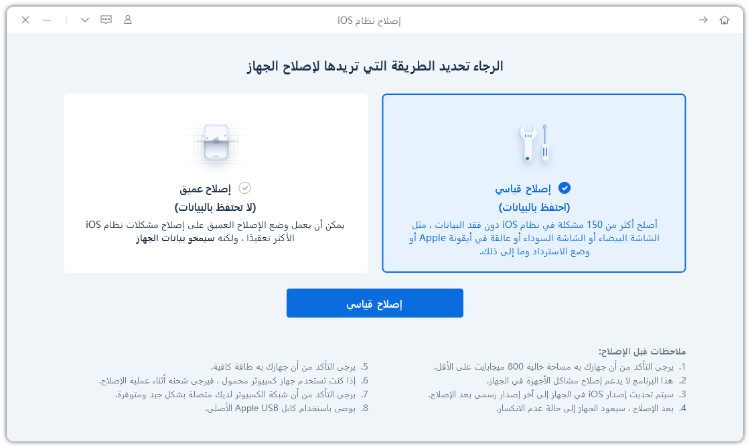
قم بتنزيل وتثبيت Tenorshare ReiBoot على جهاز الكمبيوتر الخاص بك. افتح البرنامج وقم بتوصيل iPhone العالق على الفهرسة بعد تحديث iOS 27.
انقر على "الإصلاح القياسي" عندما يكتشف ReiBoot جهازك لإصلاح مشكلة الفهرسة دون حذف بياناتك.
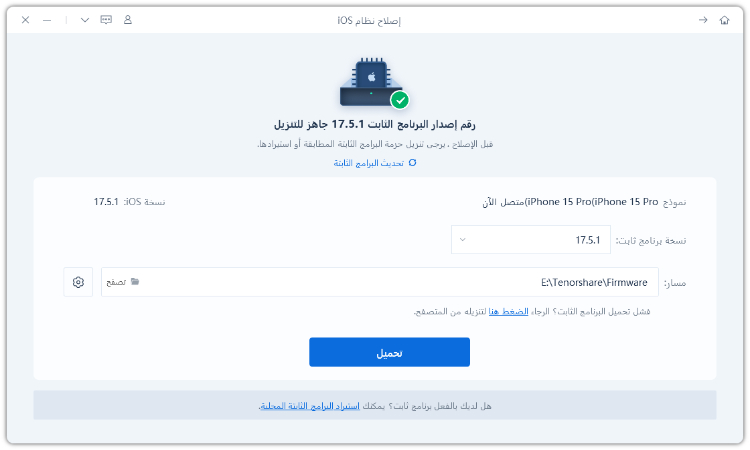
قم بتنزيل أحدث حزمة برامج ثابتة عند الطلب. سيقوم ReiBoot تلقائيًا بإعداد البرامج الثابتة المناسبة لجهاز iPhone الخاص بك.
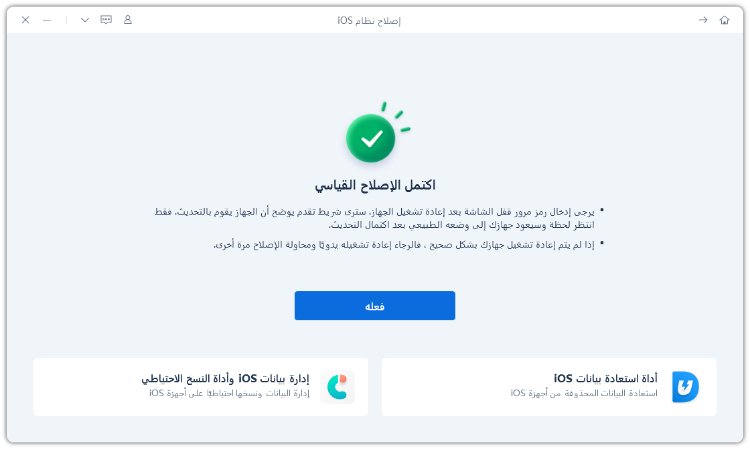
بمجرد أن تصبح البرامج الثابتة جاهزة، انقر على "بدء الإصلاح القياسي" لإصلاح مشكلات النظام التي قد تتسبب في تعطل فهرسة iPhone بعد تحديث iOS 27.
الجزء 5. ما المشكلات التي تسببها رسالة "الفهرسة قيد التقدم"؟
على الرغم من أن "الفهرسة قيد التقدم" هي جزء طبيعي من عملية تحديث iOS 27، إلا أنها يمكن أن تؤثر مؤقتًا على أداء iPhone. يحدث هذا لأن النظام يستخدم موارد إضافية لتحليل البيانات وتنظيمها وإعادة بنائها في الخلفية. معظم هذه التأثيرات مؤقتة ويجب أن تختفي بمجرد اكتمال الفهرسة.
استنزاف أسرع للبطارية: قد ينخفض عمر البطارية بشكل أسرع من المعتاد أثناء تشغيل الفهرسة. يقوم iPhone بمعالجة الصور والرسائل ورسائل البريد الإلكتروني والملفات والبيانات الأخرى بنشاط، مما يتطلب طاقة إضافية. بالنسبة لمعظم المستخدمين، يعود أداء البطارية إلى طبيعته بعد انتهاء الفهرسة.
ارتفاع درجة حرارة الجهاز: من الشائع أن يشعر iPhone بالدفء أكثر من المعتاد أثناء الفهرسة. تضع مهام الخلفية طلبًا إضافيًا على المعالج، مما قد يولد حرارة إضافية. عادةً ما يكون الاحترار الخفيف متوقعًا، خاصة خلال الأيام القليلة الأولى بعد تثبيت iOS 27.
أداء بحث أبطأ: قد لا يعمل Spotlight Search والبحث في الصور والبحث في الرسائل كما هو متوقع بينما لا تزال الفهرسة قيد التقدم. يمكن أن تظهر نتائج البحث غير مكتملة، أو تستغرق وقتًا أطول للتحميل، أو تفشل في عرض المحتوى المضاف حديثًا حتى تكتمل الفهرسة.
تباطؤ مؤقت أو انخفاض في الأداء: قد يلاحظ بعض المستخدمين تباطؤًا عرضيًا أو بدء تشغيل أبطأ للتطبيقات أو تلعثمًا بسيطًا عند التبديل بين التطبيقات. نظرًا لأن النظام يعطي أولوية لمهام الفهرسة في الخلفية، قد يشعر الأداء العام ببطء طفيف لفترة قصيرة.
زيادة النشاط في الخلفية: قد ترى استخدامًا أعلى لوحدة المعالجة المركزية، والمزيد من المعالجة في الخلفية، وزيادة في نشاط الشبكة أثناء قيام iOS بتنظيم البيانات ومزامنتها. هذا جزء طبيعي من إعادة بناء فهارس البحث وتحديث قواعد بيانات النظام بعد تحديث برنامج رئيسي.
تأخير مؤقت في مزامنة iCloud: إذا كنت تستخدم صور iCloud أو الرسائل في iCloud أو خدمات iCloud الأخرى، فقد تستغرق المزامنة وقتًا أطول من المعتاد أثناء الفهرسة. في بعض الحالات، قد لا يظهر المحتوى على الفور عبر جميع الأجهزة حتى تكتمل كل من المزامنة والفهرسة.
الأسئلة الشائعة حول عملية فهرسة نظام iOS 27
س1. لماذا تستغرق الفهرسة وقتًا طويلاً على iPhone بعد تحديث iOS 27؟
قد تستغرق الفهرسة وقتًا أطول إذا كان iPhone يحتوي على مكتبة صور كبيرة أو سجل رسائل واسع النطاق أو الكثير من بيانات iCloud. بالنسبة لمعظم المستخدمين، تنتهي العملية في غضون بضع ساعات إلى بضعة أيام.
س2. كيفية جعل iPhone يتوقف عن الفهرسة؟
لا يمكنك إيقاف الفهرسة يدويًا. الخيار الأفضل هو الحفاظ على اتصال iPhone بشبكة Wi-Fi والطاقة، ثم السماح للعملية بالانتهاء تلقائيًا.
س3. هل تسبب فهرسة iOS 27 استنزاف البطارية وارتفاع درجة الحرارة؟
نعم. يعد استنزاف البطارية المؤقت وارتفاع درجة الحرارة الطفيف أمرًا طبيعيًا أثناء الفهرسة لأن iPhone يعالج البيانات في الخلفية. تختفي هذه المشكلات عادةً بمجرد اكتمال الفهرسة.
الخلاصة
رؤية "الفهرسة قيد التقدم" بعد تثبيت iOS 27 ليست عادةً ما يدعو للقلق. إذا استغرقت الفهرسة وقتًا أطول من المتوقع، فإن الإصلاحات البسيطة مثل البقاء متصلاً بشبكة Wi-Fi والشحن طوال الليل وتحرير مساحة التخزين تساعد غالبًا. بالنسبة لمشكلات الفهرسة المستمرة الناتجة عن أعطال نظام iOS، يمكن أن تكون أداة إصلاح مثل Tenorshare ReiBoot طريقة عملية لإعادة iPhone إلى طبيعته دون فقدان البيانات.
التحميلات:
Tenorshare ReiBoot - إصلاح مشاكل iOS
تم تقييمه على Trustpilot >
إصلاح مشاكل نظام iPhone مثل حلقات التمهيد أو الشاشات السوداء أو شعار Apple بسهولة.
قم بترقية أو تخفيض إصدار iOS الخاص بك بسهولة دون فقدان البيانات - ولا حاجة إلى مهارات تقنية.


















بقلم خالد محمد
2026-09-21 / iOS 27