الدليل الشامل لوضع الاسترداد الجديد في نظام iOS 27: الميزات وكيفية الاستخدام

authorPic

بقلم خالد محمد

2026-07-08 / iOS 27

مع إصدار iOS 27، قدمت Apple شاشة "استرداد iPhone" التي تغير قواعد اللعبة وتسمح أخيرًا للمستخدمين باستكشاف أخطاء النظام وإصلاحها مباشرة على الجهاز. يغطي هذا الدليل الشامل كل ما تحتاج معرفته عن وضع الاسترداد الجديد في نظام iOS 27 ، وكيفية الوصول إلى ميزاته المتقدمة، وماذا تفعل إذا تعطل جهازك في وضع الاسترداد iOS 27 أثناء عملية الاسترداد. لنبدأ.

استرداد نظام iOS 27

الجزء 1: خيارات وضع الاسترداد في نظام iOS 27 الجديدة المتاحة

يقدم iOS 27 بيئة استرداد نظام جديدة تمامًا (شاشة "استرداد iPhone"). يمكنك الآن إجراء استكشاف الأخطاء وإصلاح النظام وتشخيص الأجهزة مباشرة على جهازك دون الاتصال فورًا بجهاز كمبيوتر.

خيارات وضع الاسترداد الجديدة في iOS 27

نظرة عامة على الميزات

أيقونة التمرير يرجى التمرير للمشاهدة
الميزات
مساعد الاسترداد
تحديث البرنامج
وضع التشخيص
مسح جميع المحتويات والإعدادات
وضع الاسترداد
السيناريوهات المناسبة
إصلاح عمليات إعادة التشغيل العشوائية وتعطل التطبيقات وعدم استقرار النظام.
إعادة تثبيت iOS عند تلف النظام.
اختبار ما بعد الإصلاح، وفحص iPhone المستعمل، واستكشاف أخطاء الأجهزة.
مسح الجهاز بالكامل للتحضير للبيع أو إعادة الضبط المصنع.
تخفيض إصدار النظام، أو إعادة تثبيت عميق، أو عندما يكون الجهاز غير مستجيب.
ملاحظات
يجمع بيانات تشخيصية لمطابقتها مع قاعدة بيانات Apple؛ يتطلب اتصال شبكة.
لا حاجة لجهاز كمبيوتر؛ يتطلب جهاز iOS/iPadOS 18+ آخر يعمل؛ يدعم الاحتفاظ ببيانات المستخدم.
يختبر البطارية والشاشة و Face ID وما إلى ذلك؛ يضبط الأجزاء المستبدلة حديثًا.
يعيد ضبط المصنع ويحذف جميع البيانات الشخصية؛ تأكد من عمل نسخة احتياطية للبيانات مسبقًا.
يحول الجهاز إلى شاشة الاتصال بالكمبيوتر التقليدية؛ يتطلب Mac (Finder) أو كمبيوتر يعمل بنظام Windows (Apple Devices).

وضع الاسترداد iOS 27 : أداة جديدة على الجهاز

يضع هذا الخيار جهازك في وضع الاسترداد القياسي. بمجرد الدخول، ستحتاج إلى توصيل جهازك بجهاز كمبيوتر للمتابعة.

أيقونة كتاب
ما الجديد في وضع الاسترداد
  • سابقًا، كان الدخول يدويًا إلى [وضع الاسترداد] ينقلك مباشرة إلى [support.apple.com]
  • مع الواجهة الجديدة، يجب أولاً الوصول إلى شاشة "استرداد iPhone" قبل أن تتمكن من الدخول إلى وضع الاسترداد القياسي.
  • يمكنك الآن الدخول والخروج من وضع الاسترداد بالكامل بدون كابل متصل.
الإجراءات المدعومة
  • تحديث iOS
  • إعادة تثبيت iOS
  • استعادة جهازك
  • تخفيض إصدار iOS (فقط إذا كانت البرامج الثابتة لا تزال موقعة من قبل Apple)
الأدوات المطلوبة
  • Mac: Finder
  • Windows: تطبيق Apple Devices
أيقونة مهمة
ملاحظات مهمة:

الدخول إلى وضع الاسترداد في حد ذاته لا يمسح بياناتك.
ومع ذلك، ستؤثر الإجراءات اللاحقة على بياناتك:

  • اختيار تحديث سيعيد تثبيت iOS مع الاحتفاظ ببياناتك الشخصية.
  • اختيار استعادة سيمسح جميع البيانات والإعدادات على جهازك.
وضع الاسترداد 1
وضع الاسترداد 2

الجزء 2: كيفية الدخول إلى استرداد نظام iOS 27 ("استرداد iPhone")

1. افصل iPhone عن أي كابلات.

2. اضغط وحرر بسرعة زر رفع الصوت.

3. اضغط وحرر بسرعة زر خفض الصوت.

4. اضغط مع الاستمرار على الزر الجانبي.

5. استمر في الضغط على الزر الجانبي حتى عند ظهور شعار Apple.

6. انتظر حتى ترى شعار Apple مع "جاري تحميل خيارات الاسترداد".

7. حرر الزر الجانبي وانتظر حتى يتم تحميل شاشة الاسترداد.

كيفية الدخول إلى نظام الاسترداد
أيقونة مهمة
ملاحظات مهمة:
  • إذا واجه iPhone فشل نظام حرج، فقد يدخل تلقائيًا في استرداد النظام.
  • الدخول إلى بيئة الاسترداد لن يمسح بياناتك.
  • يمكنك تغيير لغة العرض بالنقر على الخيار في الزاوية العلوية اليسرى.
  • للخروج، انقر على الخيار في الزاوية العلوية اليمنى لإعادة تشغيل جهازك والعودة إلى iOS.

الجزء 3: كيفية إصلاح تعطل iOS 27 Beta في وضع الاسترداد iOS 27

ليس من غير المألوف أن تجد iPhone غير مستجيب تمامًا أو يعيد التشغيل بشكل لا نهائي على شاشة الاسترداد أثناء إصلاح النظام أو تحديث البرنامج. إذا تعطل جهازك في هذه الحلقة، فلا داعي للذعر. قبل التوجه إلى متجر Apple، يمكنك تجربة الحلول العملية التالية لإعادة iPhone إلى وضعه الطبيعي بأمان.

الحل 1: إعادة التشغيل القسري لـ iPhone (قد يفشل)

أول محاولة سريعة، لا حاجة لجهاز كمبيوتر. يعمل هذا مع حالات تجمد وضع الاسترداد البسيطة لكنه غالبًا ما يفشل في حالات تلف النظام الأعمق.

لـ iPhone 12 والإصدارات الأحدث (بما في ذلك جميع موديلات Face ID):

  • اضغط وحرر بسرعة زر رفع الصوت
  • اضغط وحرر بسرعة زر خفض الصوت
  • اضغط مع الاستمرار على الزر الجانبي حتى يظهر شعار Apple. استمر في الضغط خلال شاشة الاسترداد؛ قد يستغرق 10-20 ثانية
  • الضغط مع الاستمرار على الزر الجانبي حتى ظهور شعار Apple

إذا عادت شاشة الاسترداد فورًا بعد شعار Apple، فإن المشكلة أعمق مما يمكن لإعادة التشغيل القسري إصلاحه. انتقل إلى الحل 2.

الحل 2: استخدام جهاز قريب

1. انقر ثلاث مرات على الزر الجانبي أثناء وجودك على شاشة وضع الاسترداد القياسية.

2. سيقوم النظام ببدء عملية استرداد الجهاز القريب.

3. يمكنك استخدام iPhone أو iPad آخر لـ:

● المساعدة في الخروج من وضع الاسترداد .

● إعادة تثبيت iOS.

الخروج من وضع الاسترداد

الحل 3: استخدام جهاز كمبيوتر

استخدم Finder أو تطبيق Apple Devices لإجراء تحديث النظام أو استعادته.

الحل 4: استخدام ReiBoot بنقرة واحدة --- بدون فقدان البيانات

إذا كان iOS 27 beta عالقًا في وضع الاسترداد ولا يستعيد ، فإن Tenorshare ReiBoot هو الحل الأكثر موثوقية لحل المشكلة. تم تصميمه خصيصًا لإصلاح نظام iOS. تعمل الأداة حتى عندما يفشل iTunes في التعرف على جهازك، ولا تتطلب معرفة تقنية، وتصلح المشكلة دون مسح أي بيانات.

الميزات الرئيسية:

  • الخروج من وضع الاسترداد بنقرة واحدة. لا حاجة لحفظ أي تركيبة أزرار لوضع الاسترداد في iOS 27 Beta
  • الإصلاح القياسي يصلح مشكلات النظام دون مسح جهازك
  • يدعم iOS 27 Beta وجميع موديلات iPhone
  • يحل أيضًا مشكلات شعار Apple العالق وحلقة التمهيد والشاشة البيضاء وحلقة وضع DFU
زر تنزيل ويندوز زر تنزيل ماك
زر شراء ويندوز زر شراء ماك

كيفية الخروج من وضع الاسترداد باستخدام Tenorshare ReiBoot: دليل خطوة بخطوة

  • قم بتنزيل وتثبيت Tenorshare ReiBoot على جهاز الكمبيوتر الذي يعمل بنظام Windows أو Mac. قم بتشغيل البرنامج وانقر
  • تثبيت Tenorshare ReiBoot وبدء الإصلاح
  • حدد --- هذا هو مسار الإصلاح بدون فقدان البيانات الذي يصلح تجمد وضع الاسترداد على مستوى النظام.
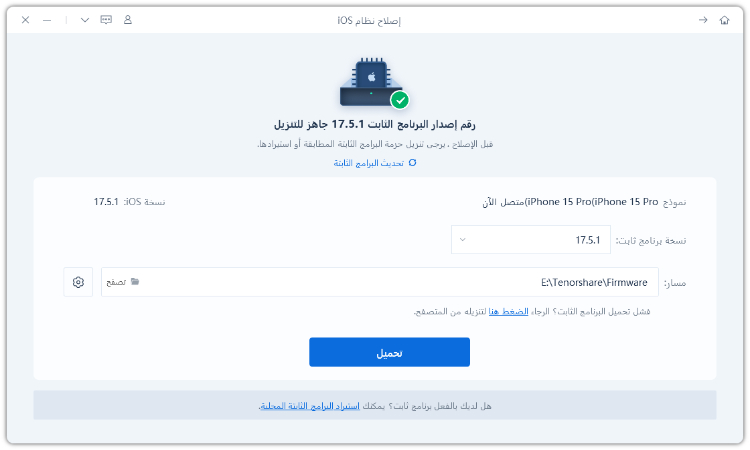
  • انقر لجلب حزمة البرامج الثابتة المطلوبة لجهازك. إذا كان لديك ملف البرامج الثابتة محليًا بالفعل، يمكنك استيراده مباشرة لتوفير الوقت.
  • تنزيل أو استيراد حزمة البرامج الثابتة
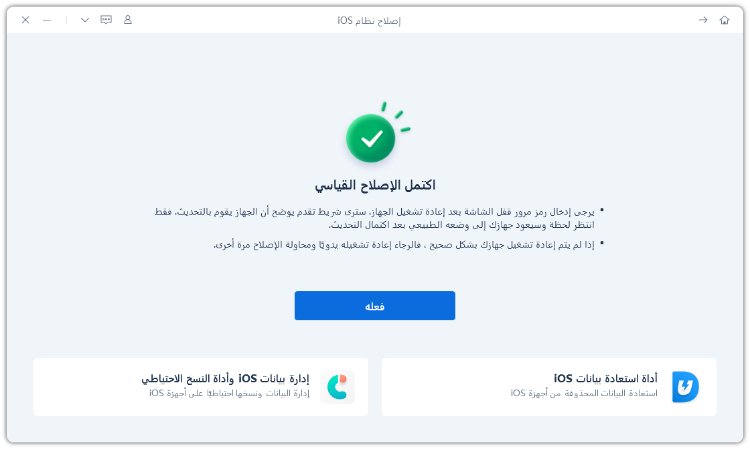
  • بمجرد أن تصبح البرامج الثابتة جاهزة، انقر --- يتعامل ReiBoot مع كل شيء تلقائيًا، لا حاجة لخطوات تقنية. يعيد iPhone التشغيل بشكل طبيعي بمجرد اكتمال الإصلاح، مع بقاء جميع بياناتك سليمة بالكامل.
  • ReiBoot يصلح برامج iPhone الثابتة تلقائيًا
زر تنزيل ويندوز زر تنزيل ماك
زر شراء ويندوز زر شراء ماك

الجزء 4: فوائد استرداد النظام في iOS 27

يقدم استرداد النظام في iOS 27 العديد من التحسينات مقارنة بالمتطلب السابق للاعتماد على جهاز كمبيوتر لاستعادة جهازك.

أيقونة التمرير يرجى التمرير للمشاهدة
فوائد استرداد النظام في iOS 27
كيف يساعدك
لا حاجة لاتصال فوري بجهاز كمبيوتر
يمكن الآن حل معظم المشكلات الشائعة مباشرة على iPhone.
استرداد برنامج مريح
يمكنك إعادة تثبيت iOS باستخدام جهاز قريب.
حماية محسنة للبيانات
يسمح لك تحديث البرنامج بإعادة تثبيت iOS دون مسح بياناتك الشخصية.
تشخيص على المستوى الاحترافي
يمكنك إجراء تشخيصات على جهازك دون زيارة مركز إصلاح.
مصمم للمستخدمين اليوميين
يمكن الآن حل العديد من المشكلات التي كانت تتطلب سابقًا مساعدة فني بنفسك.

الأسئلة الشائعة حول تعطل iOS 27 Beta في وضع الاسترداد iOS 27

كيف يمكنني إجبار iOS 27 Beta على الخروج من وضع الاسترداد ؟

الطريقة الأسرع هي إعادة التشغيل القسري: رفع الصوت → خفض الصوت → الضغط مع الاستمرار على الزر الجانبي حتى ظهور شعار Apple. إذا عاد وضع الاسترداد ، استخدم ميزة الخروج بنقرة واحدة من Tenorshare ReiBoot --- إنه الخيار الأكثر موثوقية ولا يتطلب حفظ تركيبة أزرار لوضع الاسترداد في iOS 27 Beta .

كم من الوقت سيبقى iOS 27 Beta في وضع الاسترداد ؟

إلى أجل غير مسمى. وضع الاسترداد لا ينتهي تلقائيًا. سيبقى iPhone على شاشة "الاتصال بالكمبيوتر" حتى تتدخل بنشاط بإعادة التشغيل القسري، أو إصلاح قائم على الكمبيوتر، أو أداة مثل ReiBoot.

كيف يمكنني إصلاح جهاز عالق في وضع الاسترداد ؟

يساعد Tenorshare ReiBoot في إصلاح أجهزة iPhone العالقة في وضع الاسترداد بسرعة وأمان. إنها أداة بسيطة مصممة لإصلاح مشكلات نظام iPhone الشائعة. تساعد الأداة في الخروج من وضع الاسترداد ، وإصلاح مشكلات بدء تشغيل iOS، وحل أخطاء الشاشة السوداء أو حلقة التمهيد دون الحاجة إلى خطوات تقنية متقدمة.

الخلاصة

يجلب استرداد نظام iOS 27 الجديد تحولًا طال انتظاره إلى استكشاف الأخطاء على الجهاز، مما يسهل أكثر من أي وقت مضى إدارة صحة iPhone بدون جهاز كمبيوتر. ومع ذلك، إذا وجدت نفسك عالقًا في وضع الاسترداد التقليدي أو تواجه أخطاء تجريبية غير متوقعة، فإن الحل الاحتياطي الموثوق به أمر ضروري.

للحالات التي يفشل فيها iTunes تمامًا أو لا يمكنه التعرف على جهازك، فإن ReiBoot هو باستمرار أسرع وأسلم طريق للعودة إلى iPhone يعمل.

تكلم عقلك

تسجيل/تسجيل الدخول

ثم اكتب تعليقك

مقالات ذات صلة

جميع المواضيع

Tenorshare ReiBoot

ReiBoot - برنامج إصلاح نظام iOS المجاني رقم 1

أصلح أكثر من 150 مشكلة في iOS دون فقدان البيانات والترقية iOS 27/الرجوع إلى إصدار أقدم بأمان

ReiBoot: أداة إصلاح iOS رقم 1

إصلاح أكثر من 150 مشكلة في نظام iOS دون فقدان البيانات