



ReiBoot - برنامج إصلاح نظام iOS المجاني رقم 1
أصلح أكثر من 150 مشكلة في iOS دون فقدان البيانات والترقية iOS 27/الرجوع إلى إصدار أقدم بأمان
ReiBoot: أداة إصلاح iOS رقم 1
إصلاح أكثر من 150 مشكلة في نظام iOS دون فقدان البيانات
قمت بتثبيت iOS 27، والآن شاشة iPhone سوداء تمامًا؟ لا شعار Apple، ولا مؤشر شحن، ولا شيء؟ البرامج التجريبية غير مستقرة بطبيعتها، والشاشة السوداء بعد التثبيت هي واحدة من أكثر المشكلات التي يتم الإبلاغ عنها كل عام.
هنا، قمنا بإعداد دليل مفصل حول ما يجب فعله إذا كان iPhone لا يعمل بعد تحديث iOS 27 .

قبل الانتقال إلى الحلول، سيساعدك فهم سبب عدم تشغيل iOS 27 في حل المشكلة بسهولة. البرامج التجريبية الرسمية غير المعدلة من Apple لديها معدل 0٪ لتدمير الأجهزة بشكل دائم. لذا لا تقلق.
إذن، ما الذي يسبب شاشة الموت السوداء في iOS 27؟ إليك الأسباب الأكثر شيوعًا:
ماذا تفعل إذا لم يعمل iPhone بعد تحديث iOS 27 ؟ هذه هي نقاط البداية الخاصة بك. إنها مجانية، ولا تتطلب كمبيوتر، وتعمل أحيانًا. لا تعتمد عليها إذا تعطل جهازك بشدة — ولكن جربها دائمًا أولاً.
إعادة التشغيل القسري هي الحركة الأولى لأي iPhone غير مستجيب. إليك ما يجب فعله عندما لا يعمل iOS 27 :

إذا بقيت الشاشة سوداء بعد محاولتين، انتقل إلى الخطوة التالية. لا يمكن لإعادة التشغيل القسري إصلاح تلف البرامج.
إذا كان iOS 27 لا يعمل ولا يشحن ، فقد تكون بطاريتك فارغة تمامًا.
لا يوجد مؤشر بعد 30 دقيقة؟ المشكلة بالتأكيد ليست البطارية. لا يعمل iOS 27 بعد الشحن طوال الليل.
كجزء من استكشاف أخطاء عدم تشغيل iOS 27 ، افحص أجهزتك:

إذا فشلت الخطوات الأساسية الثلاث جميعها وكان iPhone لا يعمل بعد تحديث iOS 27 ، فأنت بحاجة إلى حلول متقدمة.
يتيح لك وضع الاسترداد إعادة تثبيت iOS على جهاز الكمبيوتر الخاص بك دون مسح بياناتك. الاحتفاظ بالبيانات بنسبة 90%+ مع وضع الاسترداد. اختر تحديث ، وليس استعادة .
قم بتوصيل iPhone بجهاز Mac (افتح Finder) أو كمبيوتر يعمل بنظام Windows (افتح iTunes). استخدم كابلًا موثوقًا.


على جهاز الكمبيوتر الخاص بك، انقر على تحديث ، وليس استعادة. هذا يعيد تثبيت iOS مع الحفاظ على بياناتك.

قد يستغرق التنزيل وإعادة التثبيت عدة دقائق. إذا تجاوز 15 دقيقة، سيخرج جهازك من وضع الاسترداد تلقائيًا. كرر الخطوة 2 وحاول مرة أخرى.
كيفية إصلاح الموت الأسود في iOS 27؟ Tenorshare ReiBoot هو الخيار الأكثر موثوقية لإصلاح مشكلة عدم تشغيل iOS 27. تم بناؤه لهذه المشكلة بالضبط، عندما يعرض iPhone شاشة سوداء ولا يستجيب بعد تحديث تجريبي.
يدعم ReiBoot بالكامل iOS 27 ، مما يجعله أفضل برنامج لإصلاح نظام iOS لإصلاح iPhone العالق على شعار Apple أو مشكلات الشاشة السوداء.
الميزات الرئيسية





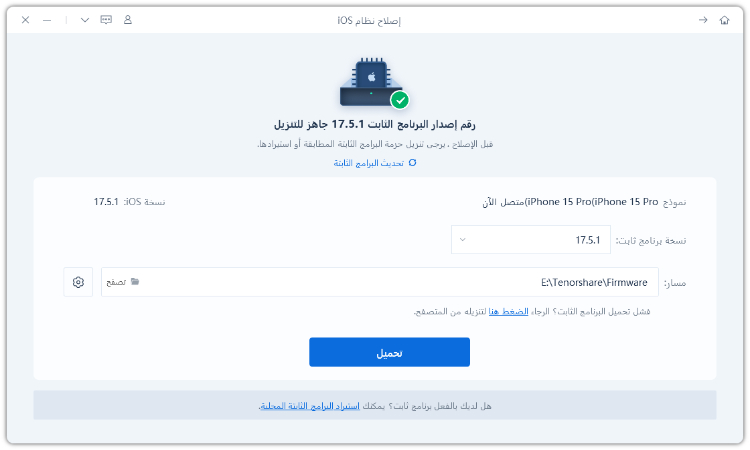
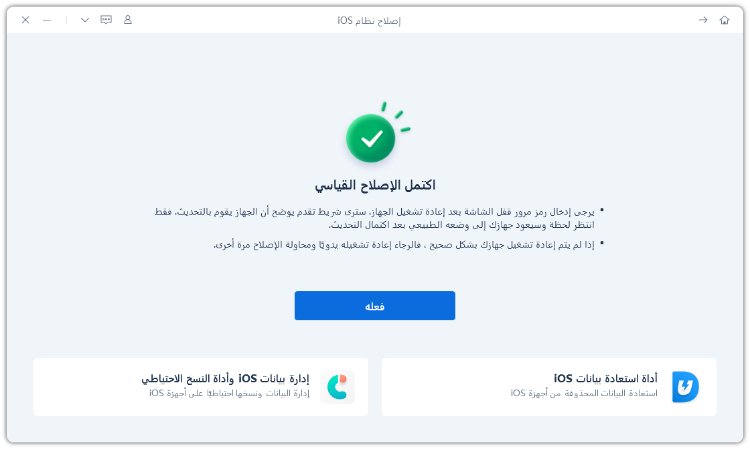
بمجرد أن يصبح جهازك مستجيبًا مرة أخرى، فإن إزالة ملف تعريف تمنع تكرار نفس المشكلة. كيف يمكنني إعادة تشغيل iOS 27 غير المستجيب ؟ اتبع الإجراء الخاص بـ iOS 16.3 والإصدارات الأقدم:


في إصدارات iOS الأحدث، تتم إدارة التسجيل في الإصدار التجريبي من خلال إعدادات تحديث البرنامج مباشرةً.
ماذا أفعل إذا كان iOS 27 لا يعمل على الإطلاق؟ وضع DFU (تحديث البرامج الثابتة للجهاز) هو أعمق خيار استعادة متاح. على عكس وضع الاسترداد، فإنه يمسح ويعيد تثبيت كل من البرامج الثابتة و iOS من الصفر. إذا لم تتمكن من عمل نسخة احتياطية بسبب الشاشة السوداء، تقبل أن فقدان البيانات قد يحدث.
إليك كيفية الدخول إلى وضع DFU وحل مشكلة عدم تشغيل iPhone بعد تحديث iOS 27:


بعد الاستعادة، قم بإعداد iPhone كجهاز جديد أو من نسخة احتياطية. لا تستورد بيانات iCloud أثناء الإعداد الأولي إذا كنت تريد بداية جديدة. قم بتحديث iOS بشكل طبيعي بعد ذلك، ثم استعد بياناتك. هذا سيحل مشكلة عدم تشغيل iPhone بعد تحديث iOS 27.
ابدأ بإعادة التشغيل القسري: اضغط على رفع الصوت، ثم خفض الصوت، ثم اضغط مع الاستمرار على الزر الجانبي لمدة 10-20 ثانية. إذا استمرت شاشة الموت السوداء في iOS 27 بعد محاولتين، فإن جهازك يعاني من مشكلة نظام أعمق. قم بتوصيله بجهاز كمبيوتر واستخدم الإصلاح القياسي من ReiBoot أو حاول وضع الاسترداد من خلال Finder أو iTunes.
إذا كانت مجرد بطارية فارغة، فإن 15-30 دقيقة من الشحن تعيده عادةً. إذا كان تعطل نظام، فإن الانتظار وحده لن يساعد — الشاشة لن تتعافى من تلقاء نفسها. توقف عن الانتظار بعد 30 دقيقة وانتقل إلى الحلول المتقدمة أعلاه.
يشير هذا عادةً إلى تعطل نظام مرتبط بالإصدار التجريبي بدلاً من فشل الأجهزة. الإصلاح الأسرع بدون كمبيوتر هو إعادة التشغيل القسري. إذا فشل ذلك، استخدم ReiBoot للإصلاح بنقرة واحدة. كيف يمكنني إصلاح العالق في وضع الاسترداد؟ وضع DFU هو خيارك الأخير المتاح. لكنه يمسح بياناتك.
إذا كانت شاشة iOS 27 لا تعمل بعد التحديث، فاستخدم الحلول البسيطة أولاً. عندما تقصر هذه الطرق المجانية، و تم إيقاف تشغيل iOS 27 ولا يعود للتشغيل ، يجب أن تفكر في استخدام Tenorshare ReiBoot. توفر الأداة أسرع وأسلم إصلاح للمشكلة.


Tenorshare ReiBoot - إصلاح مشاكل iOS





ثم اكتب تعليقك
ReiBoot - برنامج إصلاح نظام iOS المجاني رقم 1
أصلح أكثر من 150 مشكلة في iOS دون فقدان البيانات والترقية iOS 27/الرجوع إلى إصدار أقدم بأمان
ReiBoot: أداة إصلاح iOS رقم 1
إصلاح أكثر من 150 مشكلة في نظام iOS دون فقدان البيانات
بقلم خالد محمد
2026-09-21 / iOS 27