


ReiBoot - برنامج إصلاح نظام iOS المجاني رقم 1
أصلح أكثر من 150 مشكلة في iOS دون فقدان البيانات والترقية iOS 27/الرجوع إلى إصدار أقدم بأمان
ReiBoot: أداة إصلاح iOS رقم 1
إصلاح أكثر من 150 مشكلة في نظام iOS دون فقدان البيانات
تجربة iPad جديدة هي مجرد بضع نقرات بعيدًا. مع iPadOS 27، يمكنك الحصول على نظرة مبكرة على أحدث ميزات وتحسينات Apple قبل الإصدار العام. تبحث عن تحميل iPadOS 27 مجاناً؟ يمكنك الوصول إلى الإصدار التجريبي من خلال برنامج iOS 27 الرسمي من Apple دون استخدام مصادر تابعة لجهات خارجية غير معروفة.
قبل أن تبدأ، تحقق من توافق iPad الخاص بك وانسخ بياناتك احتياطيًا. يشرح هذا الدليل كيفية تنزيل وتثبيت iPadOS 27، حتى تتمكن من استكشاف الجديد مع مفاجآت أقل.

قبل بدء تحديث ipados 27، خذ بضع دقائق لتجهيز iPad الخاص بك. يمكن أن يساعد القليل من التحضير في منع أخطاء التثبيت وحماية بياناتك أثناء التحديث.
نعم. تنزيل iPadOS 27 مجاني على موديلات iPad المتوافقة. لا تحتاج إلى دفع ثمن نظام التشغيل أو تحديث البرنامج. ومع ذلك، قد يكون الإصدار التجريبي أقل استقرارًا من الإصدار النهائي، لذا من الجيد عمل نسخة احتياطية من iPad قبل تثبيته.
تؤكد Apple أن iPadOS 27 يدعم الموديلات التالية:
iPad Pro
iPad Air
iPad
iPad mini
هناك طريقتان سهلتان لـ تحديث ipados 27. تستخدم الأولى خيار تحديث البرنامج المدمج من Apple، بينما تستخدم الثانية Tenorshare ReiBoot لتسهيل الترقية، خاصة عندما تواجه عملية التحديث العادية أخطاء أو تتعطل.
تسمح Apple لمستخدمي iPad المؤهلين بالوصول إلى التحديثات التجريبية مباشرة من خلال تحديث البرنامج. قبل البدء، انسخ iPad احتياطيًا وقم بتوصيله بشبكة Wi-Fi مستقرة. توصي Apple أيضًا بعمل نسخة احتياطية لجهازك قبل تثبيت البرنامج التجريبي لأنه قد يحتوي على أخطاء أو مشكلات غير متوقعة.
خطوات تنزيل iPadOS 27:

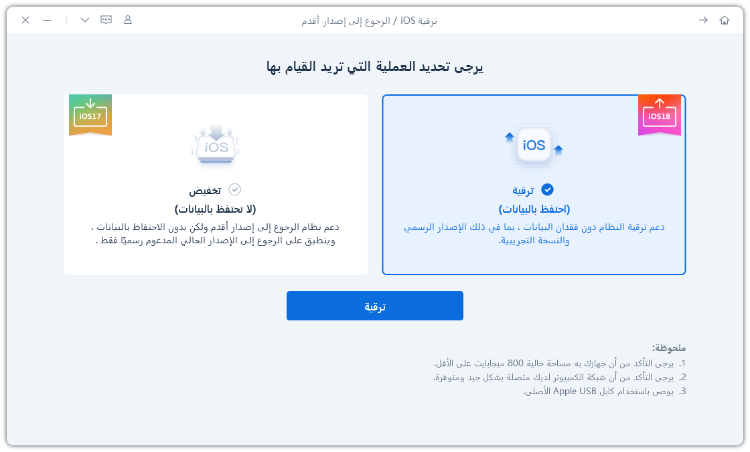
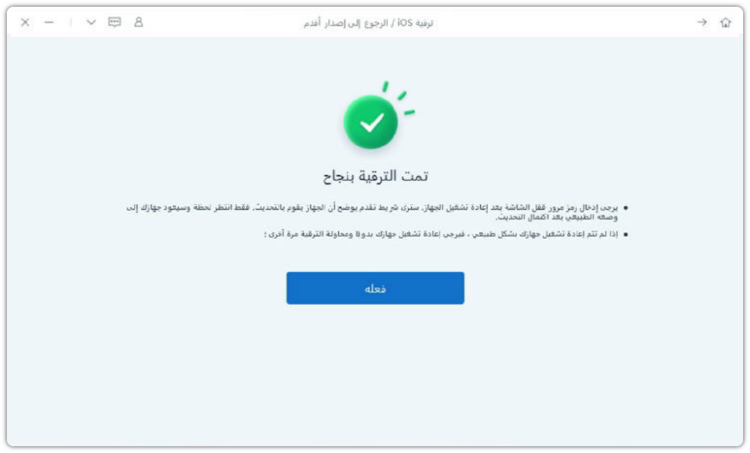
يمكن أن يتسبب تحديث تجريبي فاشل في تعليق iPad على شعار Apple، أو تجمده أثناء التثبيت، أو عدم قدرته على إكمال التنزيل. Tenorshare ReiBoot يقدم طريقة أكثر عملية لترقية iPadOS من جهاز كمبيوتر يعمل بنظام Windows أو Mac.




يمكنه تنزيل البرامج الثابتة المطلوبة، وتثبيت التحديث، وتوفير أدوات الإصلاح إذا واجه iPad مشكلات في النظام أثناء العملية. يمكنك أيضًا استخدام ميزات الإصلاح الخاصة به لاستكشاف مشكلات iPadOS الشائعة وإصلاحها دون خطوات يدوية معقدة.
ما يقدمه ReiBoot:
خطوات الترقية إلى آي باد أو إس 27 باستخدام ReiBoot


هل تواجه مشكلة في تنزيل iPadOS 27؟ يمكن أن يوقف الاتصال الضعيف، أو مساحة التخزين المحدودة، أو مشكلة مؤقتة في خدمة Apple تحميل أو تثبيت الإصدار التجريبي بشكل صحيح. جرب الإصلاحات أدناه قبل محاولة التحديث مرة أخرى.
يعد الاتصال بالإنترنت المستقر أمرًا ضروريًا لتنزيل الإصدار التجريبي من iPadOS 27. يمكن أن يتسبب اتصال Wi-Fi الضعيف أو المنقطع في توقف التنزيل، أو فشله، أو استغراق وقت أطول بكثير من المتوقع.
جرب هذه الخطوات:
يحتاج iPadOS 27 إلى مساحة تخزين خالية كافية لتنزيل التحديث وتجهيزه. قد يمنع iPad الممتلئ تقريبًا بدء التنزيل أو يتسبب في فشل التثبيت.
إليك كيفية تحرير المساحة:

في بعض الأحيان يفشل تحديث ipados 27 لأن خوادم Apple تواجه مشكلة. تحقق من صفحة حالة نظام Apple قبل تجربة الإصلاحات الأخرى.

انتقل إلى الإعدادات > عام > تحديث البرنامج > التحديثات التجريبية. حدد iPadOS 27 واضغط على تنزيل وتثبيت.
نعم. يمكنك تنزيل ملف IPSW الخاص بـ iPadOS 7 لـ iPad المدعوم عندما تجعله Apple متاحًا.
يدعم iPadOS 27 موديلات مختارة من iPad Pro و iPad Air و iPad و iPad mini. تحقق من موديل iPad الخاص بك قبل التنزيل.
تحقق من اتصال Wi-Fi ومساحة التخزين المتاحة أولاً. يجب عليك أيضًا التحقق من حالة نظام Apple بحثًا عن أي مشكلات خدمة مؤقتة.
تحميل iPadOS 27 مجاناً يمنحك طريقة سهلة لتجربة الإصدار التجريبي دون دفع ثمن التحديث. فقط تأكد من أن iPad الخاص بك مدعوم، وتم عمل نسخة احتياطية منه، وجاهز قبل تثبيته. وإذا لم يسير التحديث كما هو مخطط له، فإن Tenorshare ReiBoot هو خيار عملي للمساعدة في الترقيات ومشكلات iPadOS الشائعة.


Tenorshare ReiBoot - إصلاح مشاكل iOS





ثم اكتب تعليقك
ReiBoot - برنامج إصلاح نظام iOS المجاني رقم 1
أصلح أكثر من 150 مشكلة في iOS دون فقدان البيانات والترقية iOS 27/الرجوع إلى إصدار أقدم بأمان
ReiBoot: أداة إصلاح iOS رقم 1
إصلاح أكثر من 150 مشكلة في نظام iOS دون فقدان البيانات
بقلم خالد محمد
2026-09-21 / iOS 27