


4uKey - أداة إلغاء قفل iPhone/iPad بسهولة بنقرة واحدة
فتح قفل الشاشة/معرف Apple/MDM/رمز مرور وقت الشاشة على الفور
برنامج إلغاء قفل iPhone/iPad بسهولة
فتح رمز المرور الخاص بـ iPhone على الفور
هل تحاول فتح جهاز iPhone 16e / 17e الجديد، لكنك تجد فقط شاشة "تم تعطيل iPhone 17e"؟ تظهر هذه الرسالة المحبطة عندما تحاول فتح جهازك عدة مرات دون نجاح، وقد تجعلك تشعر بالعجز.
في هذه المقالة، سوف نرشدك خلال أفضل الطرق لـ كيفية فتح iPhone 16e / 17e المعطل.
تم تصميم رمز مرور شاشة iPhone لحماية بياناتك. ومع ذلك، إذا قمت بإدخال رمز المرور الخطأ عدة مرات، سيقوم جهازك بإغلاق نفسه، مع عرض رسالة "تم تعطيل iPhone". إليك بعض الأسباب الشائعة لحدوث هذه المشكلة مع iPhone 16e / 17e:
يعتمد الوقت الذي يظل فيه جهاز iPhone مغلقًا على عدد المرات التي قمت فيها بإدخال رمز مرور خاطئ. كلما زادت المحاولات الخاطئة، كلما طال وقت الانتظار قبل أن تتمكن من المحاولة مرة أخرى.
 يرجى التمرير لعرض التفاصيل
يرجى السحب للمشاهدة
يرجى التمرير لعرض التفاصيل
يرجى السحب للمشاهدة
إذا قمت بإدخال رمز المرور الخطأ مرات عديدة، سيتم تعطيل جهاز iPhone تمامًا. قد يكون هذا محبطًا، ولكن لا داعي للقلق—سوف نرشدك خلال سبع طرق فعالة لفتح iPhone المعطل.
إذا كان جهاز iPhone 16e / 17e معطلاً أو عالقًا على شاشة غير متوفرة، يمكنك استخدام iTunes لإعادة تعيينه. ستقوم هذه الطريقة بإعادة جهازك إلى إعدادات المصنع، مما يؤدي إلى مسح جميع البيانات، بما في ذلك رمز المرور، حتى تتمكن من استعادة الوصول إلى جهازك.
إذا كان جهاز iPhone 17e متصلًا بالفعل بالكمبيوتر، افصل الكابل أولاً.
ضع جهاز iPhone 17e في وضع الاسترداد.
افتح iTunes على الكمبيوتر الخاص بك وحدد جهاز iPhone 17e من قائمة الأجهزة. ستظهر نافذة منبثقة مع خيار استعادة أو تحديث. اختر "استعادة". سيقوم iTunes بمسح جهازك وتثبيت أحدث إصدار من iOS.

بعد اكتمال العملية، سيقوم جهاز iPhone بإعادة التشغيل. اتبع التعليمات التي تظهر على الشاشة في مساعد الإعداد لاستعادة بياناتك من نسخة احتياطية عبر iCloud أو الكمبيوتر.

إذا فشل iTunes في إصلاح جهاز iPhone 16e / 17e المعطل أو إذا كنت تبحث عن حل أسرع وأكثر كفاءة، يمكنك استخدام برامج متخصصة مثل 4uKey iPhone Unlocker.
على عكس iTunes، تم تصميم Tenorshare 4uKey لفتح أجهزة iPhone التي تحتوي على مشكلات متعددة، بما في ذلك شاشة "معطلة". توفر هذه الأداة القوية طريقة سريعة وخالية من المتاعب لاستعادة الوصول إلى جهازك بدون الحاجة إلى كلمة المرور.




على جهاز الكمبيوتر الخاص بك، قم بتنزيل 4uKey. قم بتثبيت البرنامج وتشغيله، ثم انقر على "ابدأ".

وصل جهاز iPhone المعطل بالكمبيوتر باستخدام كابل سريع. بعد الاتصال الناجح، انقر على "التالي".

الخطوة التالية هي تنزيل حزمة البرنامج الثابت. قد تستغرق هذه الخطوة بعض الوقت حسب سرعة الإنترنت لديك.

بمجرد تنزيل البرنامج الثابت بنجاح، انقر على "ابدأ إزالة" لبدء إزالة رمز المرور.

انتظر بصبر. سيقوم جهاز iPhone بإعادة التشغيل بعد إزالة رمز المرور بنجاح.

إذا كان جهاز iPhone 16e / 17e معطلاً، يمكنك فتحه باستخدام Apple ID عبر iCloud. بدلاً من استعادة جهازك من خلال الكمبيوتر، يتيح لك iCloud مسح جهاز iPhone عن بُعد وإعادته إلى إعدادات المصنع.
قبل المتابعة، تأكد من استيفاء الشروط التالية:

المزايا:
العيوب:
إذا نسيت رمز المرور وتم قفل جهاز iPhone 16e / 17e، يمكن أن تساعدك ميزة "مسح iPhone" في شاشة القفل لاستعادة الوصول إلى جهازك.
ومع ذلك، هناك بعض الأشياء التي يجب التأكد منها قبل المتابعة مع هذه الطريقة:
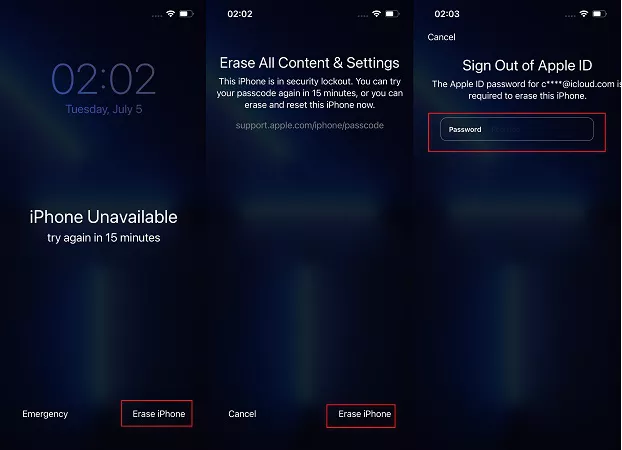
إذا لم يكن خيار "مسح iPhone" متاحًا على iPhone 17e، جرب الحلول البديلة مثل 4uKey iPhone Unlocker بدلاً من ذلك.
قد يكون التعامل مع iPhone 16e / 17e المعطل أمرًا مزعجًا، ولكن لحسن الحظ هناك عدة طرق لحل المشكلة. سواء كنت تستخدم iTunes أو iCloud أو Tenorshare 4uKey أو أي طريقة أخرى، يمكنك استعادة جهازك وتشغيله مرة أخرى.
نوصي بتجربة 4uKey iPhone Unlocker لحل سريع وسهل وموثوق. يوفر معدلات نجاح عالية، وأوقات معالجة سريعة، وتوافق ممتاز.
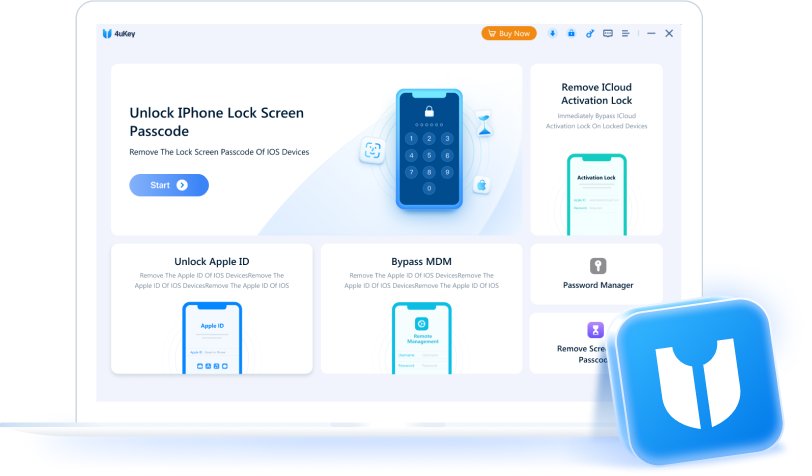

Tenorshare 4uKey - أفضل أداة لفتح قفل iPhone





ثم اكتب تعليقك
4uKey - أداة إلغاء قفل iPhone/iPad بسهولة بنقرة واحدة
فتح قفل الشاشة/معرف Apple/MDM/رمز مرور وقت الشاشة على الفور
برنامج إلغاء قفل iPhone/iPad بسهولة
فتح رمز المرور الخاص بـ iPhone على الفور
بقلم خالد محمد
2026-07-15 / iPhone SE 4