


ReiBoot - برنامج إصلاح نظام iOS المجاني رقم 1
أصلح أكثر من 150 مشكلة في iOS دون فقدان البيانات والترقية iOS 27/الرجوع إلى إصدار أقدم بأمان
ReiBoot: أداة إصلاح iOS رقم 1
إصلاح أكثر من 150 مشكلة في نظام iOS دون فقدان البيانات
بعد التحديث إلى نظام iOS 27، قد يلاحظ بعض مستخدمي iPhone أن عملية "تحسين البحث وSiri" تظل عالقة على الشاشة لساعات أو حتى أيام دون اكتمال. ترتبط هذه العملية بإعادة بناء فهارس النظام لميزات مثل Spotlight Search وSiri، وعادةً ما تكون طبيعية بعد تحديث iOS. ومع ذلك، إذا ظل التقدم عالقًا لفترة طويلة جدًا، فقد يكون ذلك ناتجًا عن مجموعة متنوعة من الأسباب. يشرح هذا الدليل سبب تعطل نظام iOS 27 في تحسين البحث وSiri ويقدم حلولاً عملية لإصلاح المشكلة.

بعد التحديث إلى نظام iOS 27، فإن رؤية عبارة "تحسين البحث وSiri" على iPhone الخاص بك هي عادةً جزء من عملية الفهرسة العادية. يقوم iOS بإعادة بناء فهرس البحث بعد تحديث نظام رئيسي حتى تتمكن ميزات مثل Spotlight Search واقتراحات Siri والذكاء على الجهاز من الوصول إلى أحدث بياناتك. ومع ذلك، إذا ظل شريط التقدم دون تغيير لفترة ممتدة، فقد يكون هناك عدة أسباب، كما هو موضح أدناه:

في الظروف العادية، تستغرق عملية التحسين هذه عادةً ما بين ساعة إلى ساعتين وحتى بضعة أيام. إذا لم يكن iPhone الخاص بك يحتوي على كمية هائلة من البيانات، فيجب أن تنتهي الفهرسة في غضون ساعات قليلة طالما لم تتم مقاطعتها. ومع ذلك، إذا كان هاتفك مليئًا بمئات الجيجابايت من الصور ومقاطع الفيديو والملفات المحلية وسجلات النصوص الطويلة، فقد يستغرق الأمر بسهولة ما يصل إلى يومين أو ثلاثة أيام. كما يقوم نظام iOS 27 بإنشاء بيانات بحث معقدة في الخلفية، مما يزيد من الوقت الإجمالي.

يمكنك تجربة خطوات استكشاف الأخطاء وإصلاحها التالية للمساعدة في استمرار عملية الفهرسة. ابدأ بالحل الأبسط، لأن هذا سيوفر لك الوقت ويزيد من فرص نجاحك.
يقوم iOS بإكمال المهام الخلفية مثل فهرسة البحث بكفاءة أكبر عندما يكون iPhone الخاص بك قيد الشحن ومتصلاً بشبكة Wi-Fi ولا يتم استخدامه بنشاط. إن الحفاظ على جهازك في هذه الظروف يمنح iOS البيئة الأفضل لإنهاء تحسين البحث وSiri.
اتبع هذه الخطوات:

يمكن أن تؤدي مساحة التخزين غير الكافية إلى إبطاء أو مقاطعة عملية تحسين البحث وSiri لأن iOS يحتاج إلى مساحة خالية كافية لإنشاء فهارس البحث وتحديثها. يمكن أن تساعد إزالة الملفات غير الضرورية النظام على إكمال الفهرسة بشكل أكثر سلاسة.
اتبع هذه الخطوات:

يمكن لإعادة التشغيل القسري تحديث عمليات النظام وإصلاح المشكلات المؤقتة التي تمنع المهام الخلفية مثل فهرسة البحث من العمل بشكل صحيح. لا تؤدي هذه الطريقة إلى حذف أي بيانات من iPhone الخاص بك.
اتبع هذه الخطوات:

إذا ظل تحسين البحث وSiri عالقًا بعد تجربة طرق استكشاف الأخطاء وإصلاحها الأساسية، فقد تكون المشكلة متعلقة بأخطاء أعمق في نظام iOS. يمكن لـ Tenorshare ReiBoot المساعدة في إصلاح مشكلات نظام iOS الشائعة دون الحاجة إلى إعادة ضبط المصنع، مما يسمح لك بإصلاح المشكلات المتعلقة بالتحديث مع الحفاظ على بياناتك الشخصية آمنة.




الفوائد الرئيسية لاستخدام ReiBoot:
خطوات استخدام Tenorshare Reiboot:

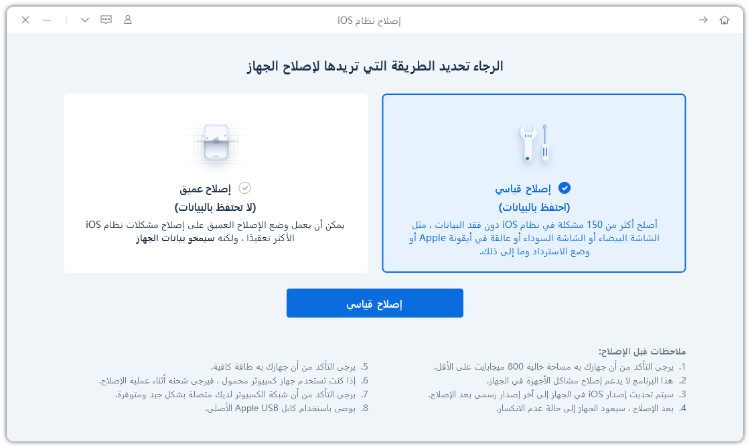
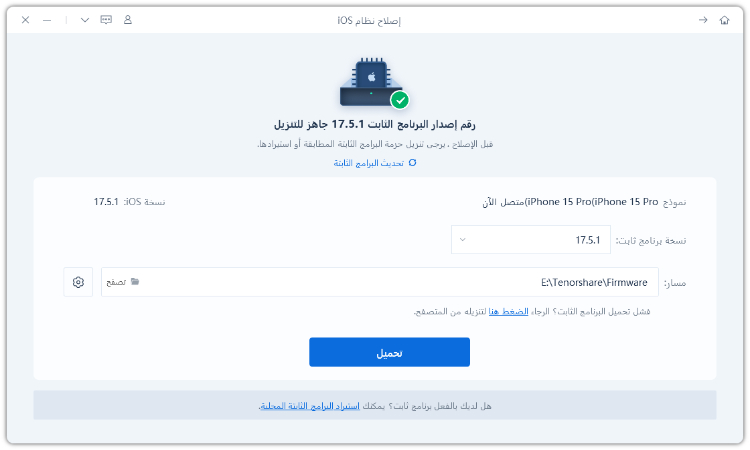
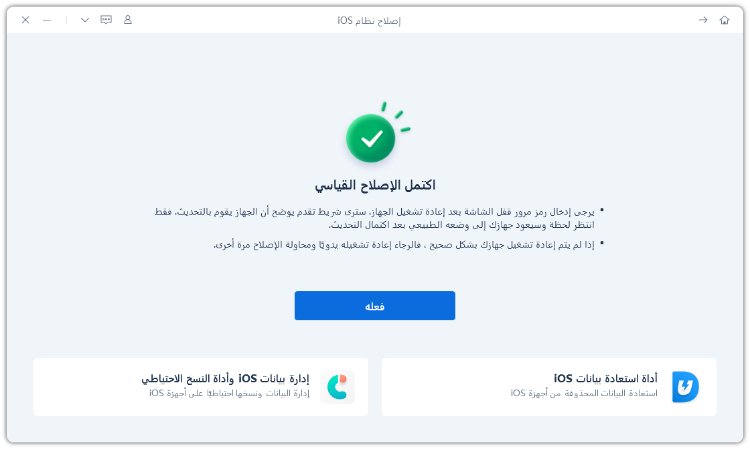
يمكن أن يساعد تحديث إعدادات Siri والبحث في حل مشكلات التكوين التي تمنع مهام الفهرسة المتعلقة بـ Siri من الإكمال بشكل صحيح. يؤدي إيقاف تشغيل هذه الإعدادات ثم تشغيلها مرة أخرى إلى إجبار iOS على إعادة تحميل تفضيلات البحث وSiri.
اتبع هذه الخطوات:

إذا ظل تحسين البحث وSiri عالقًا، فقد تكون المشكلة ناتجة عن أخطاء في إصدار iOS 27 الحالي. تصدر Apple بانتظام تحديثات تجريبية وتحسينات على النظام تعمل على إصلاح المشكلات التي تؤثر على العمليات الخلفية مثل فهرسة البحث وميزات Siri.
اتبع هذه الخطوات:

يمكن أن تؤدي إعادة ضبط جميع الإعدادات إلى إصلاح مشكلات تكوين النظام التي قد تتداخل مع تحسين البحث وSiri. تعمل هذه العملية على استعادة إعدادات iPhone إلى إعداداتها الافتراضية دون حذف بياناتك الشخصية، بما في ذلك الصور والتطبيقات والرسائل والملفات.
اتبع هذه الخطوات:

لا. تحسين البحث وSiri هي عملية خلفية مدمجة في iOS، ولا يوجد خيار مباشر لتعطيلها. يمكنك فقط الانتظار حتى اكتمالها أو تجربة طرق استكشاف الأخطاء وإصلاحها إذا تعطلت.
ليس دائمًا، ولكن يمكن أن تظهر بعد التحديثات الرئيسية لنظام iOS 27، خاصة الإصدارات التجريبية. قد يعيد iOS بناء فهرس البحث بعد تغييرات النظام أو التحديثات.
نعم. يمكنك الاستمرار في استخدام iPhone الخاص بك أثناء عملية التحسين. ومع ذلك، فإن إبقاء iPhone موصولاً بالطاقة ومتصلاً بشبكة Wi-Fi ومقفلاً يمكن أن يساعد في إنهاء العملية بشكل أسرع.
يساعد تحسين البحث وSiri في تحسين أداء البحث وSiri بعد التحديث. في معظم الحالات، يكون إبقاء iPhone موصولاً بالطاقة وشبكة Wi-Fi كافياً للسماح بإكمال العملية، ولكن قد تتطلب المشكلات المستمرة خطوات إضافية لاستكشاف الأخطاء وإصلاحها. إذا ظل تحسين البحث وSiri عالقًا بسبب مشكلات أعمق في نظام iOS، فإن أدوات مثل Tenorshare ReiBoot يمكن أن تساعد في إصلاح أخطاء نظام iOS دون فقدان بياناتك وإعادة iPhone الخاص بك إلى وضعه الطبيعي.


Tenorshare ReiBoot - إصلاح مشاكل iOS





ثم اكتب تعليقك
ReiBoot - برنامج إصلاح نظام iOS المجاني رقم 1
أصلح أكثر من 150 مشكلة في iOS دون فقدان البيانات والترقية iOS 27/الرجوع إلى إصدار أقدم بأمان
ReiBoot: أداة إصلاح iOS رقم 1
إصلاح أكثر من 150 مشكلة في نظام iOS دون فقدان البيانات
بقلم خالد محمد
2026-09-21 / نصائح حول الآيفون