



ReiBoot - برنامج إصلاح نظام iOS المجاني رقم 1
أصلح أكثر من 150 مشكلة في iOS دون فقدان البيانات والترقية iOS 27/الرجوع إلى إصدار أقدم بأمان
ReiBoot: أداة إصلاح iOS رقم 1
إصلاح أكثر من 150 مشكلة في نظام iOS دون فقدان البيانات
قد تظهر شاشة آيفون زرقاء أثناء الاستخدام العادي، أو بعد تحديث iOS، أو قبل أن يعيد الجهاز التشغيل بشكل متكرر. قد يكون السبب متعلقًا بالبرامج، لكن التلف المادي وارد أيضًا. استخدم الأعراض أدناه للعثور على طريقة استكشاف الأخطاء المناسبة، بدءًا بالخطوات التي لا تمسح بياناتك.

 يرجى السحب للعرض

هذه نقاط بداية وليست تشخيصات نهائية. لا يمكن للشاشة الزرقاء وحدها تأكيد ما إذا كان السبب برمجيًا أم عتاديًا.
قد ترتبط شاشة آيفون زرقاء بمشكلة في iOS أو بدء التشغيل، أو تغيير برمجي، أو عطل في العتاد. يمكن لتوقيت ظهور المشكلة أن يساعد في تضييق نطاق ما يجب فحصه.
واجه مستخدم iPhone 14 Pro Max ظهور الشاشة الزرقاء في الآيفون فجأة أثناء مكالمة ولم يستطع إيقاف الهاتف أو الدخول إلى وضع الاسترداد. اشتبه المعلقون في مشكلة في الشاشة، لكن لم يتم تقديم تشخيص مؤكد.
إذا كانت مشكلة ظهور الشاشة الزرقاء في الآيفون قد تكون ناتجة عن مشكلة في نظام iOS، فإن Tenorshare ReiBoot يوفر طريقة لاستكشاف أخطاء الجهاز دون اللجوء فورًا إلى استعادة إعدادات المصنع.


ما يمكن أن يفعله Tenorshare ReiBoot لنظام iOS:
إصلاح مشكلات نظام iOS الشائعة: استكشاف أخطاء مشكلات النظام المدعومة التي قد تؤدي إلى تجمد الآيفون أو تعطله أو تعليقه أثناء بدء التشغيل.
توفير الإصلاح القياسي: محاولة إصلاح مشكلات iOS المدعومة مع الحفاظ على البيانات الشخصية. انسخ آيفون احتياطيًا أولًا كلما أمكن.
توفير الإصلاح العميق: تقديم خيار إصلاح أكثر شمولًا عند فشل الإصلاح القياسي. يمسح الإصلاح العميق بيانات الجهاز، لذا استخدمه فقط بعد مراجعة التحذير والنظر في النسخة الاحتياطية.
الدخول إلى وضع الاسترداد أو الخروج منه: استخدام عناصر تحكم بنقرة واحدة للدخول إلى وضع الاسترداد أو الخروج منه عندما يدعم الجهاز هذه العملية.
دعم ترقيات iOS وبعض عمليات التخفيض: إدارة تغييرات إصدار iOS المدعومة عبر البرنامج، وفقًا لتوفر البرنامج الثابت والتوافق.
كيفية استخدام ReiBoot لنظام iOS:
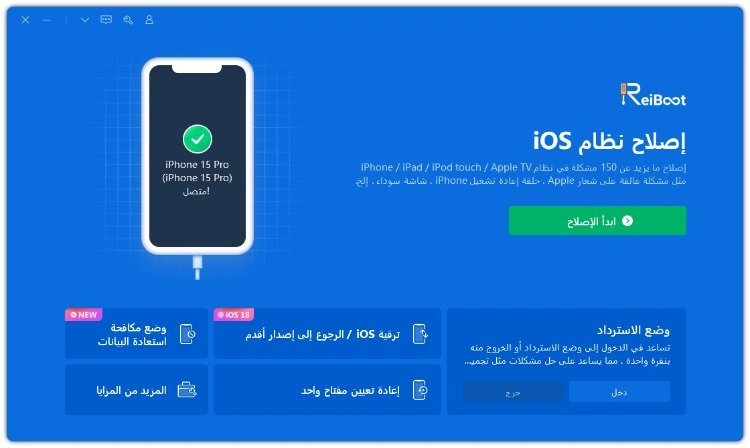
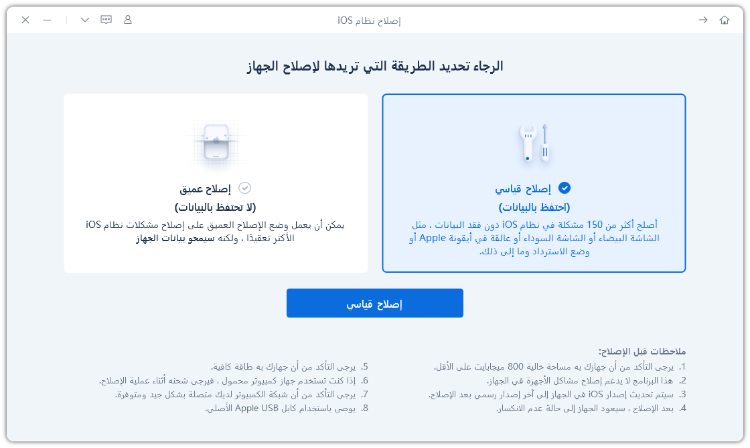
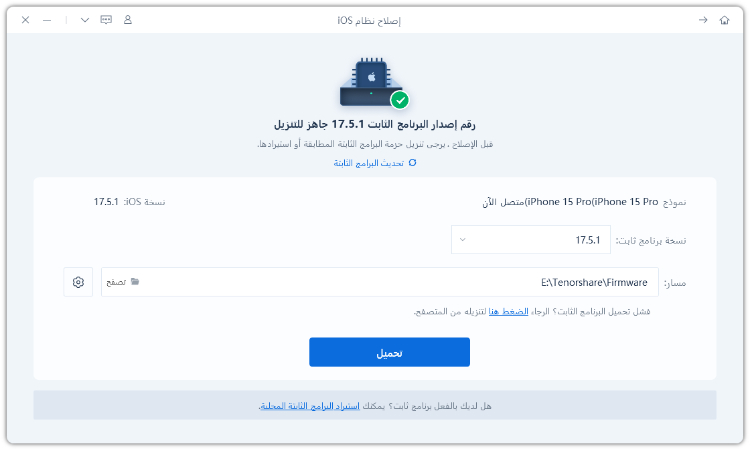
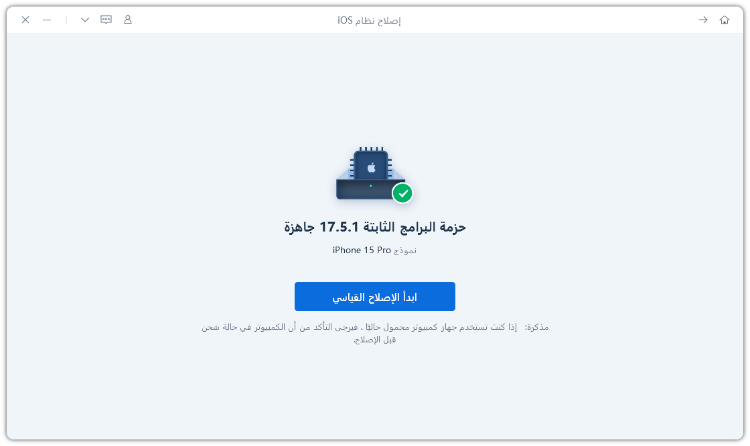
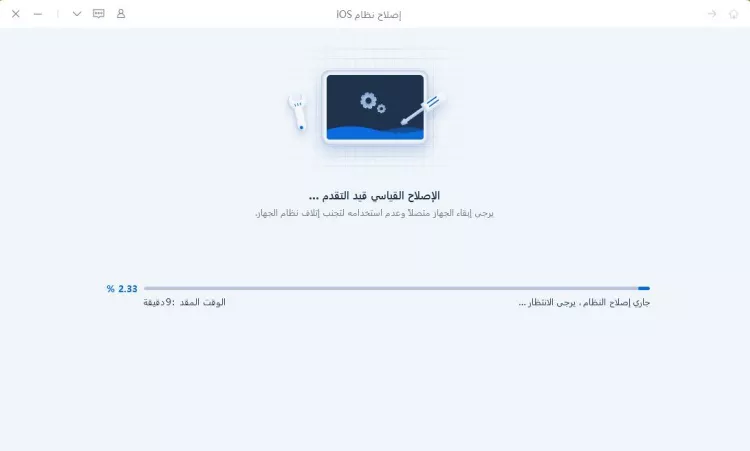
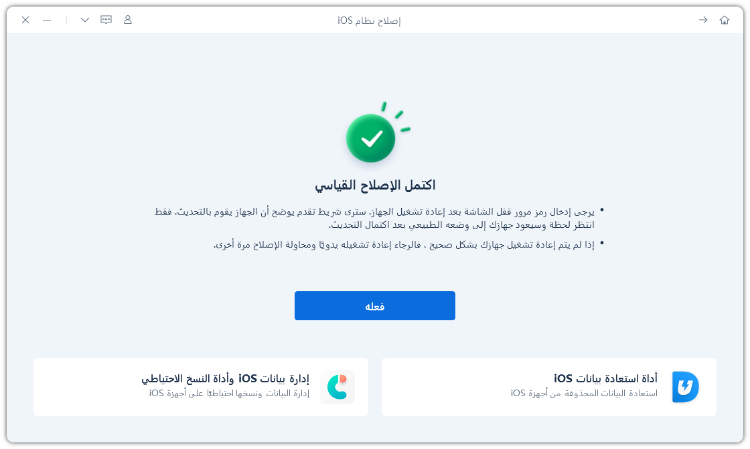
انسخ آيفون احتياطيًا أولًا إذا أصبح متاحًا. راجع التعليمات الخاصة بوضع الإصلاح الذي تختاره؛ لا تفترض أن كل وضع له التأثير نفسه على بياناتك.
إذا كانت شاشة آيفون الزرقاء ناتجة عن مشكلة في نظام iOS، فإن ReiBoot لنظام iOS يوفر طريقة سريعة ومريحة لمحاولة إصلاحها. إذا كنت تفضل تجربة بعض طرق استكشاف الأخطاء الأساسية المجانية أولًا، يمكنك أيضًا البدء بالحلول أدناه.
يمكن أن تساعد إعادة التشغيل القسرية عندما يكون الآيفون متجمدًا وعناصر التحكم العادية غير متاحة. وهي لا تمسح البيانات الشخصية عمدًا.
لأجهزة iPhone 8 وما بعدها، بما في ذلك iPhone SE (الجيل الثاني وما بعده):
لأجهزة iPhone 7 وiPhone 7 Plus:
لأجهزة iPhone 6s وما أقدم، بما في ذلك iPhone SE (الجيل الأول):
إذا بدأ الآيفون بشكل طبيعي، فتحقق مما إذا كانت الشاشة الزرقاء تعود. وإذا بقي عالقًا أو استمر في إعادة التشغيل، فانتقل إلى الخطوة التالية.
للحصول على التعليمات الرسمية، راجع دليل Apple لإعادة التشغيل القسرية.
جرّب هذا فقط إذا بدأ الآيفون وبقي قابلًا للاستخدام لفترة كافية لفحص إعداداته.
انسخ بياناتك احتياطيًا قبل إجراء تغييرات كبيرة كلما أمكن. إذا لم يستطع الآيفون البقاء قيد التشغيل لفترة كافية لإجراء هذه الفحوصات، فانتقل إلى وضع الاسترداد بدلًا من تكرار الخطوات نفسها.
إذا بقي الآيفون عالقًا أو لم يستطع البدء بشكل طبيعي، فإن وضع الاسترداد يتيح لك استخدام جهاز كمبيوتر لمحاولة تحديث iOS أو استعادته.
ما تحتاج إليه: جهاز Mac يستخدم Finder، أو جهاز كمبيوتر يعمل بنظام Windows يستخدم تطبيق Apple Devices، بالإضافة إلى كابل USB متوافق.
الدخول إلى وضع الاسترداد:


عندما يعرض الكمبيوتر Update أو Restore، اختر Update أولًا إذا كان متاحًا. يحاول Update إعادة تثبيت iOS مع الحفاظ على البيانات الشخصية.
تمسح Restore بيانات الجهاز. لا تخترها بلا مبالاة، خصوصًا إذا لم تكن لديك نسخة احتياطية. إذا فشل التحديث بشكل متكرر، أو لم يستطع الجهاز الدخول إلى وضع الاسترداد، أو لم يتعرف عليه الكمبيوتر، ففكّر في الدعم الاحترافي.
فكّر في فحص العتاد إذا بدأت الشاشة الزرقاء بعد تلف مادي، أو ظهرت بعد إصلاح الشاشة، أو استمرت رغم استكشاف أخطاء البرامج المناسب. هذه الظروف لا تحدد مكوّنًا معيبًا بعينه، لكنها تجعل من غير الحكمة افتراض أن إصلاح البرامج وحده سيحل المشكلة.
اطلب مساعدة احترافية إذا:
لا يمكن لأداة إصلاح البرامج إصلاح شاشة تالفة ماديًا أو أي مكوّن عتاد آخر. إذا كانت استعادة البيانات مهمة، فاشرح ذلك لمزود الإصلاح قبل الموافقة على إجراء قد يمسح الجهاز.
لا. "شاشة الموت الزرقاء" مصطلح وصفي يستخدمه الناس لمشكلة الشاشة الزرقاء. وهو ليس بحد ذاته تشخيصًا رسميًا أو رمز خطأ محددًا من Apple.
يعتمد ذلك على ما إذا كان الآيفون يستطيع البدء، وما إذا كانت هناك نسخة احتياطية، وما إذا كان الجهاز قابلًا للوصول. إذا كانت لديك نسخة احتياطية على iCloud أو الكمبيوتر، فتحقق أولًا مما هو متاح هناك. إذا لم تكن هناك نسخة احتياطية وبقي الهاتف غير مستجيب، فتجنب اختيار Restore قبل النظر في خيارات استعادة البيانات.
الشاشة الزرقاء وحدها لا تثبت وجود مشكلة في الشحن. ومع ذلك، إذا تعرض الجهاز للسائل، أو أصبح ساخنًا بشكل غير عادي، أو أظهر علامات تلف مادي أو في البطارية، فافصله عن الطاقة واطلب مشورة احترافية بدلًا من مواصلة شحنه.
ليس بالضرورة. بعض المشكلات قد تكون متعلقة بالبرامج، بينما تتطلب أخرى إصلاح مكوّن. الشاشة الزرقاء وحدها لا تكفي لتحديد ما إذا كان يجب استبدال الجهاز. احصل على تشخيص إذا استمرت المشكلة.
ابدأ بإعادة تشغيل قسرية، ثم فكّر في خيار إصلاح النظام أو تحديث وضع الاسترداد إذا كانت الأعراض تشير إلى مشكلة في iOS. احمِ بياناتك قبل أي عملية قد تمسحها. إذا جاءت الشاشة الزرقاء بعد تلف مادي أو بقي الآيفون غير مستجيب، فاطلب فحصًا احترافيًا بدلًا من افتراض أن محاولة برمجية أخرى ستصلحه.


Tenorshare ReiBoot - إصلاح مشاكل iOS


ثم اكتب تعليقك
ReiBoot - برنامج إصلاح نظام iOS المجاني رقم 1
أصلح أكثر من 150 مشكلة في iOS دون فقدان البيانات والترقية iOS 27/الرجوع إلى إصدار أقدم بأمان
ReiBoot: أداة إصلاح iOS رقم 1
إصلاح أكثر من 150 مشكلة في نظام iOS دون فقدان البيانات
بقلم خالد محمد
2026-10-30 / نصائح حول الآيفون