




ReiBoot - برنامج إصلاح نظام iOS المجاني رقم 1
أصلح أكثر من 150 مشكلة في iOS دون فقدان البيانات والترقية iOS 27/الرجوع إلى إصدار أقدم بأمان
ReiBoot: أداة إصلاح iOS رقم 1
إصلاح أكثر من 150 مشكلة في نظام iOS دون فقدان البيانات
عدم عمل التدوير التلقائي للشاشة في الايفون على نظام iOS 27 يعود عادةً إلى واحد من خمسة أسباب: قفل الاتجاه، أو تطبيق لا يدعم الوضع الأفقي، أو خلل برمجي مؤقت، أو إعداد تكبير الشاشة، أو مشكلة في مستشعرات الحركة. اتبع القائمة التالية بالترتيب — تُحل معظم الحالات في الخطوات الثلاث الأولى.
يغطي هذا الدليل كل حل بالتفصيل، ثم يشرح ما يجب فعله إذا كانت شاشة الايفون لا تدور حتى بعد تجربة الطرق المجانية.

عندما تسأل لماذا لا تدور شاشة الايفون، تحقق أولاً مما إذا كانت المشكلة تؤثر على تطبيق واحد أم الجهاز بأكمله. يساعدك هذا الاختبار البسيط في تحديد السبب دون تغيير إعدادات غير ضرورية.
بمجرد معرفة السبب المناسب لحالتك، انتقل إلى الحل المطابق أدناه.
ابدأ بأبسط حل أولاً، ثم اعمل في القائمة —— لا داعي للقفز مباشرة إلى الإصلاح المتقدم. اختبر تدوير الشاشة بعد كل طريقة قبل الانتقال إلى التالية.
يمنع قفل الاتجاه الرأسي الايفون من التبديل بين الوضع الرأسي والأفقي عند تدوير الجهاز. إذا كان القفل نشطاً، فإن تدوير الايفون جانبياً لن يؤدي إلى تدوير الشاشة.
لإيقاف تشغيل قفل الاتجاه الرأسي:

الآن افتح سفاري وتحقق مما إذا كانت الصفحة تتغير إلى الوضع الأفقي. إذا حدث ذلك، فإن ميزة التدوير تعمل بشكل طبيعي وكان قفل الاتجاه هو سبب المشكلة.
إذا لم يحل إيقاف تشغيل القفل المشكلة، استخدم سفاري كاختبار تشخيصي سريع. يدعم سفاري الوضع الأفقي على موديلات الايفون المتوافقة، لذلك يمكن أن يساعدك في تحديد ما إذا كانت المشكلة تؤثر على النظام بأكمله أم على تطبيق واحد فقط.
اختبار التدوير في سفاري:

إذا كان سفاري يدور بشكل طبيعي، فمن المحتمل أن خاصية تدوير الشاشة في الايفون تعمل بشكل جيد. قد تكون المشكلة متعلقة بالتطبيق الأصلي فقط، خاصة إذا كان هذا التطبيق لا يدعم الوضع الأفقي. إذا بقي سفاري أيضاً في الوضع الرأسي، فمن المرجح أن المشكلة على مستوى النظام. استمر في الحلول التالية بدلاً من إعادة تثبيت تطبيق واحد.
قد تؤدي مشكلة برمجية مؤقتة في نظام iOS إلى توقف استجابة تدوير الشاشة بشكل صحيح. تؤدي إعادة تشغيل الايفون إلى إنهاء العمليات النشطة وإعادة تشغيل النظام، مما قد يزيل المشكلة البرمجية البسيطة.
لإعادة تشغيل الايفون:

إذا قام سفاري بالتدوير بعد إعادة التشغيل، فمن المحتمل أن مشكلة برمجية مؤقتة تسببت في المشكلة. إذا ظلت الشاشة في الوضع الرأسي، تابع إلى الطريقة التالية.
يغير تكبير الشاشة حجم وتخطيط المحتوى على الايفون. اعتماداً على موديل الايفون وإعدادات البرنامج، يمكن أن يؤثر وضع العرض المحدد على كيفية تصرف بعض الشاشات.
تحقق من تكبير الشاشة باتباع هذه الخطوات:

بعد تغيير الإعداد، افتح سفاري واختبر الشاشة مرة أخرى. إذا كانت المشكلة تؤثر فقط على شاشة أو تطبيق معين، قارن سلوكه قبل وبعد تغيير تكبير الشاشة.
يمكن للتحديثات إصلاح المشاكل البرمجية، لكن يجب أن تقرر ما إذا كنت ستحدث نظام iOS أم التطبيق المتأثر فقط بناءً على مكان حدوث مشكلة التدوير.
إذا بقي سفاري والعديد من التطبيقات الأخرى المدعومة في الوضع الرأسي، فتحقق من وجود تحديث لنظام iOS. قد يتضمن تحديث النظام إصلاحات للمشاكل التي تؤثر على تطبيقات متعددة.
تحديث نظام iOS:

إذا كان تطبيق واحد فقط يرفض التدوير بينما يعمل سفاري بشكل طبيعي، فقم بتحديث هذا التطبيق المحدد بدلاً من ذلك.
تحديث التطبيق المتأثر:

هذا التمييز يمكن أن يوفر عليك استكشاف الأخطاء غير الضروري. تشير مشكلة التدوير على مستوى النظام إلى إعدادات iOS أو البرنامج، بينما المشكلة المقتصرة على تطبيق واحد تحتاج عادةً إلى إصلاح على مستوى التطبيق.
يكتشف الايفون موضعه من خلال مستشعرات الحركة المدمجة. بدلاً من مجرد التحقق مما إذا كان الجيروسكوب يعمل، يمكنك استخدام ميزة المستوى في تطبيق القياس كاختبار عملي.
اختبار استجابة الحركة:

إذا استجابت شاشة المستوى أثناء تحريك الايفون، فإن مستشعرات الحركة تكتشف التغييرات في الموضع. هذا يجعل فشل المستشعر الأساسي أقل احتمالاً، لذا استمر في التحقق من إعدادات iOS والبرنامج.
إذا لم تستجب شاشة المستوى بشكل طبيعي ورفضت العديد من التطبيقات المدعومة التدوير أيضاً، فقد تكون المشكلة متعلقة بأجهزة استشعار الحركة أو مشكلة أعمق في iOS. في هذه الحالة، فكر في الاتصال بدعم أبل أو خيار إصلاح iOS بعد استكمال إصلاح البرنامج المتبقي.
إذا لم تعمل الطرق السابقة على إصلاح مشكلة التدوير، فجرب إعادة تعيين جميع الإعدادات. يمكن لهذا الخيار إزالة إعداد نظام به مشكلة دون إجراء إعادة ضبط المصنع الكاملة.
ومع ذلك، فإن إعادة تعيين جميع الإعدادات ليست مثل مسح كل المحتوى والإعدادات. تعيد إعادة تعيين جميع الإعدادات تفضيلات النظام إلى إعداداتها الافتراضية. ولا تهدف إلى مسح صورك أو رسائلك أو تطبيقاتك أو ملفاتك الشخصية الأخرى عن قصد. ستحتاج إلى إعادة تعيين بعض التفضيلات مرة أخرى، مثل شبكة Wi-Fi وإعدادات النظام الأخرى.
لإعادة تعيين جميع الإعدادات:

نظراً لأن هذه الطريقة تغير العديد من تفضيلات النظام، استخدمها بعد تجربة الإصلاحات الأبسط. إذا ظل الايفون في الوضع الرأسي عبر التطبيقات المدعومة بعد إعادة التعيين، يمكنك الانتقال إلى استكشاف أخطاء نظام iOS الأعمق بدلاً من تغيير الإعدادات الفردية بشكل متكرر.
إذا فشلت الإصلاحات المجانية، لا تقفز مباشرة إلى إعادة ضبط المصنع. تؤدي إعادة ضبط المصنع إلى مسح البيانات الشخصية وتتطلب منك استعادة الجهاز. يمكن لأداة إصلاح النظام أن توفر خطوة أخرى للمشاكل المتعلقة بالبرنامج.
Tenorshare ReiBootالإصلاح القياسي يعالج مشاكل نظام iOS الشائعة — مثل إعدادات التدوير التلقائي العالقة، أو الشاشات المجمدة، أو الإعدادات التي تتوقف عن الاستجابة — دون مسح بياناتك. يدعم ReiBoot نظام iOS/iPadOS 27 والإصدارات السابقة، ويصلح أكثر من 150 مشكلة في iOS. توجد أداة منفصلة لمسح البيانات بشكل دائم لمسح الجهاز قبل إعادة بيعه؛ وهي ليست جزءاً من عملية الإصلاح القياسي الموصوفة هنا.






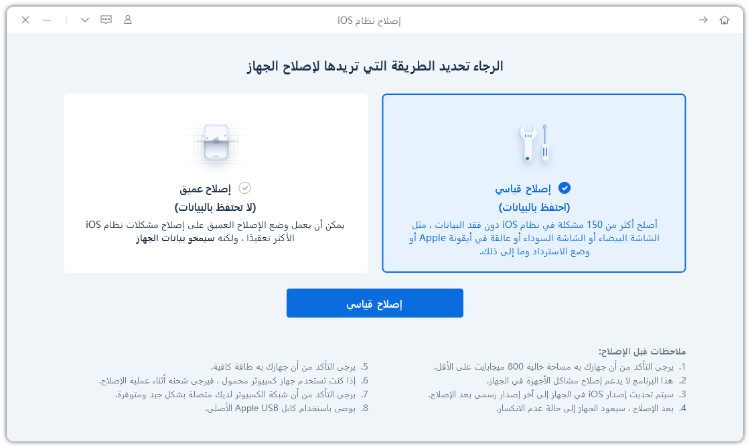
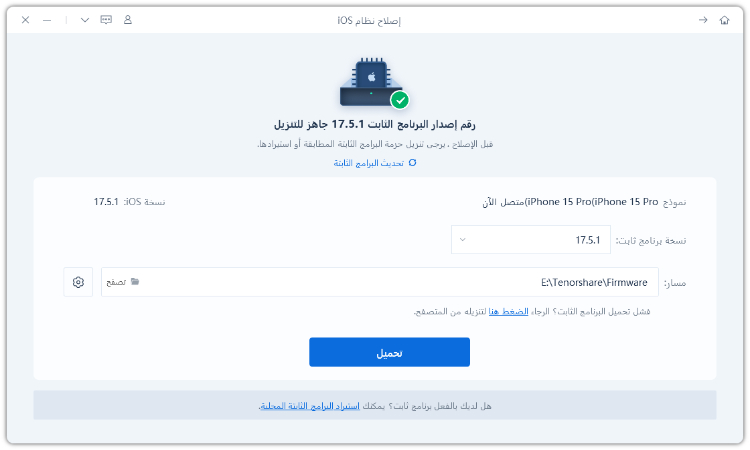
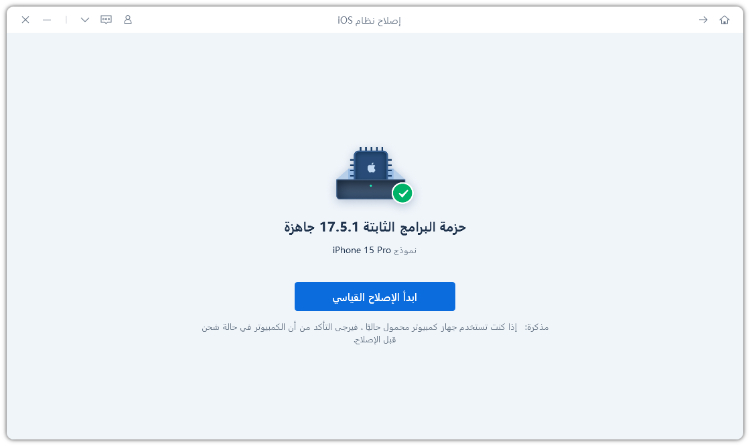
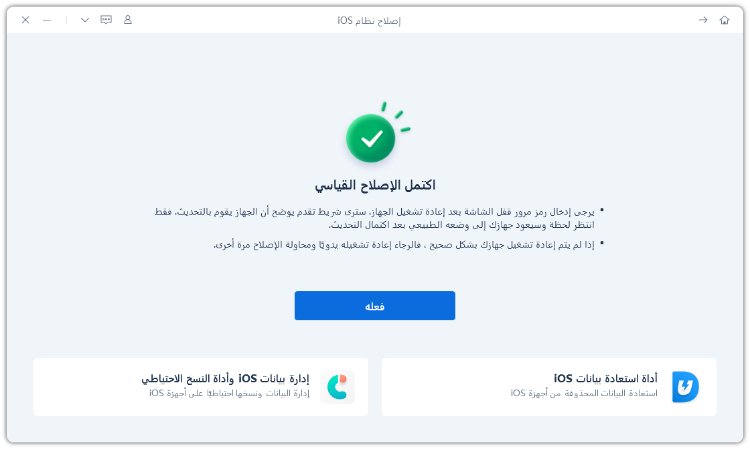
إذا لم تدور شاشة الايفون بعد الإصلاح القياسي، كرر اختبار المستوى وفكر في الاتصال بدعم أبل، خاصة إذا كان الهاتف يعاني من ضرر مادي. تجنب أوضاع الإصلاح الأعمق إلا إذا كنت تفهم آثار فقدان البيانات.
عندما لا يدور الايفون ويكون قفل الاتجاه غير مفعل، فإن نمط الفشل يخبرك بمسار استكشاف الأخطاء الذي يجب اتباعه.
إذا كان سفاري يدور بشكل طبيعي، فمن المحتمل أن وظيفة التدوير الأساسية في الايفون تعمل. تحقق من التطبيق المتأثر، وقم بتحديثه، وأغلقه وأعد فتحه، وتأكد من أن شاشته الحالية تدعم الوضع الأفقي. لا تتطلب هذه الحالة عادةً إعادة ضبط النظام. قد يقتصر التطبيق ببساطة على الوضع الرأسي.
إذا بقي سفاري والتطبيقات المدعومة الأخرى عمودية، فانتقل إلى استكشاف الأخطاء على مستوى النظام. تأكد من إيقاف تشغيل القفل، وأعد تشغيل الهاتف، وتحقق من تكبير الشاشة، وقم بتثبيت التحديثات، واختبر تطبيق القياس > المستوى، وفكر في إعادة تعيين جميع الإعدادات. يعالج هذا التسلسل الأسباب الشائعة لعدم عمل التدوير التلقائي للشاشة في الايفون على نظام iOS 27 دون مسح الايفون فوراً.
تعامل مع التوقيت كدليل وليس دليلاً قاطعاً على وجود خلل مؤكد. أعد تشغيل الهاتف وتحقق من وجود تحديث آخر متاح. إذا كانت خاصية التدوير التلقائي لا تعمل على نظام iOS 27 تؤثر على تطبيقات مدعومة متعددة بعد التحديث، يصبح إصلاح النظام معقولاً بعد فشل الطرق المجانية.
إذا كان تطبيق القياس > المستوى لا يستجيب بشكل طبيعي ولم يدور الهاتف في التطبيقات المدعومة، يصبح احتمال وجود مشكلة في المستشعر أكبر. قم بإزالة غلاف سميك أو ملحق واختبر مرة أخرى.
إذا ظل اختبار المستوى غير طبيعي، فاتصل بدعم أبل أو مزود خدمة معتمد. تقدم أبل أيضاً خيارات تشخيصية قائمة على الدعم لمشاكل الايفون المدعومة.
تحقق من قفل الاتجاه الرأسي أولاً. إذا كان غير مفعل، اختبر سفاري، وأعد تشغيل الهاتف، وتحقق من تكبير الشاشة، واختبر تطبيق القياس > المستوى. تغطي هذه الخطوات الأسباب الشائعة لعدم عمل التدوير التلقائي للشاشة في الايفون على نظام iOS 27.
قد يكون السبب تغيير في الإعدادات، أو تطبيق غير مدعوم، أو مشكلة مؤقتة في نظام iOS، أو مشكلة في المستشعر. إذا كانت شاشة الايفون لا تدور في العديد من التطبيقات المدعومة، فاتبع الإصلاحات على مستوى النظام بدلاً من التركيز على تطبيق واحد.
في معظم أجهزة الايفون الحديثة، اضغط ثم حرر زر رفع الصوت بسرعة، ثم اضغط ثم حرر زر خفض الصوت بسرعة، ثم اضغط مع الاستمرار على الزر الجانبي حتى يظهر شعار أبل. لا تؤدي إعادة التشغيل القسرية عادةً إلى مسح البيانات الشخصية.
تقدم أبل خيارات الدعم والتشخيص لمشاكل الايفون المدعومة. يمكنك استخدام تطبيق دعم أبل حيثما كان متاحاً أو الاتصال بدعم أبل. إذا ظل سبب عدم تدوير شاشة الايفون دون حل وفشل اختبار المستوى أيضاً، فوضح أن العديد من التطبيقات المدعومة لا يمكنها التدوير.
تحقق من القفل، واختبر سفاري، وأعد تشغيل الايفون، وتحقق من تكبير الشاشة، وقم بتحديث نظام iOS والتطبيقات، واختبر المستوى. إذا لم يدور الايفون وكان قفل الاتجاه غير مفعل عبر التطبيقات المدعومة، فاستمر في استكشاف الأخطاء على مستوى النظام.
قد يكون القفل نشطاً، أو قد لا يدعم التطبيق الوضع الأفقي، أو قد يكون هناك مشكلة مؤقتة في نظام iOS. إذا لم تعمل خطوات كيفية تدوير شاشة الايفون، فاستخدم سفاري وتطبيق القياس > المستوى لتحديد ما إذا كانت المشكلة متعلقة بالتطبيق أو النظام أو المستشعر.
عدم عمل التدوير التلقائي للشاشة في الايفون على نظام iOS 27 هو عادةً إصلاح سريع — تُحل معظم الحالات بعد التحقق من قفل الاتجاه الرأسي، أو إعادة التشغيل، أو تحديث نظام iOS والتطبيقات. إذا ظلت الشاشة لا تدور عبر التطبيقات المدعومة، فإن إعادة تعيين جميع الإعدادات هي خطوة آمنة تالية قبل التفكير في إعادة ضبط المصنع. لمشكلة برمجية أعمق، يقدم Tenorshare ReiBoot خيار الإصلاح القياسي دون فقدان البيانات؛ إذا فشل اختبار المستوى أيضاً أو أظهر الهاتف ضرراً مادياً، فاتصل بدعم أبل بدلاً من ذلك.
أفضل نهج هو مطابقة الإصلاح مع العرض: يعمل سفاري، لذا افحص التطبيق؛ لا يعمل أي تطبيق مدعوم، لذا تحقق من النظام؛ يشير فشل اختبار المستشعر إلى دعم الأجهزة.


Tenorshare ReiBoot - إصلاح مشاكل iOS





ثم اكتب تعليقك
ReiBoot - برنامج إصلاح نظام iOS المجاني رقم 1
أصلح أكثر من 150 مشكلة في iOS دون فقدان البيانات والترقية iOS 27/الرجوع إلى إصدار أقدم بأمان
ReiBoot: أداة إصلاح iOS رقم 1
إصلاح أكثر من 150 مشكلة في نظام iOS دون فقدان البيانات
بقلم خالد محمد
2026-09-21 / iOS 27