



ReiBoot - برنامج إصلاح نظام iOS المجاني رقم 1
أصلح أكثر من 150 مشكلة في iOS دون فقدان البيانات والترقية iOS 27/الرجوع إلى إصدار أقدم بأمان
ReiBoot: أداة إصلاح iOS رقم 1
إصلاح أكثر من 150 مشكلة في نظام iOS دون فقدان البيانات
بعد التحديث إلى iOS 27، قد يجد بعض مستخدمي iPhone 18 أن iMessage يتوقف عن العمل، أو تفشل الرسائل في الإرسال، أو تتحول المحادثات من الفقاعات الزرقاء إلى الخضراء. يمكن أن تكون هذه المشكلات ناجمة عن إعدادات غير صحيحة، أو مشكلات في الشبكة، أو أخطاء في التنشيط، أو أعطال مؤقتة في iOS.
لحسن الحظ، يمكن إصلاح معظم مشكلات iMessage ببضع خطوات بسيطة لاستكشاف الأخطاء وإصلاحها. في هذا الدليل، ستجد 12 طريقة عملية لـ حل مشکل imessage على نظام iOS 27 وإعادة المراسلة إلى طبيعتها.

يمكن أن تحدث مشكلة حل مشکل imessage على نظام iOS 27 لعدة أسباب. بعض الأسباب الأكثر شيوعًا هي:
غالبًا ما يمكن إصلاح مشكلات الرسائل بعد تحديث iOS عن طريق التحقق من بعض الإعدادات. جرب الطرق التالية بالترتيب، بدءًا من أبسطها.
يحتاج iMessage إلى اتصال إنترنت نشط لإرسال الرسائل واستلامها. يمكن أن يتسبب اتصال Wi-Fi أو الخلوي الضعيف في إصلاح مشاكل iMessage المتعلقة بعدم إرسال الرسائل.
اتبع هذه الخطوات:

قد يتم تعطيل iMessage بعد التحديث أو تغيير في الإعدادات. تحقق من إعدادات الرسائل للتأكد من تمكينها.
اتبع هذه الخطوات لـ حل مشکل imessage activation an error occurred during activation try again:

يجب تحديد رقم هاتفك في الإرسال والاستلام لاستخدام iMessage برقمك. يمكن أن تتسبب الإعدادات غير الصحيحة في حل مشکل imessage.
اتبع هذه الخطوات:

يمكن لإعادة التشغيل البسيطة مسح مشكلات النظام المؤقتة التي قد تؤثر على الرسائل. إنه إصلاح سريع ولا يزيل بياناتك.
خطوات لـ حل مشکل imessage:

يمكن أن يساعد تحديث iMessage في حل مشكلات الاتصال أو التنشيط المؤقتة. يستحق هذا المحاولة إذا كنت تواجه حل مشکل imessage على نظام iOS 27.
لإصلاح iMessage لا يعمل على iOS 27:

يجب تنشيط رقم هاتفك قبل أن تتمكن من استخدامه مع iMessage. يمكن أن يفشل التنشيط بسبب مشكلات في الشبكة أو شركة الاتصالات أو الرسائل القصيرة.
خطوات لـ إصلاح مشاكل iMessage:

إذا رأيت "في انتظار التنشيط" أو "فشل التنشيط"، فانتظر حتى 24 ساعة. إذا ظل الرقم لا ينشط، فاتصل بشركة الاتصالات الخاصة بك.
يحتاج iPhone إلى التاريخ والوقت والمنطقة الزمنية الصحيحة لكي تعمل بعض خدمات Apple بشكل صحيح. يمكن أن تتسبب الإعدادات غير الصحيحة أيضًا في حدوث مشكلات في تنشيط iMessage.
اتبع هذه الخطوات لـ حل مشکل imessage على نظام iOS 27:

قد يكون خلل في إصدار iOS الحالي وراء حل مشکل imessage بعد التحديث iOS 27. قد تقوم Apple بإصلاح هذه المشكلات من خلال تحديث برنامج أحدث، لذا تحقق من وجود أي تحديث متاح.
خطوات لـ حل مشکل imessage activation an error occurred during activation try again:

يمكن أن تؤثر إعدادات الشبكة غير الصحيحة أو التالفة على اتصالات Wi-Fi والخلوية و iMessage. يمكن أن تساعد إعادة تعيين هذه الإعدادات في إصلاح مشاكل iMessage.
ضع في اعتبارك أن هذا سيزيل كلمات مرور Wi-Fi المحفوظة ويعيد تعيين إعدادات الشبكة الخاصة بك.
خطوات لـ حل مشکل imessage:

يحتاج رقم هاتفك إلى اتصال خلوي نشط وخدمة رسائل نصية لإكمال تنشيط iMessage. لذلك يمكن أن تتسبب مشكلة في بطاقة SIM أو eSIM في حدوث أخطاء حدث خطأ أثناء تنشيط iMessage.
اتبع هذه الخطوات لـ حل مشکل imessage على نظام iOS 27:

يستخدم iMessage حساب Apple الخاص بك لتوصيل رسائلك عبر أجهزة Apple. إذا كانت هناك مشكلة في اتصال الحساب، فقد يؤدي تسجيل الخروج والدخول مرة أخرى إلى تحديث الخدمة.
كيفية إصلاح حل مشکل imessage على نظام iOS 27:

يمكن أن يساعد دعم Apple في حل مشكلات تنشيط iMessage أو الحساب أو البرامج التي تظل قائمة بعد تجربة الإصلاحات الأساسية. اتصل بدعم Apple واشرح متى بدأت المشكلة وما الذي جربته بالفعل. إذا كانت الرسائل النصية العادية لا تعمل أيضًا، فاتصل بشركة الاتصالات الخاصة بك للتحقق من خدمة الهاتف المحمول الخاصة بك.
لا تزال تعاني من حل مشکل imessage على نظام iOS 27؟ يمنحك الجدول أدناه طريقة سريعة لتحديد السبب المحتمل واختيار الإصلاح المناسب.
 يرجى التمرير للمشاهدة
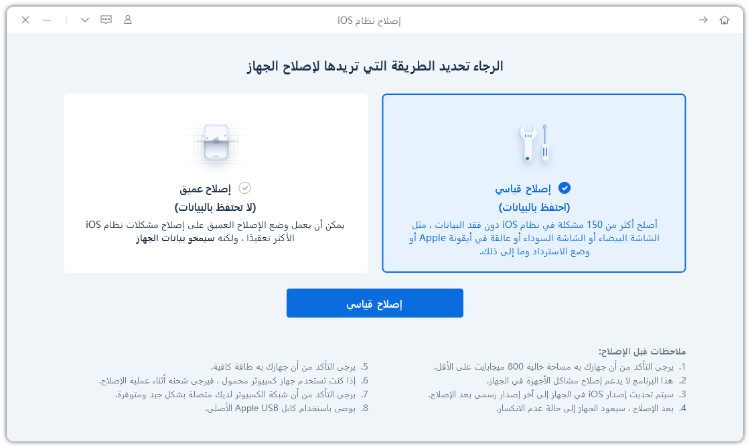
يمكن للإعدادات الأساسية إصلاح العديد من مشكلات iMessage، ولكن قد تكون بعض المشكلات أعمق، خاصة بعد تحديث iOS. Tenorshare ReiBoot يقدم طريقة بسيطة لإصلاح مشكلات نظام iOS الشائعة دون استكشاف أخطاء معقد أو إعادة ضبط جهازك فورًا.
يمكن لوضع الإصلاح القياسي الخاص به المساعدة في حل فشل التحديثات والشاشات العالقة والأعطال البرمجية مع الحفاظ على بياناتك الشخصية سليمة. إنه خيار عملي لتجربته عندما لا تكون إصلاحات iMessage المعتادة كافية.
تشمل الميزات الرئيسية:




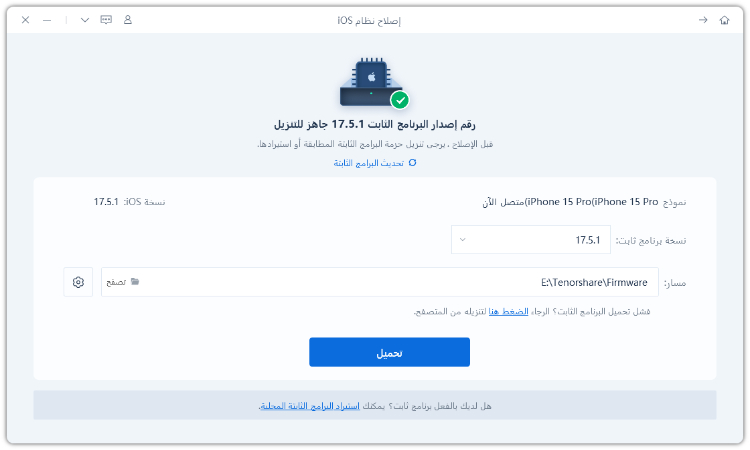
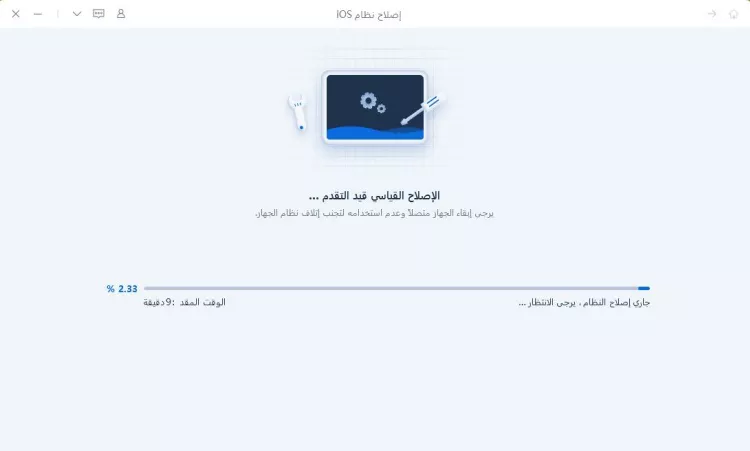
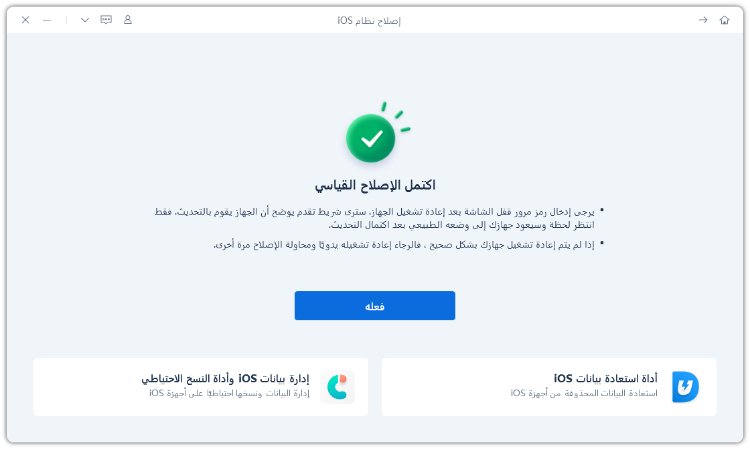
كيفية استخدام ReiBoot لـ حل مشکل imessage على نظام iOS 27

قد يؤثر إعداد iPhone 18 الجديد أو نقل البيانات من iPhone أقدم أحيانًا على iMessage. قد تظهر المشكلة كخطأ في التنشيط، أو رقم هاتف مفقود، أو رسائل لا تصل إلى الجهاز الجديد.
تشمل المشكلات الشائعة:
قد يكون السبب ضعف اتصال الإنترنت، أو إعدادات iMessage غير الصحيحة، أو مشكلات في التنشيط، أو مشكلة في iOS.
تحقق من اتصال الإنترنت، وتأكد من تمكين iMessage، وتحقق من الإرسال والاستلام، وأعد تشغيل iPhone. يمكنك أيضًا تحديث iOS أو إعادة تعيين إعدادات الشبكة.
تحقق من أن رقم هاتفك وبطاقة SIM/eSIM واتصال الإنترنت وخدمة الرسائل القصيرة تعمل. تأكد أيضًا من تحديد رقم هاتفك ضمن الإرسال والاستلام.
تحقق من شبكة Wi-Fi أو البيانات الخلوية وتأكد من تشغيل iMessage. يجب عليك أيضًا التحقق من إعدادات الإرسال والاستلام.
تحقق من اتصال الإنترنت وتأكد من تحديد رقم هاتفك ضمن الإعدادات > التطبيقات > الرسائل > الإرسال والاستلام.
قد لا يتم تنشيط رقم الهاتف مع iMessage بعد النقل. تحقق من بطاقة SIM/eSIM وحساب Apple وإعدادات الإرسال والاستلام.
يمكن أن يستغرق تنشيط رقم الهاتف ما يصل إلى 24 ساعة. تأكد من أن iPhone لديه إمكانية الوصول إلى الإنترنت ويمكنه إرسال رسائل نصية أثناء عملية التنشيط.
يمكن أن يكون إعداد صغير أو مشكلة في التنشيط كافية لإيقاف iMessage عن العمل بعد تحديث iOS 27. جرب الإصلاحات الأساسية أولاً، وتحقق من اتصالك ورقم هاتفك وإعدادات الرسائل. بالنسبة لمشكلات حل مشکل imessage على نظام iOS 27 الأكثر عنادًا، Tenorshare ReiBoot يستحق المحاولة. يمكن لوضع الإصلاح القياسي الخاص به المساعدة في إصلاح مشكلات نظام iOS دون مسح بياناتك الشخصية.


Tenorshare ReiBoot - إصلاح مشاكل iOS





ثم اكتب تعليقك
ReiBoot - برنامج إصلاح نظام iOS المجاني رقم 1
أصلح أكثر من 150 مشكلة في iOS دون فقدان البيانات والترقية iOS 27/الرجوع إلى إصدار أقدم بأمان
ReiBoot: أداة إصلاح iOS رقم 1
إصلاح أكثر من 150 مشكلة في نظام iOS دون فقدان البيانات
بقلم خالد محمد
2026-10-16 / iOS 27