



ReiBoot - برنامج إصلاح نظام iOS المجاني رقم 1
أصلح أكثر من 150 مشكلة في iOS دون فقدان البيانات والترقية iOS 27/الرجوع إلى إصدار أقدم بأمان
ReiBoot: أداة إصلاح iOS رقم 1
إصلاح أكثر من 150 مشكلة في نظام iOS دون فقدان البيانات
إذا كانت خاصية اللمس في نظام iOS 27 لا تعمل ، فتحقق أولاً من الإعدادات ← الأصوات واللمس ← اللمس، والإعدادات ← إمكانية الوصول ← اللمس ← الاهتزاز. ثم تحقق من الوضع الصامت وFocus، وأعد تشغيل iPhone، واختبر ما إذا كانت المشكلة تؤثر على المكالمات، أو ردود فعل لوحة المفاتيح، أو اللمس اللمسي. إذا كانت خاصية اللمس لا تزال لا تعمل في أي مكان، فقد تكون المشكلة متعلقة بالبرنامج أو بالأجهزة.
يعتمد الحل على نوع ردود الفعل اللمسية التي توقفت عن العمل، لذا ابدأ بالإعداد الذي يتناسب مع الأعراض التي تعاني منها قبل تجربة إعادة التعيين أو إصلاح النظام.

قبل تجربة حل، حدد ما قد يكون سبب المشكلة. يمكن أن تتوقف خاصية اللمس في iPhone عن العمل بسبب إعدادات معطلة، أو Focus أو عدم الإزعاج، أو مشكلة برمجية في iOS 27، أو تلف في الأجهزة. إذا كنت تواجه مشكلة اللمس العشوائي في الايفون ، فحدد ما إذا كانت المكالمات، أو ردود فعل لوحة المفاتيح، أو وظائف اللمس الأخرى هي المتأثرة.

للتحقق مما إذا كانت المشكلة قد تكون متعلقة بالأجهزة، اختبر اهتزاز iPhone باستخدام تطبيق الساعة. اضبط مؤقتًا واختر "إيقاف التشغيل" ضمن خيارات صوت المؤقت. ثم انتقل إلى "الإعدادات ← إمكانية الوصول ← اللمس" وتأكد من تشغيل "الاهتزاز". إذا كان iPhone لا يزال لا يهتز بعد هذه الفحوصات، حتى عندما تكون وظائف اللمس الأخرى أيضًا غير مستجيبة، فمن المرجح أن تكون هناك مشكلة في محرك Taptic أو مكون آخر من مكونات الأجهزة.
جرب هذه الإصلاحات بالترتيب، بدءًا من الإعدادات التي تتطابق مع الأعراض التي تعاني منها. الطرق الستة الأولى منخفضة المخاطر ولا تمسح بياناتك الشخصية. إذا كنت تبحث عن حل مشكلة اللمس في الايفون ، فابدأ بهذه الإعدادات قبل الانتقال إلى إعادة التعيين أو إصلاح النظام.
ابدأ بالإعدادات الثلاثة التي تتحكم في أكثر أنواع ردود الفعل اللمسية شيوعًا في iPhone:

إذا تم إيقاف تشغيل الاهتزاز ضمن إمكانية الوصول، فلن يهتز iPhone للتنبيهات والتفاعلات المدعومة.
إذا كان iPhone يهتز في وضع الرنين ولكن ليس في الوضع الصامت، فقم بتغيير إعداد اللمس في الوضع الصامت. هذا هو الإعداد الأول الذي يجب التحقق منه عند مواجهة مشكلة اللمس العشوائي في الايفون في الوضع الصامت.

تؤكد Apple أن هذه الخيارات تتحكم في ردود الفعل اللمسية للمكالمات والتنبيهات.
إذا كانت المكالمات أو الإشعارات فقط تفتقد إلى التنبيهات اللمسية، فتحقق من Focus أو عدم الإزعاج.
افتح مركز التحكم ← Focus وتأكد من أن عدم الإزعاج أو وضع Focus آخر غير نشط. يمكنك أيضًا الانتقال إلى الإعدادات ← Focus للتحقق مما إذا كان جدول Focus قيد التشغيل تلقائيًا. توصي Apple على وجه التحديد بالتحقق من عدم الإزعاج عندما لا توفر المكالمات أو التنبيهات المتوقعة ردود الفعل المتوقعة.

إذا كان iPhone يهتز للمكالمات ولكنه لا يستجيب عند الكتابة، فتحقق من ردود فعل لوحة المفاتيح.
انتقل إلى:

تفصل Apple ردود فعل لوحة المفاتيح عن عناصر التحكم الأخرى في الصوت والاهتزاز، لذا فإن التحقق من خيار لوحة المفاتيح يمكن أن يحل مشكلة تؤثر على الكتابة فقط. يمكن أن تساعد هذه الخطوة عندما تظهر مشكلة خاصية اللمس في نظام iOS 27 لا تعمل بعد التحديث.
إذا كانت المكالمات ولوحة المفاتيح اللمسية تعمل ولكن تفاعلات الضغط المطول لا تستجيب بشكل صحيح، فتحقق من اللمس اللمسي.
انتقل إلى الإعدادات ← إمكانية الوصول ← اللمس ← اللمس اللمسي واضبط مدة اللمس. في إصدارات iOS الحالية، يمكنك اختيار سريع أو افتراضي أو بطيء، ثم اختبار الإعداد في منطقة اختبار مدة اللمس المدمجة. اللمس اللمسي منفصل عن إعداد اللمس المستخدم للمكالمات الواردة والتنبيهات.

تمنح إعادة تشغيل iPhone نظام iOS بداية نظيفة ويمكنها مسح خلل برمجي مؤقت. بالنسبة لمعظم أجهزة iPhone الحديثة، اضغط مع الاستمرار على الزر الجانبي وأحد أزرار الصوت حتى يظهر شريط تمرير إيقاف التشغيل. أوقف تشغيل iPhone، وانتظر لحظة، ثم أعد تشغيله. ثم اختبر مكالمة، وإشعارًا، ونقرة على لوحة المفاتيح، واللمس اللمسي. لا تتوقع من إعادة التشغيل إصلاح كل مشكلة. إذا كان خلل أعمق في iOS أو عطل في الأجهزة هو سبب المشكلة، فستحتاج إلى حل آخر.
إذا كانت خاصية اللمس في نظام iOS 27 لا تعمل بعد التحقق من الإعدادات ذات الصلة وإعادة التشغيل، فإن إعادة تعيين جميع الإعدادات هي الخطوة التالية على مستوى البرنامج. تعيد تفضيلات النظام إلى وضعها الافتراضي دون حذف بياناتك الشخصية.
لا يوفر iOS زرًا واحدًا يسمى "إعادة تعيين اللمس". بدلاً من ذلك، يمكنك إعادة تعيين جميع الإعدادات. إذا كنت تبحث عن حل مشكلة شاشة اللمس تعمل من تلقاء نفسها ، فهذا هو خيار iOS المدمج الذي يجب استخدامه.
أولاً، قم بعمل نسخة احتياطية للبيانات المهمة.
ثم انتقل إلى:
الإعدادات ← عام ← نقل أو إعادة تعيين iPhone ← إعادة تعيين ← إعادة تعيين جميع الإعدادات
لا تحذف إعادة تعيين جميع الإعدادات الصور أو التطبيقات أو الرسائل أو البيانات الشخصية الأخرى، لكنها تعيد العديد من تفضيلات النظام إلى إعداداتها الافتراضية. يشمل ذلك شبكات Wi-Fi وكلمات المرور، وإعدادات الأصوات واللمس، وإعدادات إمكانية الوصول، وبطاقات Apple Pay، والتفضيلات المحفوظة الأخرى.
بعد انتهاء إعادة التعيين، تحقق من:
الإعدادات ← الأصوات واللمس
ثم تأكد من أن اللمس يعمل في كل من وضع الرنين والوضع الصامت.
إذا قمت بتمكين الاهتزاز، وتحققت من Focus، وأعدت تشغيل الهاتف، وأعدت تعيين جميع الإعدادات ولكنك لا تزال لا تحصل على أي ردود فعل لمسية، فقد تكون المشكلة تتجاوز مجرد مشكلة تكوين بسيطة. في هذه المرحلة، قارن الأعراض. غالبًا ما تشير المشكلة التي تؤثر على تطبيق واحد فقط أو ميزة واحدة فقط إلى البرنامج أو إعدادات الإشعارات. يثير النقص التام في الاهتزاز عبر المكالمات وردود فعل لوحة المفاتيح وتفاعلات النظام مزيدًا من القلق بشأن تثبيت iOS أو محرك Taptic. إذا كنت لا تزال تواجه حل مشكلة اللمس في الايفون ، فاستمر في فحوصات البرامج والأجهزة أدناه.
أسرع طريقة لتضييق نطاق السبب هي التحقق من مكان عمل ردود الفعل اللمسية. استخدم الأعراض أدناه لتحديد ما إذا كانت المشكلة أكثر ارتباطًا بإعداد أو iOS أو الأجهزة.
 يرجى التمرير للمشاهدة
إذا فشل نوع واحد فقط من ردود الفعل اللمسية، فابدأ بإعداد تلك الميزة. إذا فشل الاهتزاز عبر المكالمات والتنبيهات وردود فعل لوحة المفاتيح وتفاعلات النظام، فمن المرجح أن تتطلب المشكلة استكشاف أخطاء برمجية أعمق أو فحص الأجهزة.
إذا كان iPhone لا يزال لا يحتوي على ردود فعل لمسية بعد التحقق من الإعدادات ذات الصلة، وإعادة تشغيل الجهاز، وإعادة تعيين إعدادات النظام، فقد تكون المشكلة متعلقة ببناء iOS الحالي. إذا كنت تستخدم إصدارًا تجريبيًا من iOS 27 وبدأت المشكلة بعد التحديث، فقد تساعد العودة إلى إصدار iOS مستقر مدعوم في تحديد ما إذا كان الإصدار التجريبي هو سبب المشكلة.
Tenorshare ReiBoot يوفر أدوات إصلاح نظام iOS وترقية/رجوع إلى إصدار أقدم. يمكن لميزة ترقية/رجوع iOS اكتشاف البرامج الثابتة المتوافقة وإرشادك خلال عملية الرجوع إلى الإصدار السابق. يعتمد التوفر على إصدار iOS الحالي والبرامج الثابتة المدعومة لجهازك.





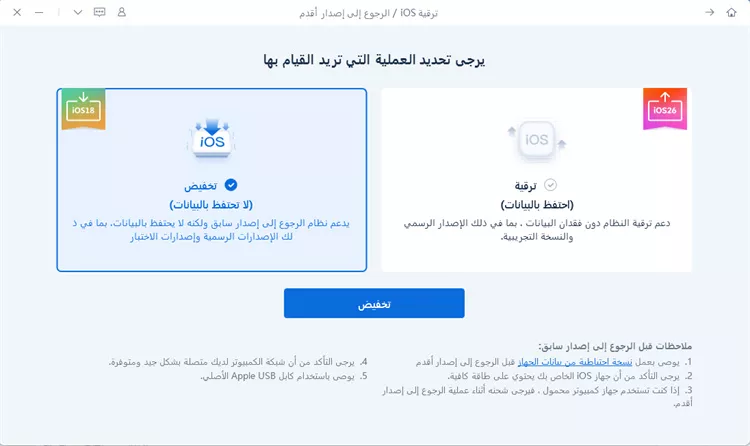
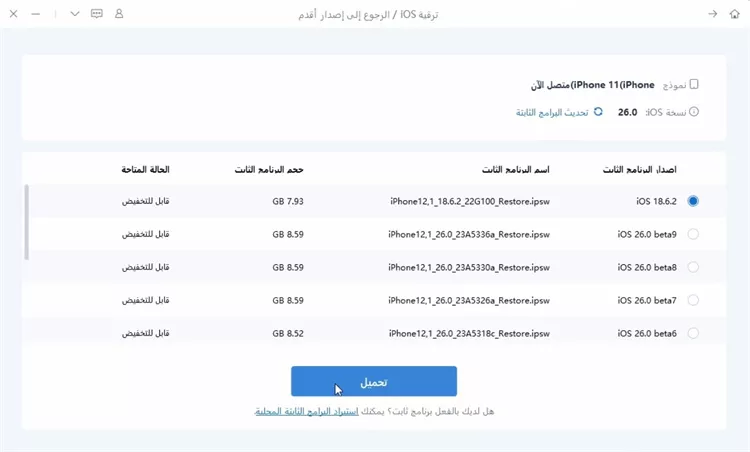
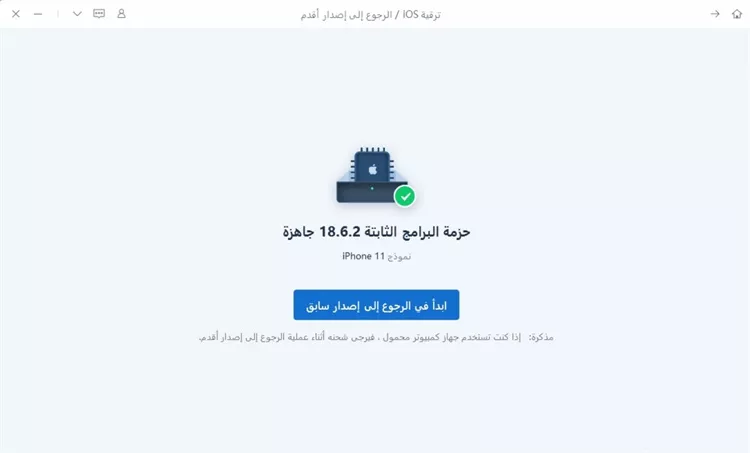

يمكن أن يؤدي الرجوع إلى إصدار iOS أقدم إلى مسح بياناتك وإعداداتك، لذا قم بعمل نسخة احتياطية من iPhone قبل البدء. يدعم ReiBoot فقط مسارات الرجوع للبرامج الثابتة المتوافقة؛ إذا لم يكن إصدار iOS المطلوب متاحًا، فلا يجب عليك محاولة الرجوع.
قد يكون iPhone قد عطل اللمس، أو اهتزاز النظام، أو اللمس في الوضع الصامت. يمكن لـ Focus أيضًا حظر اهتزازات التنبيهات. إذا بدأت المشكلة بعد iOS 27، فقد يتسبب خلل برمجي أيضًا في ذلك. يمكن أن يؤدي هذا إلى مشكلة اللمس العشوائي في الايفون حتى عندما يعمل محرك Taptic نفسه بشكل طبيعي.
تحقق من الإعدادات ← الأصوات واللمس ← اللمس وحدد تشغيل دائمًا أو تشغيل في الوضع الصامت. ثم قم بإيقاف تشغيل Focus أو عدم الإزعاج وتحقق من خيار اللمس في نغمة الرنين. إذا لاحظت حل مشكلة اللمس في الايفون في نظام iOS 27 ، فتأكد من تمكين اللمس بشكل خاص للوضع الصامت.
تحقق من الإعدادات ← الأصوات واللمس ← نغمة النص ← اللمس وتأكد من أنك لم تختر لا شيء. تحقق أيضًا من الإعدادات ← الإشعارات ← الرسائل وتأكد من بقاء الإشعارات ممكّنة.
تحقق أولاً من ملاحظات إصدار iOS 27 التجريبي من Apple ومعلومات Feedback Assistant، ثم ابحث عن تقارير من مختبرين تجريبيين آخرين. يمكن أن تكون التقارير المتعددة بعد نفس البناء التجريبي إشارة مفيدة، لكن تقارير المستخدمين وحدها لا تؤكد أن Apple قد حددت المشكلة كخلل معروف.
ابدأ بتمكين الإعدادات ← إمكانية الوصول ← اللمس ← الاهتزاز وتعيين الإعدادات ← الأصوات واللمس ← اللمس إلى تشغيل دائمًا. ثم اختبر مكالمة أو تنبيهًا. إذا كان iPhone لا يزال لا يصدر أي اهتزاز بعد إعادة التشغيل والتحقق من اللمس في لوحة المفاتيح والنظام، فقد تتطلب المشكلة فحصًا للأجهزة بواسطة Apple أو مزود خدمة معتمد.
انتقل إلى الإعدادات ← عام ← لوحة المفاتيح ← لوحات المفاتيح. قم بإزالة أو تغيير لوحات المفاتيح التابعة لجهات خارجية إذا كنت تريد استخدام لوحة المفاتيح القياسية من Apple. ثم افتح حقل نص واختبر الإعدادات ← الأصوات واللمس ← ردود فعل لوحة المفاتيح ← اللمس مرة أخرى. إذا كنت تواجه خاصية اللمس في نظام iOS 27 لا تعمل ، فإن اختبار لوحة المفاتيح القياسية من Apple يمكن أن يساعد في تحديد ما إذا كانت المشكلة خاصة بلوحة المفاتيح.
إذا كانت خاصية اللمس في نظام iOS 27 لا تعمل ، فابدأ بإعدادات اللمس والاهتزاز، ثم تحقق من الوضع الصامت وFocus وردود فعل لوحة المفاتيح واللمس اللمسي بناءً على الأعراض. يمكن أن تؤدي إعادة تشغيل iPhone أو استخدام إعادة تعيين جميع الإعدادات إلى حل مشكلات التكوين الأعمق دون مسح البيانات الشخصية.
إذا بدأت المشكلة بعد تحديث الإصدار التجريبي من iOS 27 ولم تساعد الإصلاحات الأساسية، Tenorshare ReiBoot يمكنه إصلاح بعض مشكلات نظام iOS باستخدام وضع الإصلاح القياسي مع الحفاظ على بياناتك. إذا كان iPhone لا يزال لا يصدر أي اهتزاز في أي مكان، فاطلب فحص الأجهزة بواسطة Apple أو مزود خدمة معتمد. هذه الخطوات مفيدة أيضًا عندما تبحث عن حل مشكلة اللمس في الايفون بعد تحديث iOS.


Tenorshare ReiBoot - إصلاح مشاكل iOS





ثم اكتب تعليقك
ReiBoot - برنامج إصلاح نظام iOS المجاني رقم 1
أصلح أكثر من 150 مشكلة في iOS دون فقدان البيانات والترقية iOS 27/الرجوع إلى إصدار أقدم بأمان
ReiBoot: أداة إصلاح iOS رقم 1
إصلاح أكثر من 150 مشكلة في نظام iOS دون فقدان البيانات
بقلم خالد محمد
2026-09-21 / iOS 27