كيفية عمل جيلبريك لهاتف iPhone Duo: هل يمكن عمل جيلبريك iPhone Duo؟
يمكن أن يمنحك جيلبريك iphone duo مزيدًا من التحكم في نظام iOS، بدءًا من تثبيت التعديلات وصولاً إلى تغيير إعدادات النظام وإضافة ميزات لا تسمح بها Apple عادةً. ومع ذلك، تعمل أدوات الجيلبريك فقط مع موديلات iPhone وإصدارات iOS معينة، لذا فإن التوافق مهم.
قد لا تدعم الأجهزة الأحدث أدوات شائعة مثل Palera1n أو Redensa أو Unc0ver. يشرح هذا الدليل هل يمكن عمل جيلبريك لهاتف iPhone Duo، وما يجب التحقق منه قبل البدء، والطرق التي يمكنك تجربتها.
الجزء 1: هل يمكن عمل جيلبريك لهاتف iPhone Duo؟ تحقق من التوافق أولاً
يعتمد جيلبريك iPhone Duo على أجهزته وإصدار iOS المثبت على الجهاز. عادةً ما تُصنع أدوات الجيلبريك لموديلات iPhone وإصدارات iOS محددة، لذا فإن الأداة التي تعمل على iPhone أقدم قد لا تدعم iPhone Duo. تحقق من قائمة توافق الأداة لموديلك الدقيق وإصدار iOS قبل اختيار طريقة الجيلبريك.
-
تحقق من إصدار iOS: انتقل إلى
الإعدادات > عام > حول.
-
تحقق من التوافق: تأكد من أن أداة الجيلبريك
تدعم iPhone Duo وإصدار iOS الخاص بك.
-
انسخ بياناتك احتياطيًا: احفظ الصور المهمة وجهات الاتصال
والملفات.
-
اشحن iPhone: احصل على بطارية كافية لعملية الجيلبريك.
-
استخدم أداة متوافقة: اختر أداة مصممة لموديل
iPhone Duo وإصدار iOS المحددين لديك.
-
اعرف المخاطر:
الجيلبريك
يمكن أن يسبب أعطالًا أو مشكلات أمنية أو مشكلات أخرى في iOS.
الجزء 2: ماذا يمكنك أن تفعل بعد عمل جيلبريك iPhone Duo؟
يزيل جيلبريك iPhone Duo بعض قيود Apple الافتراضية، مما يمنحك مزيدًا من التحكم في النظام. اعتمادًا على الجيلبريك وإصدار iOS، قد تكون قادرًا على:
-
تثبيت التعديلات: إضافة ميزات وتغيير طريقة عمل iOS.
-
تخصيص الواجهة: تغيير الأيقونات والسمات
والحركات والعناصر المرئية الأخرى.
-
الوصول إلى مزيد من إعدادات النظام: ضبط الخيارات
التي تقيدها Apple عادةً.
-
تثبيت تطبيقات الطرف الثالث: استخدام التطبيقات والأدوات
غير المتاحة عبر App Store.
-
إدارة الملفات: الحصول على وصول أعمق إلى ملفات
ومجلدات نظام معينة.
الجزء 3: كيفية عمل جيلبريك لهاتف iPhone Duo: 3 طرق
الطريقة 1: عمل جيلبريك iPhone Duo باستخدام Palera1n
يعمل Palera1n مع موديلات iPhone التي تعمل بشريحة A11 والأقدم التي تعمل بنظام iOS 15 أو أحدث.
يشمل ذلك iPhone X والموديلات الأقدم، ولكن ليس الأجهزة الأحدث مثل
iPhone 16 Pro Max. تحتاج أيضًا إلى جهاز Mac أو كمبيوتر Linux لتشغيل
الجيلبريك.
لنقم بعمل جيلبريك iPhone Duo:
-
قم بتنزيل
Palera1n
من موقعه الرسمي وقم بتثبيته على جهاز Mac أو Linux مدعوم.
- استخدم كابل USB لتوصيل iPhone المتوافق بالكمبيوتر.
-
افتح Terminal وقم بتشغيل أمر Palera1n المقدم في
دليل التثبيت الرسمي.
-
اتبع التعليمات التي تظهر على الشاشة لوضع iPhone في
وضع DFU.
-
بمجرد دخول iPhone إلى وضع DFU، سيبدأ Palera1n عملية الجيلبريك
تلقائيًا.
-
أبقِ الجهاز متصلاً وانتظر حتى يكمل Palera1n العملية.
-
بعد تشغيل iPhone، افتح تطبيق palera1n Loader
من الشاشة الرئيسية. اضغط على Sileo في Loader وانتظر
حتى ينتهي التثبيت.
-
بمجرد تثبيت Sileo، افتحه للوصول إلى حزم وتعديلات الجيلبريك المتوافقة.
الطريقة 2: عمل جيلبريك iPhone Duo باستخدام Redensa
يتبع Redensa نهجًا مختلفًا. يصفه موقعه بأنه حل قائم على iTerminal يمكنه تثبيت تطبيقات وتعديلات وسمات وأدوات أخرى متعلقة بالجيلبريك. يدرج إصدارات iOS الأحدث ومجموعة من موديلات iPhone الأحدث، لكن قائمة الأجهزة المنشورة لا تؤكد دعم كل موديل أحدث.
التوافق: تحقق من قائمة توافق Redensa الحالية
لموديل iPhone Duo وإصدار iOS الدقيقين قبل المتابعة.
إليك كيفية عمل جيلبريك iPhone Duo:
-
قم بتنزيل Redensa عبر متجر تطبيقات طرف ثالث مدعوم. افتح Safari على
iPhone واستخدم مصدر تثبيت Redensa لتنزيل
متجر تطبيقات طرف ثالث مدعوم.
-
عند بدء تنزيل ملف التعريف، افتح الإعدادات وحدد تنزيل ملف التعريف. أدخل رمز مرور iPhone عند الطلب.
-
اتبع التعليمات التي تظهر على الشاشة لتثبيت ملف التعريف الذي تم تنزيله. بمجرد
انتهاء التثبيت، عد إلى الشاشة الرئيسية.
- ابحث عن متجر التطبيقات المثبت حديثًا على الشاشة الرئيسية وافتحه.
ابحث عن Redensa.
-
انتقل إلى حلول الجيلبريك وحدد Redensa. اضغط على السماح، وأكد باستخدام موافق، ثم اضغط على تثبيت.
-
بعد تنزيل Redensa، عد إلى الإعدادات وافتح ملف التعريف الذي تم تنزيله. اضغط على تثبيت، وأدخل رمز المرور، وأكمل التثبيت.
-
بعد التثبيت، يجب أن تظهر تطبيقات Redensa و iTerminal على
iPhone.
الطريقة 3: عمل جيلبريك iPhone Duo باستخدام Unc0ver
Unc0ver هو جيلبريك شبه غير مقيّد يمكنه إعادة تمكين الجيلبريك
مباشرة من iPhone بعد إعادة التشغيل. تغطي معلومات التوافق الرسمية الخاصة به
iOS 11.0 حتى iOS 14.8، لذا فإن دعم موديلات iPhone الأحدث مثل iPhone Duo غير مؤكد. تحقق من جهازك وإصدار
iOS قبل تجربة هذه الطريقة.
شاهد كيفية عمل جيلبريك iPhone Duo:
-
قم بتنزيل وتثبيت
AltServer
على جهاز Mac أو كمبيوتر Windows. قد يحتاج مستخدمو Windows أيضًا إلى iTunes و iCloud.
-
قم بتوصيل iPhone بالكمبيوتر باستخدام كابل USB. افتح AltServer واسمح له
عبر جدار الحماية إذا طُلب منك ذلك.
-
افتح AltServer وحدد تثبيت AltStore. اختر iPhone وأدخل
تفاصيل Apple ID عند الطلب.
-
على iPhone، انتقل إلى الإعدادات > عام > VPN وإدارة الجهاز. حدد Apple ID واضغط على ثقة.
-
افتح Safari وقم بزيارة
موقع Unc0ver الرسمي. قم بتنزيل Unc0ver واختر فتح في AltStore.
-
سجل الدخول إلى AltStore بنفس Apple ID إذا طُلب منك ذلك. انتظر حتى ينتهي تثبيت Unc0ver.
-
افتح Unc0ver من الشاشة الرئيسية واضغط على جيلبريك. اتبع
التعليمات المعروضة في التطبيق وانتظر حتى تنتهي العملية.
-
نظرًا لأن Unc0ver شبه غير مقيّد، يمكنك فتح التطبيق مرة أخرى والضغط على
جيلبريك لإعادة تمكينه بعد إعادة تشغيل iPhone.
الجزء 4: فشل جيلبريك iPhone Duo؟ جرب حل فتح القفل الموثوق هذا
قد لا يعمل الجيلبريك عندما لا تدعم الأداة موديل iPhone أو إصدار iOS الخاص بك. في هذه الحالة، يقدم
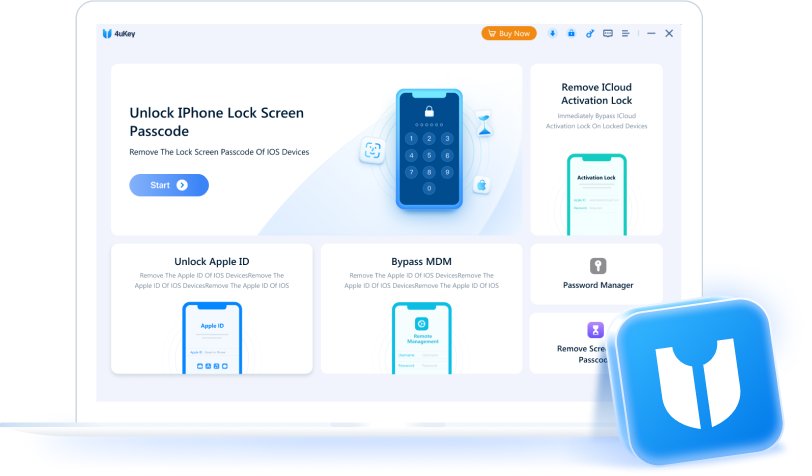
Tenorshare 4uKey
طريقة أخرى لفتح قفل iPhone مقفل.
يمكنه إزالة أنواع مختلفة من
أقفال الشاشة، بما في ذلك رموز المرور المكونة من 4 أرقام و6 أرقام، والرموز الرقمية المخصصة والأبجدية الرقمية، و Touch ID، و Face ID. يدعم موديلات iPhone وإصدارات iOS الحديثة.
الميزات الرئيسية لـ Tenorshare 4uKey
- إزالة رموز مرور iPhone المكونة من 4 أرقام و6 أرقام
- إزالة رموز المرور الرقمية المخصصة والأبجدية الرقمية
-
فتح قفل iPhone عندما يكون
معطلًا أو غير متاح
- دعم أقفال شاشة Touch ID و Face ID
- دعم موديلات iPhone وإصدارات iOS الحديثة
- يعمل على كل من كمبيوتر Windows و Mac
كيفية فتح قفل iPhone Duo باستخدام Tenorshare 4uKey:
-
قم بتنزيل وتثبيت Tenorshare 4uKey على جهاز الكمبيوتر أو Mac الخاص بك. افتح البرنامج
وانقر على بدء.
-
قم بتوصيل iPhone بالكمبيوتر باستخدام كابل USB. يجب أن يكتشف 4uKey
الجهاز تلقائيًا. إذا لم يفعل ذلك، فاتبع التعليمات التي تظهر على الشاشة لوضع iPhone في
وضع الاسترداد
أو وضع DFU.
-
سيكتشف 4uKey حزمة البرامج الثابتة المطلوبة. اختر موقع حفظ
وانقر على تنزيل. تأكد من أن جهاز الكمبيوتر لديه مساحة تخزين حرة كافية
للبرامج الثابتة.
-
بمجرد انتهاء تنزيل البرامج الثابتة، انقر على
بدء الإزالة. سيبدأ 4uKey في إزالة رمز مرور شاشة iPhone.
-
عند اكتمال العملية، سيتم إزالة رمز مرور الشاشة. يمكنك بعد ذلك
إعداد iPhone مرة أخرى وإنشاء رمز مرور جديد أو Face ID أو Touch
ID.
كلمة أخيرة
تعتمد عملية جيلبريك iPhone Duo على موديل جهازك وإصدار iOS، لذا لن تعمل كل أدوات الجيلبريك. تحقق من التوافق قبل تجربة Palera1n أو Redensa أو Unc0ver. عندما لا يكون الجيلبريك خيارًا، يوفر
Tenorshare 4uKey
طريقة بسيطة لإزالة رمز مرور شاشة iPhone المنسي واستعادة الوصول إلى جهازك. يدعم أنواعًا مختلفة من رموز المرور ويقدم عملية فتح قفل مباشرة.
Tenorshare 4uKey - أفضل أداة لفتح قفل iPhone
تم تقييمه على Trustpilot >
- فتح قفل iPhone/iPad بدون رمز المرور أو معرف Apple، إزالة قفل تنشيط iCloud، وتجاوز MDM.
- إزالة رمز مرور Screen Time وعرض كلمات المرور المخزنة مثل معرف Apple وWiFi.
تكلم عقلك
مقالات ذات صلة
جميع المواضيع


















بقلم خالد محمد
2026-09-23 / iPhone 18