



ReiBoot - برنامج إصلاح نظام iOS المجاني رقم 1
أصلح أكثر من 150 مشكلة في iOS دون فقدان البيانات والترقية iOS 27/الرجوع إلى إصدار أقدم بأمان
ReiBoot: أداة إصلاح iOS رقم 1
إصلاح أكثر من 150 مشكلة في نظام iOS دون فقدان البيانات
هل لا يعمل iPhone Duo كما هو متوقع؟ قد تؤدي أخطاء الاتصال وفشل نقل البيانات والأعطال المفاجئة إلى تعطيل تجربتك في أوقات غير متوقعة. والخبر الجيد هو أنك قد لا تحتاج إلى إعادة ضبط الجهاز أو قضاء ساعات في استكشاف الأخطاء وإصلاحها.
يمكن حل معظم المشكلات الشائعة باتباع خطوات بسيطة. في هذا الدليل، نستعرض أبرز مشكلات iPhone Duo وأسبابها وطرق إصلاحها، مع خطوات عملية تساعد على إعادة الجهاز إلى العمل دون تعقيدات غير ضرورية. وسنتناول أيضًا عيوب آيفون ديو وعيوب iPhone Duo، مع توضيح أن الأعراض قد تختلف بحسب إصدار النظام وحالة الجهاز.

قد تواجه مشكلات متنوعة أثناء استخدام iPhone Duo، بدءًا من اضطرابات الشاشة وصولًا إلى مشكلات البطارية والاتصال. يساعدك فهم هذه المشكلات في تحديد السبب واختيار طريقة استكشاف الأخطاء المناسبة. ويشمل ذلك مشكلات iPhone Duo ومشكلات الاتصال في iPhone Duo ومشكلات التنشيط في iPhone Duo.
مشكلات الشاشة والمفصلة
مشكلات التطبيقات ونظام iOS
مشكلات الاتصال والتنشيط
مشكلات البطارية والشحن
هل تواجه مشكلة في جهازك؟ يمكن حل كثير من مشكلات iPhone Duo من خلال بعض الفحوصات البسيطة. جرّب الطرق التالية لمعالجة مشكلات البرمجيات والاتصال والشاشة قبل طلب المساعدة المتخصصة. وهي خطوات مفيدة ضمن دليل أخطاء وحلول iPhone Duo ومشاكل وحلول iPhone Duo.
قد تؤدي إعادة التشغيل السريعة إلى إزالة الأخطاء المؤقتة والمساعدة في حل بعض مشكلات برمجيات iPhone Duo. إذا أصبح الجهاز غير مستجيب، فقد تفيد إعادة التشغيل القسرية.
خطوات إصلاح مشكلات iPhone Duo:

قد تتسبب البرامج القديمة في تعطل التطبيقات أو عرضها بشكل غير صحيح أو توقفها عن العمل كما ينبغي. يساعد تحديث iOS والتطبيقات على معالجة مشكلات التوافق وتحسين الأداء. وقد تساهم التحديثات في حل مشكلات توافق تطبيقات iPhone Duo. وعند البحث عن عيوب التحديث الجديد للايفون ديو أو مشاكل التحديث الجديد للايفون ديو، تحقق من تقارير الإصدار قبل التحديث.
خطوات معالجة مشكلات توافق تطبيقات iPhone Duo:

قد تعطل مشكلات الاتصال التنزيلات والمكالمات وإقران الملحقات. ويمكن أن يساعد التحقق من إعدادات الشبكة والاتصال الخلوي في حل مشكلات الاتصال والتنشيط الشائعة في iPhone Duo.
خطوات إصلاح مشكلات الاتصال في iPhone Duo:

قد تشير مشكلات شاشة iPhone Duo المستمرة إلى خلل في الأجهزة وليس إلى مشكلة برمجية مؤقتة. افحص الشاشة بعناية، لكن لا تضغط على المفصلة بالقوة ولا تحاول إصلاح الجهاز بنفسك.
خطوات فحص مشكلات شاشة iPhone Duo والمفصلة:
عندما تفشل عمليات استكشاف الأخطاء وإصلاحها الأساسية، Tenorshare ReiBoot يوفر طريقة أخرى للتعامل مع مشكلات iOS المستعصية. ووفقًا للشركة المطوّرة، يمكنه معالجة أكثر من 150 مشكلة في النظام، بما في ذلك حلقات إعادة التشغيل وتجمّد الشاشة وتعليق الجهاز في وضع الاسترداد.




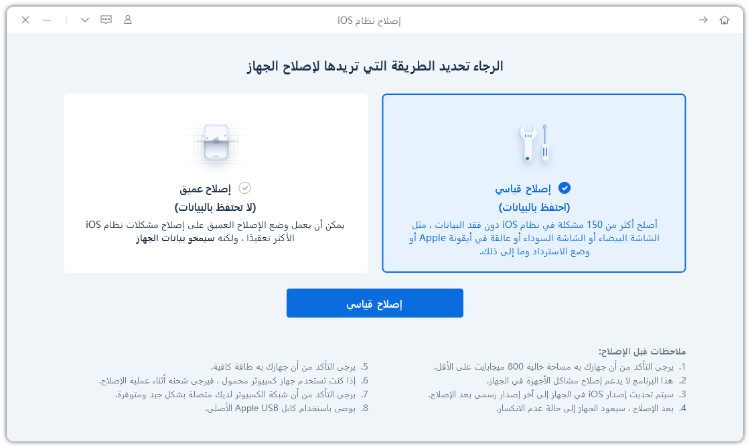
توفر الأداة أيضًا إمكانية الدخول إلى وضع الاسترداد أو الخروج منه بنقرة واحدة، وخيارات لترقية iOS أو الرجوع إلى إصدار أقدم. صُممت ميزة «الإصلاح القياسي» لمعالجة مشكلات النظام مع الحفاظ على البيانات عند نجاح الإصلاح؛ ومع ذلك، يُنصح بإنشاء نسخة احتياطية مسبقًا.
الميزات الرئيسية لبرنامج Tenorshare ReiBoot
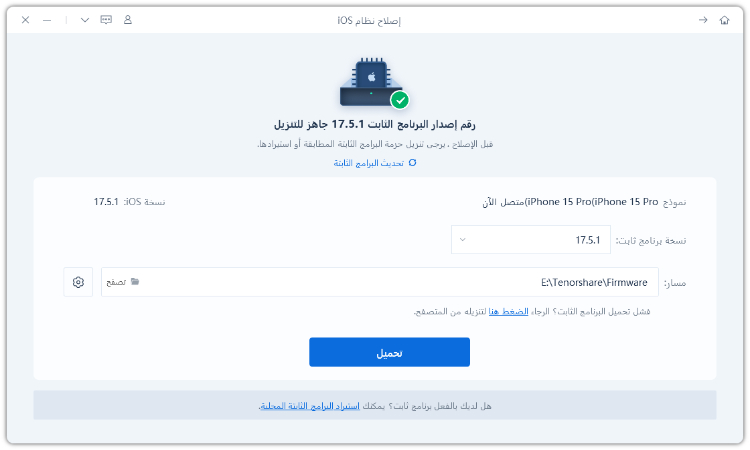
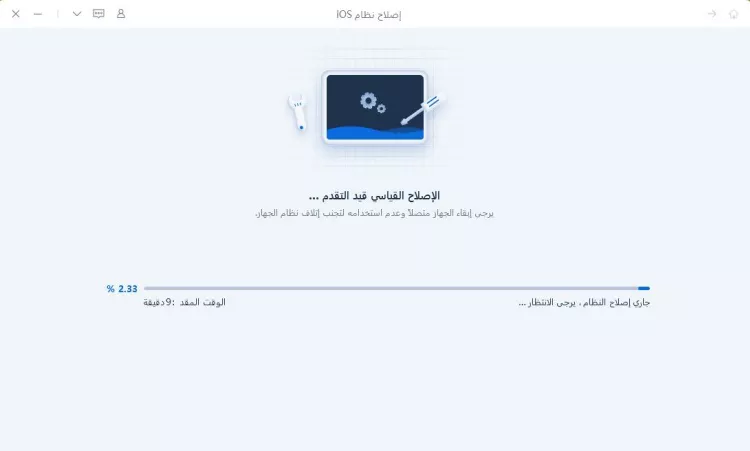
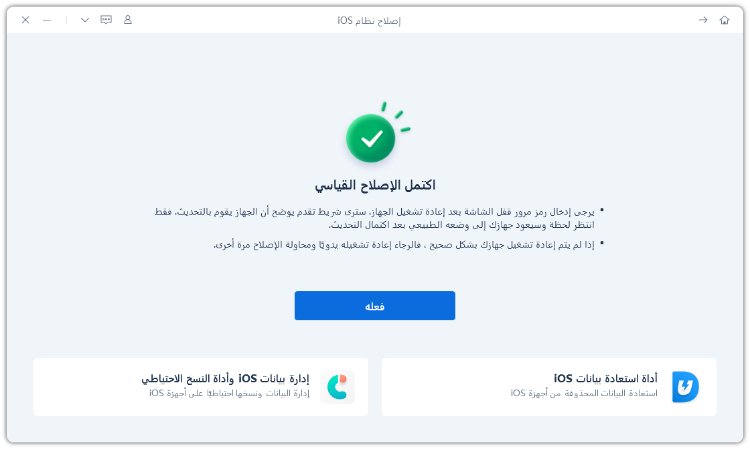
كيفية استخدام الإصلاح القياسي في ReiBoot لمعالجة أعطال iPhone Duo

نعم، قد يعالج تحديث iOS أخطاء البرمجيات ويحسن الأداء. انتقل إلى «الإعدادات» > «عام» > «تحديث البرامج» للتحقق من وجود تحديثات.
حاول إعادة تشغيل الجهاز. إذا ظلت الشاشة لا تستجيب، فاتبع تعليمات Apple لإعادة التشغيل القسرية الخاصة بطرازك. وإذا استمرت المشكلة، فتواصل مع دعم Apple.
تواصل مع Apple أو مقدم خدمة معتمد إذا ظلت الشاشة لا تستجيب، أو بدت المفصلة تالفة، أو ظهرت علامات تلف مادي على الجهاز. تجنب محاولة إصلاح المكونات بنفسك.
تبدأ معالجة مشكلات وأعطال iPhone Duo بخطوات بسيطة، مثل إعادة تشغيل الجهاز وتحديث iOS والتحقق من الاتصالات. وتشمل مشكلات البرمجيات في iPhone Duo، ومشكلات البطارية في iPhone Duo، ومشكلات الشحن في iPhone Duo أعراضًا قد تستدعي فحصًا إضافيًا. إذا استمرت مشكلات النظام، Tenorshare ReiBoot فقد يستحق البرنامج التجربة. يمكن أن تساعد ميزة «الإصلاح القياسي» في حل مشكلات نظام iOS المستعصية مع الحفاظ على البيانات عند نجاح الإصلاح. أنشئ نسخة احتياطية أولًا، وتحقق من توافق الأداة مع جهازك قبل استخدامها. تتناول هذه المقالة أيضًا مشكلات iPhone Duo ومشكلاته المحتملة دون افتراض أن كل الأعراض تنطبق على كل جهاز.


Tenorshare ReiBoot - إصلاح مشاكل iOS





ثم اكتب تعليقك
ReiBoot - برنامج إصلاح نظام iOS المجاني رقم 1
أصلح أكثر من 150 مشكلة في iOS دون فقدان البيانات والترقية iOS 27/الرجوع إلى إصدار أقدم بأمان
ReiBoot: أداة إصلاح iOS رقم 1
إصلاح أكثر من 150 مشكلة في نظام iOS دون فقدان البيانات
بقلم خالد محمد
2026-10-15 / iPhone 18