



4uKey - أداة إلغاء قفل iPhone/iPad بسهولة بنقرة واحدة
فتح قفل الشاشة/معرف Apple/MDM/رمز مرور وقت الشاشة على الفور
برنامج إلغاء قفل iPhone/iPad بسهولة
فتح رمز المرور الخاص بـ iPhone على الفور
هل ميزة "العثور على iPhone الخاص بي" باللون الرمادي؟ مزعج، أليس كذلك؟ لا يمكنك تشغيل أو إيقاف العثور على iPhone الخاص بي. لذا، أنت عالق فعليًا مع قفل التنشيط، غير قادر على تسجيل الخروج من معرف Apple الخاص بك، أو تجهيز هاتفك للبيع أو الإعطاء. ولكن تماسك، لست خارج الخيارات. هنا، سنشرح ما الذي قد يجعل زر التبديل "العثور على iPhone الخاص بي" باللون الرمادي، وكيفية إصلاحه، اعتمادًا على السبب وراء المشكلة.

إذا كنت تتساءل، "لماذا ميزة العثور على iPhone الخاص بي باللون الرمادي"، فقد يكون ذلك بسبب الأسباب التالية:
التالي هي 7 حلول لاستكشاف مشكلة "ميزة العثور على iPhone الخاص بي باللون الرمادي". اختر طريقة بناءً على سبب المشكلة:
عادة ما تحدث مشكلة "العثور على iPhone الخاص بي باللون الرمادي" بسبب قيود وقت الشاشة. إذا تم إعداد iPhone لطفل أو كجزء من مشاركة العائلة، يمكن لأحد الوالدين قفل الإعدادات مثل خدمات الموقع. في بعض الأحيان تم تشغيل القيود عن طريق الخطأ أو منذ سنوات وتم نسيانها. ولكن يمكنك منح أذونات وقت الشاشة إذا كانت معطلة. للقيام بذلك:
افتح الإعدادات. ثم اختر "وقت الشاشة". أدخل رمز مرور وقت الشاشة إذا كنت تعرفه.

اضغط على "قيود المحتوى والخصوصية". أدخل رمز مرور وقت الشاشة/القيود.
انقر على "تغييرات الحساب". بعد ذلك، قم بتشغيل "السماح" من "عدم السماح".

إذا كانت حماية الجهاز المسروق معطلة، ستواجه مشكلة "لا يمكن إيقاف العثور على iPhone الخاص بي، باللون الرمادي". تحمي هذه الميزة هاتفك إذا كان شخص ما يعرف رمز المرور الخاص بك وقام بإيقاف إعدادات الأمان المهمة. إذا لم تكن في موقع مألوف، قد تضيف أيضًا تأخير أمني لمدة ساعة واحدة قبل السماح بالتغييرات. لذا، إليك ما يمكنك فعله:
افتح الإعدادات. ثم اختر "التعرف على الوجه ورمز المرور". أدخل رمز المرور الخاص بك.
انتقل للأسفل. اضغط على "حماية الجهاز المسروق". أوقفها وأكد باستخدام Face ID أو Touch ID (لا يمكنك استخدام رمز المرور الخاص بك لهذا).

إذا كنت بعيدًا عن المنزل/العمل، انقر على "بدء تأخير الأمان". انتظر ساعة واحدة، ثم تحقق مرة أخرى باستخدام Face ID/Touch ID.

تعتمد ميزة العثور على iPhone بالكامل على خدمات الموقع للعمل. ولكن إذا كانت الموقع مغلقة أو محظورة، قد يظهر خيار العثور على iPhone باللون الرمادي لأن الهاتف لا يمكنه تتبع نفسه. في بعض الأحيان يتم تعطيل أذونات محددة للعثور على أو خدمات النظام، مما يسبب تعارضًا. ولكن تحديث إعدادات الموقع يساعد GPS على العمل بشكل صحيح مرة أخرى. إليك ما يجب القيام به:
افتح الإعدادات. ثم اختر "الخصوصية والأمان". اضغط على "خدمات الموقع". تأكد من تشغيلها.

في نفس القائمة، ابحث عن "العثور على". حدد وصول الموقع إلى "أثناء استخدام التطبيق" أو "دائمًا".


انتقل للأسفل إلى "خدمات النظام". تأكد من تشغيل العثور على iPhone.

إذا كان كل شيء يبدو صحيحًا، أوقف تشغيل "خدمات الموقع". انتظر 10 ثوانٍ، ثم أعد تشغيلها لتحديثها.

إذا استمرت المشكلة، أعد تشغيل iPhone الخاص بك. تحقق مما إذا كانت ميزة العثور على iPhone باللون الرمادي أم لا.
عندما تقوم Apple بتحديث شروط iCloud، يجب عليك قبولها قبل تغيير إعدادات الحساب المهمة. حتى توافق، قد يتم قفل أو تلوين ميزات مثل العثور على باللون الرمادي. يحدث هذا لأن Apple تحد مؤقتًا من إجراءات iCloud التي تقوم بتحديث بيانات الخادم. بمجرد قبول الشروط الجديدة، يجب أن تعمل الإعدادات بشكل طبيعي مرة أخرى. إليك كيفية إصلاح مشكلة "iCloud وميزة العثور على باللون الرمادي":
توجه إلى "الإعدادات". بعد ذلك، اختر "ملف تعريف معرف Apple" الخاص بك.
إذا رأيت تنبيهًا أحمر للشروط الجديدة، اضغط عليها وقم بقبول الشروط.
قد يحل تسجيل الخروج ثم تسجيل الدخول مرة أخرى إلى معرف Apple الخاص بك مشكلة "زر التبديل للعثور على iPhone باللون الرمادي"، حيث يقوم بتحديث حسابك على الهاتف. في بعض الأحيان يصبح مفتاح التفويض الرقمي قديمًا أو تالفًا، مما يمكن أن يقفل ميزات مثل العثور على. ولكن تسجيل الخروج ثم تسجيل الدخول مرة أخرى يعيد تشغيل خدمات iCloud الخلفية وغالبًا ما يحل المشكلة. إليك الطريقة:
توجه إلى "الإعدادات". ثم اختر "ملف تعريف معرف Apple" الخاص بك. انتقل للأسفل واضغط على "تسجيل الخروج".

بعد تسجيل الخروج، قم بإعادة تشغيل جهازك بالقوة لإزالة أي مشاكل مؤقتة. بعد ذلك، توجه إلى "الإعدادات" مرة أخرى.
انقر على "تسجيل الدخول". أدخل معرف Apple وكلمة المرور الخاصة بك لتسجيل الدخول مرة أخرى.
يمكن لإعادة التشغيل بالقوة تحديث عمليات النظام وإصلاح الأخطاء المؤقتة التي قد تتسبب في اختفاء ميزات مثل الذكاء الاصطناعي من Apple بعد التحديث.
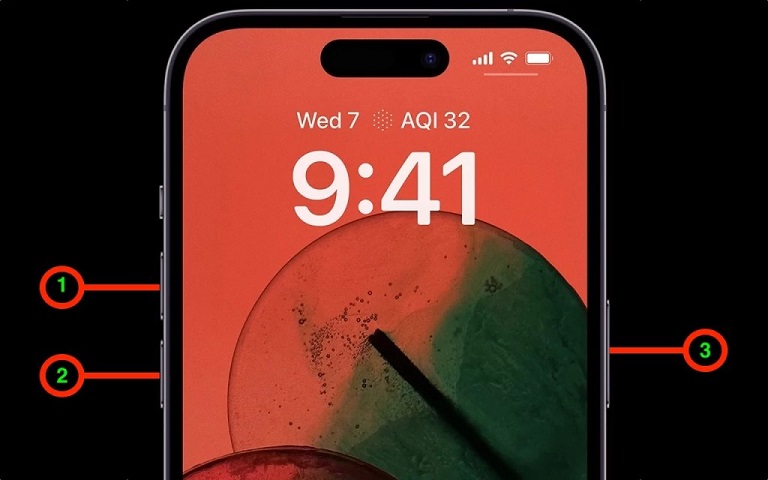
افتح "الإعدادات". ثم اختر "عام". اضغط على "تحديث البرنامج".
قم بتنزيل وتثبيت التحديث إذا كان متاحًا. بعد إعادة التشغيل مع نظام iOS الجديد، تحقق مما إذا كان الزر يعمل الآن.

يمكن لرموز الشبكة التالفة، أو إعدادات DNS، أو بيانات VPN القديمة أن تعوق التواصل الصحيح مع iCloud، مما يؤدي إلى مشكلة "العثور على iPhone باللون الرمادي". لذا، كإصلاح أخير، يمكنك إعادة تعيين إعدادات الشبكة. يقوم بمسح بيانات الاتصال التالفة، وتحديث الاتصال، وغالبًا ما يعيد الوظيفة الطبيعية. إليك كيفية إعادة تعيين إعدادات الشبكة:
افتح "الإعدادات". ثم اختر "عام". اضغط على "نقل أو إعادة تعيين iPhone".
اضغط على "إعادة تعيين". بعد ذلك، اختر "إعادة تعيين إعدادات الشبكة". أدخل رمز المرور للتأكيد.

انتظر حتى يعيد تشغيل iPhone الخاص بك (سيتم محو اتصالات Wi-Fi وBluetooth).
أعد الاتصال بـ Wi-Fi، ثم تحقق مما إذا كانت وظيفة زر التبديل لـ "العثور على iPhone" تعمل.
قد يكون بعضكم قد اشترى iPhone مستعمل مع تمكين ميزة العثور على، والآن لا يمكن الاتصال بالمالك السابق. لذا، الطريقة الوحيدة المتبقية هي إزالتها بنفسك. ومع ذلك، هذا غير ممكن، حيث تحتاج إلى معرف Apple لإيقاف العثور على. ولكن إذا كنت لا تعرفه، فإن أداة مثل Tenorshare 4uKey for iOS تقدم لإزالة ميزة FMI (العثور على iPhone) بدون معرف Apple وكلمة المرور. كما تقدم الأداة وظائف أخرى، مثل:




إليك كيفية إزالة FMI باستخدام 4uKey for iOS:
قم بتوصيل iPhone الخاص بك بالكمبيوتر وقم بإلغاء قفله. عند ظهور "وثق بهذا الكمبيوتر"، اضغط على وثق.


افتح 4uKey على جهاز الكمبيوتر الخاص بك. ثم اختر "إزالة معرف Apple". بعد ذلك، اتبع التعليمات التي تظهر على الشاشة.

إذا كان iPhone الخاص بك لا يحتوي على رمز مرور الشاشة، قم بتعيين واحد قبل المتابعة. على هاتفك، توجه إلى "الإعدادات". بعد ذلك، اختر "Safari".
اضغط على "متقدم". قم بتشغيل "مصحح الويب". افتح "Safari" على iPhone الخاص بك. ثم توجه إلى "www.icloud.com." سجل الدخول إلى معرف Apple الخاص بك.

اضغط على "بدء الإزالة" على الأداة. بعد ذلك، اتبع التعليمات على iPhone الخاص بك. انتظر بينما تقوم الأداة بإزالة ميزة العثور على iPhone.

احتفظ بجهاز الكمبيوتر متصلًا بالإنترنت، ولكن افصل iPhone الخاص بك عن الإنترنت. عند الانتهاء، سيتم إزالة ميزة العثور على iPhone من iPhone الخاص بك.


عادة ما يعني ذلك أن الهاتف لا يزال مرتبطًا بمعرف Apple للمالك السابق (قفل التنشيط) أو مُدار بواسطة مدرسة أو شركة. لذا، اطلب من المالك أو المنظمة إزالته.
نعم، أحيانًا. إذا لم يتمكن iPhone الخاص بك من الاتصال بخوادم Apple، فقد تتوقف بعض الميزات عن العمل. لذا، حاول تشغيل وضع الطيران وإيقافه، أو تغيير Wi-Fi، أو إعادة تعيين إعدادات الشبكة.
هذه ميزة أمان. إذا كان العثور على قيد التشغيل، يجب عليك إدخال كلمة مرور معرف Apple الخاص بك لإيقاف تشغيله قبل تسجيل الخروج. بدون كلمة المرور، لا يمكنك تسجيل الخروج.
يمكنك استكشاف مشكلة "العثور على iPhone الخاص بي باللون الرمادي" عن طريق التحقق من وقت الشاشة، إيقاف حماية الجهاز المسروق، والتحقق من خدمات الموقع. قبول الشروط الجديدة لـ iCloud، تسجيل الخروج ثم تسجيل الدخول مرة أخرى، تحديث iOS، أو إعادة تعيين إعدادات الشبكة يمكن أيضًا أن يحل هذه المشكلة.
ومع ذلك، إذا كنت قد اشتريت iPhone مستعمل ولا يمكن الاتصال بالمالك السابق لإزالة ميزة العثور على، فلن تقوم الحلول العادية بالمهمة. في هذه الحالة، يمكن لأداة مثل Tenorshare 4uKey for iOS أن تساعد في إيقاف ميزة العثور على بنجاح دون معرف Apple وكسر الحماية. كما يمكنها إزالة قفل التنشيط، إدارة الأجهزة، أقفال الشاشة، أو رمز مرور وقت الشاشة دون الحاجة إلى البيانات الأصلية.
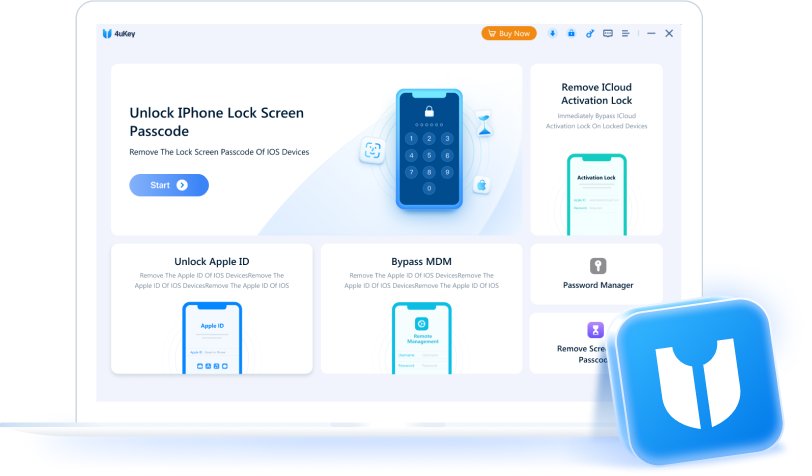

Tenorshare 4uKey - أفضل أداة لفتح قفل iPhone





ثم اكتب تعليقك
4uKey - أداة إلغاء قفل iPhone/iPad بسهولة بنقرة واحدة
فتح قفل الشاشة/معرف Apple/MDM/رمز مرور وقت الشاشة على الفور
برنامج إلغاء قفل iPhone/iPad بسهولة
فتح رمز المرور الخاص بـ iPhone على الفور
بقلم خالد محمد
2026-10-16 / Unlock iPhone