



4uKey for Android - رقم 1 في Android وأداة FRP
فتح قفل شاشة الاندرويد وإزالة حماية FRP بدون كلمة مرور
أداة إلغاء قفل Android و FRP
فتح قفل شاشة الاندرويد وإزالة حماية FRP
تأتي العديد من هواتف سامسونج جالاكسي مثل S20 وS21 وS22 وS23 وS24 مزودة بمستشعر بصمة مدمج يعمل بالموجات فوق الصوتية تحت الشاشة. مع هوية بصمة الموجات فوق الصوتية، يمكن لمستخدمي سامسونج إلغاء قفل هواتفهم بسرعة وسهولة، ومصادقة عمليات الشراء أو تسجيل الدخول إلى تطبيقات معينة. في حين أن بصمة الإصبع هي إلى حد بعيد أكثر الطرق البيومترية استخدامًا لإلغاء قفل هواتف سامسونج والحفاظ على حماية البيانات الشخصية، يجد المستخدمون أحيانًا أنها لا تعمل بشكل صحيح.
تعد مشكلة عدم استجابة مستشعر بصمة سامسونج، وعدم التعرف على البصمة، من أكثر الشكاوى شيوعًا لدى مستخدمي سامسونج جالاكسي اليوم. إذا كنت تبحث أيضًا عبر الإنترنت عن "ماذا أفعل عندما لا يعمل مستشعر بصمة سامسونج" - تابع القراءة للعثور على الإجابات. لقد توصلنا إلى 8 حلول لمساعدتك في حل هذه المشكلة.

قبل الانتقال إلى الحلول التفصيلية، يجب معرفة السبب الجذري للمشكلة لحلها بشكل فعال. إليك جميع الأسباب المحتملة لمشكلة عدم عمل مستشعر بصمة سامسونج.
في معظم الأحيان تكون المشكلة في كيفية استخدامك للجهاز. على سبيل المثال، إذا كانت أصابعك متسخة أو تحتوي على ماء أو زيت - فلن يتمكن مستشعر البصمة من التعرف على بصمتك، وبالتالي يفشل في إلغاء قفل الجهاز.
يمكن أن يكون سبب آخر لعدم عمل مستشعر بصمة سامسونج مرتبطًا بمشكلة في البرنامج. في الغالب عندما لا يكون برنامجك محدثًا، يمكن أن يؤدي ذلك إلى تعقيدات تمنع مستشعر البصمة من العمل بشكل صحيح.
بصرف النظر عن البرنامج، يمكن أن تتسبب الأجهزة أيضًا في مشكلات تتعلق بمستشعر البصمة في هاتفك. على سبيل المثال، إذا أسقطت هاتفك وتعرض أي شيء للتلف داخل مستشعر البصمة - سيتوقف مستشعر بصمة هاتفك عن العمل.
الآن بعد أن عرفنا سبب المشكلة، إليك 8 طرق شائعة لإصلاح مستشعر بصمة سامسونج S20/S21/S22/S23 الذي لا يعمل.
إذا كنت تواجه مشكلة عدم استجابة مستشعر البصمة، ابدأ بتنظيف إصبعك وشاشة الهاتف حيث إن أي أوساخ قد تؤدي إلى فشل في المسح. استخدم قطعة قماش من الألياف الدقيقة ومُنظف شاشة. رشها على القماش وابدأ في مسح الهاتف. بمجرد أن تعتقد أن الشاشة نظيفة وأصابعك ليست مبللة، حاول مرة أخرى إلغاء قفل هاتفك.
في بعض الأحيان يمكن حل مشكلة عدم عمل بصمة سامسونج بسهولة عن طريق إعادة تشغيل جهازك . يمكن لإعادة تشغيل بسيطة لجهازك أن تصلح غالبًا الأخطاء المؤقتة أو المشاكل على هاتفك مثل تعطل التطبيقات، وعدم استجابة مستشعر البصمة، إلخ. لذا، قبل الانتقال إلى الحلول الأخرى - أعد تشغيل جهازك عن طريق الضغط المطول على زر الطاقة وزر خفض الصوت. بعد إعادة التشغيل، حاول إلغاء قفل الهاتف باستخدام بصمتك.
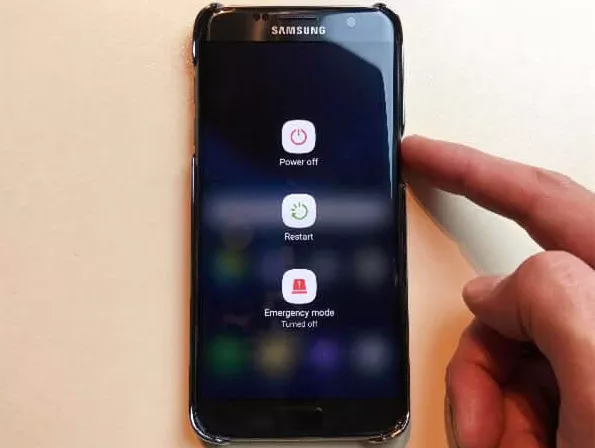
بصرف النظر عن مشكلات البرامج، يمكن أن يتوقف مستشعر بصمة سامسونج عن العمل بسبب واقي الشاشة أيضًا. إذا كنت تواجه مشكلة عدم عمل مستشعر بصمة سامسونج S21 مع واقي الشاشة - تحقق مما إذا كان واقي الشاشة في منطقة مستشعر البصمة مخدوشًا أو تالفًا. إذا كان الأمر كذلك، حاول إزالة واقي الشاشة واستبداله بآخر جديد. تذكر، قم بإزالته بلطف لضمان عدم إتلاف شاشة الهاتف أثناء إزالة واقي الشاشة.

إذا استمر جهازك في الفشل في التعرف على بصمتك بشكل صحيح حتى الآن، فحاول إزالة البصمة الحالية وإضافة بصمة جديدة من إعدادات الهاتف. من خلال القيام بذلك، يمكن معالجة مشكلة عدم عمل بصمة سامسونج وتأمل أن تعمل بشكل جيد.
اتبع الخطوات أدناه لإزالة وتسجيل بصماتك مرة أخرى.
افتح تطبيق الإعدادات وانتقل إلى المقاييس الحيوية والأمان > بصمات الأصابع.
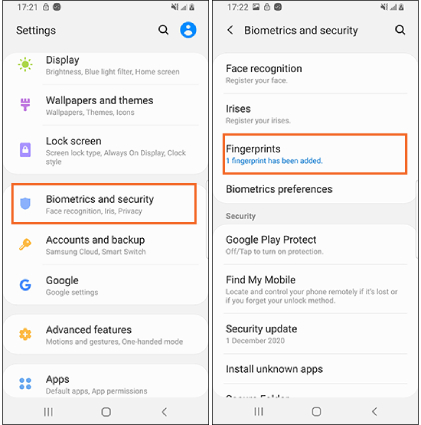
اضغط على إزالة مرة أخرى للتأكيد.

نأمل أن يعيد هذا الحياة إلى مستشعر البصمة الخاص بك. عند إضافة البصمة الجديدة، أعد تشغيل هاتفك ثم قم بإلغاء قفل الشاشة بالبصمة الجديدة.
بصرف النظر عن الحلول السريعة، هناك طرق أخرى لإصلاح مستشعر بصمة سامسونج إذا لم يكن يعمل. على سبيل المثال، امسح قسم الكاش. في بعض الأحيان عندما تكون ذاكرة التخزين المؤقت لجهازك ممتلئة تقريبًا، يمكن أن تؤدي إلى تأخر الهاتف وبسبب ذلك يصبح مستشعر البصمة غير مستجيب. في هذه الحالة، يمكنك محاولة مسح البيانات المؤقتة على هاتفك لحل مشكلة عدم عمل مستشعر بصمة سامسونج.
إليك جميع الخطوات لمسح البيانات (الكاش) على سامسونج S20/S21/S22/S23 عبر وضع الاسترداد. لتجنب فقدان البيانات، يوصى بعمل نسخة احتياطية لهاتف سامسونج الخاص بك أولاً.
عند الانتهاء، سيتم تمييز "إعادة تشغيل النظام الآن"، لذا اضغط ببساطة على زر الطاقة لإعادة تشغيل الجهاز.
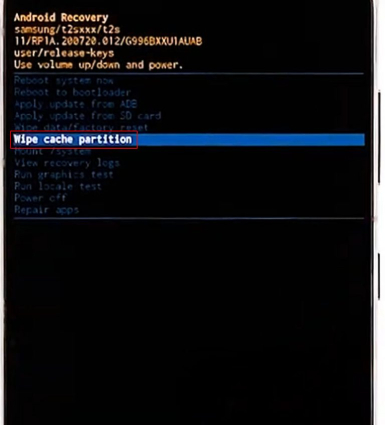
بمجرد إعادة تشغيل هاتفك، حاول حظك مع البصمة للتحقق مما إذا كانت مشكلة عدم عمل مستشعر بصمة سامسونج S20/S21/S22/S23 ما زالت تحدث.
تعد التحديثات على هواتف الأندرويد هامة جدًا لتعزيز الأمان وأيضًا لحماية هاتفك من الأخطاء الخبيثة. علاوة على ذلك، تساعد على تحسين المشكلات المتعلقة بالواجهات. فقط من خلال الوصول إلى الإعدادات > تحديثات النظام، سترى ما إذا كانت هناك تحديثات معلقة لك.

إذا كنت لا تزال تواجه مشكلات مع مستشعر بصمة سامسونج بعد تجربة جميع الطرق السابقة، فقد يكون السبب في عدم عمل مستشعر بصمة سامسونج هو مشاكل نظام الأندرويد. لحل هذا، يمكنك الاعتماد على Tenorshare ReiBoot for Android لإصلاح نظام الأندرويد الخاص بك. تم تصميم ReiBoot for Android لإصلاح مشكلات نظام الأندرويد، ويمكن أن يساعد في إصلاح معظم المشكلات المتعلقة بالبرمجيات بما في ذلك تعطل البصمة، تعطل التطبيقات, عدم عمل Samsung Pass وهكذا.
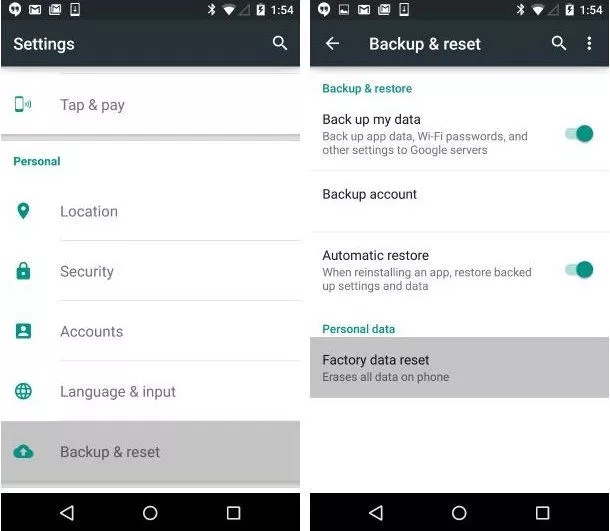
إذا لم تكن جميع الطرق السابقة فعالة لك، فإن الملاذ الأخير الذي يمكنك اتخاذه هو إعادة ضبط هاتفك بشكل قاسي. إليك كيفية القيام بذلك:
اضغط على الإدارة العامة >> إعادة ضبط >> إعادة ضبط بيانات المصنع.
في القسم السابق، توصلنا إلى 6 طرق لإصلاح مشكلة عدم عمل مستشعر بصمة سامسونج S22، بشرط أن تتمكن من إلغاء قفل هاتفك باستخدام كلمة المرور. ولكن ماذا لو كنت مغلقًا خارج هاتفك بسبب عدم عمل البصمة ونسيت كلمة مرور قفل الشاشة؟ حسنًا، لا تقلق. أداة فتح أندرويد قوية تدعى Tenorshare 4uKey for Android ستأتي لإنقاذك.
يمكن لـ 4uKey for Android مساعدتك في الدخول إلى جهازك عندما لا تعمل أي وسيلة إلغاء قفل مثل كلمة المرور أو النمط أو قفل البصمة لهاتفك الذكي. إليك كيفية إزالة قفل البصمة لحل مشكلة عدم عمل بصمة سامسونج.




بعد تنزيل وتثبيت Tenorshare 4uKey for Android على الكمبيوتر الخاص بك، قم بتوصيل هاتفك بالكمبيوتر ودع البرنامج يكتشف هاتفك، ثم اختر "إزالة قفل الشاشة".

مرة أخرى، اختر إزالة قفل الشاشة واضغط على بدء للمتابعة.

عندما تظهر نافذة منبثقة، انقر على "نعم" لتأكيد أنك مستعد لمسح جميع البيانات على هاتفك.

بمجرد الانتهاء من عملية الإزالة، ستحثك التعليمات على وضع هاتفك في وضع الاسترداد. اتبع التعليمات التي تظهر على الشاشة للمتابعة.

الآن انتظر حتى يقوم 4uKey for Android بإزالة قفل الشاشة على هاتفك. بمجرد الانتهاء، يجب أن تتم إزالة قفل البصمة الذي لا يعمل أيضًا.

يمكن أن يكون عدم عمل مستشعر بصمة سامسونج حدثًا مزعجًا. لذلك، قمنا بتجميع دليل لمساعدتك في ذلك. اتبع الخطوات المذكورة في هذا الدليل وحاول حظك مرة أخرى مع مستشعر البصمة. إذا كان هاتفك سامسونج يواجه تأخيرًا ويسبب عدم استجابة مستشعر البصمة، نقترح تنزيل Tenorshare ReiBoot for Android لإصلاح نظام الأندرويد الخاص بك. في حال كنت مغلقًا خارج هاتفك، جرب استخدام Tenorshare 4uKey for Android لإزالة قفل البصمة الخاص بك.


4uKey for Android - رقم 1 لأداة Android unlocker وأداة Samsung FRP





ثم اكتب تعليقك
4uKey for Android - رقم 1 في Android وأداة FRP
فتح قفل شاشة الاندرويد وإزالة حماية FRP بدون كلمة مرور
أداة إلغاء قفل Android و FRP
فتح قفل شاشة الاندرويد وإزالة حماية FRP
بقلم خالد محمد
2026-09-18 / Samsung Topic