


iCareFone - أداة النسخ الاحتياطي المجانية لنظام iOS ومدير البيانات السهل
النسخ الاحتياطي/النقل/الاستعادة/إدارة بيانات iOS بنقرات بسيطة
النسخ الاحتياطي/إدارة بيانات iOS بسهولة
النسخ الاحتياطي/إدارة بيانات iOS في نقرات
يُعتبر خدمة السحابة من أبل، تخزين آي كلاود (iCloud+)، ميزة أساسية يستخدمها العديد من المستخدمين لنسخ الصور ومقاطع الفيديو والملفات احتياطيًا ومزامنتها عبر الأجهزة. اعتبارًا من مارس 2026، وفقًا لموقع أبل الرسمي ومعلومات الدعم، لم تطرأ أي تغييرات كبيرة على خطط تخزين آي كلاود نفسها.
مؤخرًا، كان هناك زيادة في الرسائل الإلكترونية التي تحمل عناوين مثل إشعار تجديد خطة تخزين آي كلاود. ومع ذلك، قد تكون هذه الرسائل عمليات احتيال تصيدية، لذا يُنصح بالحذر. يوفر هذا المقال شرحًا واضحًا لأحدث معلومات خطط تخزين آي كلاود، والأسعار وكيفية التمييز بين رسائل أبل الحقيقية ورسائل الاحتيال، وما يجب فعله إذا واجهت عملية احتيال.
يُعتبر تخزين آي كلاود (iCloud+) من أبل خدمة سحابية أساسية لنسخ الصور ومقاطع الفيديو والملفات احتياطيًا ومزامنتها. تسجيل الدخول إلى آي كلاود يمنحك تلقائيًا 5GB من التخزين المجاني. إذا كنت بحاجة إلى سعة أكبر، يمكنك الترقية إلى خطة iCloud+ المدفوعة، والتي تقدم تخزينًا أكبر والوصول إلى ميزات مميزة متنوعة.

يقدم iCloud+ أكثر من مجرد مساحة تخزين إضافية؛ كما يوفر الميزات المريحة التالية:
فيما يلي أسعار التخزين الشهري لآي كلاود في أمريكا عام 2026
قد يكون البريد الإلكتروني بعنوان "إشعار تجديد خطة تخزين آي كلاود" إشعارًا شرعيًا من أبل بخصوص تجديد الاشتراك أو الفوترة. على وجه الخصوص، إذا كنت تستخدم iCloud+، فقد تتلقى بريدًا إلكترونيًا مثل ما يلي:

تُرسل هذه الرسائل إلى عنوان البريد الإلكتروني المسجل مع معرف أبل الخاص بك وتحتوي على الخصائص التالية:
بين عامي 2025 و2026، كان هناك ارتفاع في الرسائل الاحتيالية (التصيد الاحتيالي) التي تتنكر في زي "تجديد خطة تخزين آي كلاود". تشير تقارير المستخدمين إلى أن عناوين الموضوعات التالية قد لوحظت:
للوهلة الأولى، يبدو الأمر تمامًا كبريد حقيقي، ولكنه في الواقع بريد خطير مصمم لسرقة المعلومات الشخصية.
إذا كانت الخصائص التالية موجودة، فمن المحتمل بشكل كبير أن تكون عملية احتيال تصيدية:
النقر على هذه الروابط في الرسائل الإلكترونية قد يقودك إلى موقع وهمي (موقع تصيد) ينتحل شخصية أبل. إذا أدخلت معلوماتك هناك:
يمكن أن يؤدي ذلك إلى أضرار مثل ما سبق.
إذا كنت غير متأكد مما إذا كان "إشعار تجديد خطة تخزين آي كلاود" حقيقيًا، يمكنك معرفة ذلك بسهولة عن طريق التحقق من النقاط التالية.
إذا شعرت حتى بأقل قدر من القلق، فمن الأمان حذفها فورًا.
كن حذرًا من العبارات مثل "تحقق الآن" و"استجابة طارئة".
القاعدة العامة هي عدم النقر على الروابط في الرسائل الإلكترونية.
إذا كنت غير متأكد، يرجى التأكد من التحقق مباشرة باستخدام الإجراء الرسمي أدناه:
يمكن تغيير وإدارة تخزين آي كلاود (iCloud+) بسهولة في أي وقت من الإعدادات على جهاز iPhone أو iPad الخاص بك. هنا، سنشرح كيفية الترقية والتخفيض وإلغاء اشتراك iCloud+ الخاص بك بطريقة سهلة الفهم.
إذا كنت تعاني من نقص في السعة التخزينية، يمكنك إضافة المزيد من السعة بسهولة عن طريق اتباع هذه الخطوات:
يمكنك أيضًا تغيير كمية المساحة التخزينية غير الضرورية من نفس الشاشة.
إذا كنت ترغب في إلغاء اشتراك iCloud+ الخاص بك، يمكنك القيام بذلك عن طريق التخفيض إلى الخطة المجانية 5GB.
ومع ذلك، يرجى ملاحظة أنه لن تتمكن من إجراء نسخ احتياطية جديدة أو عمليات أخرى بمجرد تجاوز سعة التخزين.
يمكن مشاركة تخزين آي كلاود مع ما يصل إلى 5 أشخاص باستخدام مشاركة العائلة.
آي كلاود هي خدمة سحابية مريحة، ولكن العديد من المستخدمين لديهم الشكاوى التالية:
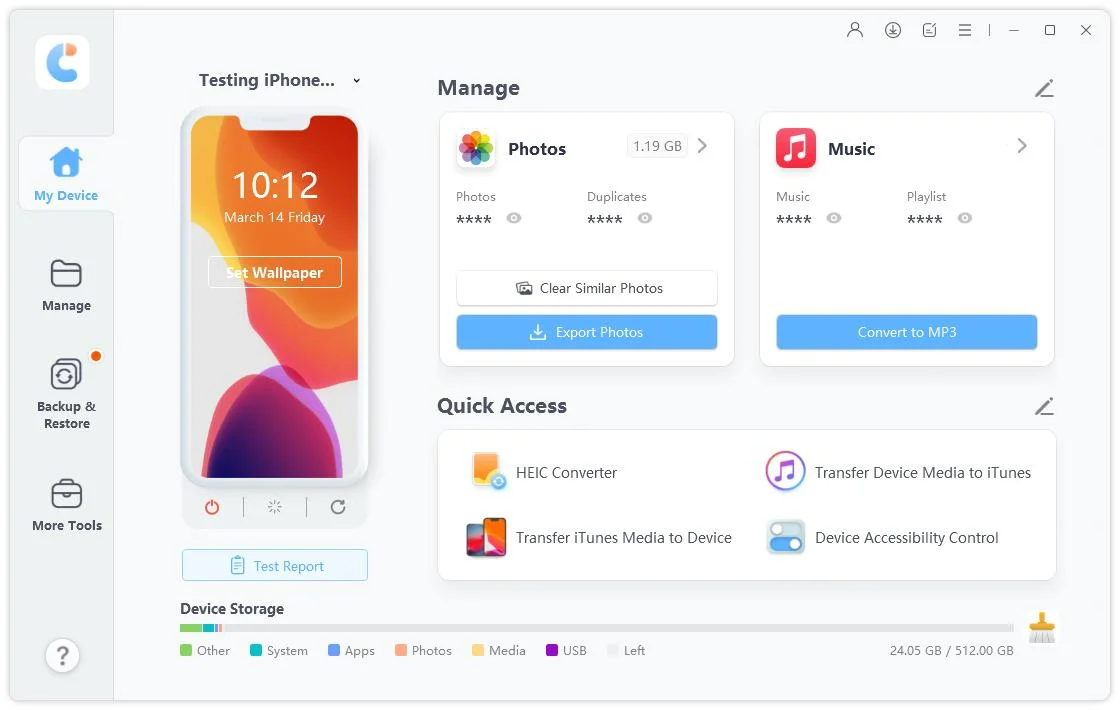
لمعالجة هذه التحديات، تكتسب أدوات الإدارة المحلية التي تسمح بحفظ البيانات مباشرة على الكمبيوتر اهتمامًا. واحدة من أبرز الأمثلة هي Tenorshare iCareFone . iCareFone هو برنامج يسمح لك بنسخ بيانات iPhone وiPad احتياطيًا وإدارتها مباشرة على جهاز الكمبيوتر/ماك الخاص بك، مما يوفر مزايا على iCloud.




على عكس "النسخ الاحتياطي الجماعي وحدود التخزين" في آي كلاود، هذا يسمح بإدارة بيانات أكثر مرونة.
 يرجى السحب لعرض
خطوات النسخ الاحتياطي والاستعادة مع بديل لتخزين آي كلاود


تخزين السحابة (iCloud+) هو خدمة مريحة لإدارة الصور والبيانات بأمان، ولكن من المهم فهم الأسعار وآلية التجديد وشرعية رسائل الإشعار. على وجه الخصوص، زادت عمليات الاحتيال التصيدية التي تتنكر في زي إشعارات تجديد خطة تخزين آي كلاود مؤخرًا، لذا تحقق دائمًا من مرسل البريد الإلكتروني وأمان أي روابط.
علاوة على ذلك، إذا كنت تعاني من نقص في مساحة التخزين أو ترغب في تقليل التكاليف، يمكنك ليس فقط مراجعة خطتك، بل أيضًا استخدام Tenorshare iCareFone لإدارة البيانات بطريقة أكثر مرونة وأمانًا. اختر الطريقة التي تناسب استخدامك واستخدم آي كلاود بذكاء.


Tenorshare iCareFone - أفضل أداة نسخ احتياطي ومدير ملفات لنظام iOS





ثم اكتب تعليقك
iCareFone - أداة النسخ الاحتياطي المجانية لنظام iOS ومدير البيانات السهل
النسخ الاحتياطي/النقل/الاستعادة/إدارة بيانات iOS بنقرات بسيطة
النسخ الاحتياطي/إدارة بيانات iOS بسهولة
النسخ الاحتياطي/إدارة بيانات iOS في نقرات
بقلم خالد محمد
2026-10-16 / Transfer