قد ينتهي بك الأمر عالقًا في شاشة قفل تنشيط iCloud في نظام iOS 26.5 إذا اشتريت جهاز iPhone مستعملًا أو نسيت معرف Apple الخاص بك بعد إعادة ضبط جهازك. صممت Apple هذه الميزة لحماية الأجهزة المسروقة، ولكنها يمكنها أيضًا منع المستخدمين الشرعيين من الوصول إلى هواتفهم.
مع iOS 26.5، حسنت Apple الأمان، لذا فإن العديد من حيل التخطي القديمة وطرق "الفتح المجاني" لم تعد تعمل. يشرح هذا الدليل ما الذي تغير، وأي طرق تخطي لنظام iOS 26.5 لا تزال تعمل، والحلول الرسمية من Apple، وكيفية مقارنة أدوات الطرف الثالث الشائعة.
يقال إن iOS 26.5 يتضمن أكثر من 50 إصلاحًا أمنيًا، والتي من المحتمل أن تسد العديد من الثغرات على مستوى النظام التي استخدمتها طرق التخطي القديمة. يعمل التحديث بشكل أساسي على تحسين خصوصية المستخدم وإضافة تشفير شامل لرسائل RCS، مما يُظهر تركيز Apple الأقوى على أمان الجهاز بشكل عام.
1.2 ما هي طرق تخطي iOS 26.5 التي لا تزال تعمل؟
فيما يلي طرق تخطي iOS 26.5 التي لا تزال قادرة على إزالة قفل تنشيط iCloud، حتى بعد تشديد الأمان من قبل Apple:
الطرق الرسمية من Apple (الخيار الأفضل): استخدام معرف Apple الأصلي، وإزالة الجهاز عبر iCloud.com، والاتصال بدعم Apple مع إثبات الشراء، أو الاستعادة عبر Finder / iTunes. تعمل هذه الطرق على أي إصدار من iOS ولكنها تحتاج إلى بيانات الاعتماد أو إثبات الملكية.
أدوات Checkm8 (iPhone 5s - iPhone X): تستخدم ثغرة على مستوى الأجهزة وتدعم فقط الأجهزة القديمة. يمكنها تخطي بعض القيود ولكن قد يكون لها حدود مثل الميزات المخفضة (على سبيل المثال، مشاكل خلوية) وغالبًا ما تتطلب بقاء الجهاز متصلاً بطريقة ما.
أدوات تخطي البرامج (iPhone XR والإصدارات الأحدث): البرامج التي يمكنها تخطي التنشيط على أجهزة iPhone الأحدث تدعم العديد من الطرازات الحديثة، ولكنها قد تعطل أو تحد من بعض الميزات.
تخطي DNS: لا يزال ممكنًا، ولكنه يعطي وصولًا محدودًا ومؤقتًا للغاية. لا يفتح الجهاز بالكامل وليس حلاً عمليًا.
1.3 جدول مقارنة طرق تخطي iOS 26.5
إليك مقارنة مختصرة لجميع الحلول الثمانية لتخطي iOS 26.5، الموضحة في القسم التالي:
يرجى التمرير للمشاهدة
الطريقة
النوع
يعمل على
هل يحتاج كسر حماية؟
الاستمرارية
القيود الرئيسية
Apple الرسمي (iCloud / الدعم / الاسترداد)
إزالة رسمية
جميع أجهزة iDevice / iOS
دائم
يحتاج إلى معرف Apple أو إثبات الشراء
إزالة المالك السابق
إزالة رسمية
جميع أجهزة iDevice / iOS
دائم
يتطلب تعاون البائع / المالك
استعادة وضع الاسترداد (Finder / iTunes)
إعادة ضبط رسمية
جميع أجهزة iDevice / iOS
ليس تخطيًا
لا يزال يطلب معرف Apple الأصلي بعد إعادة الضبط
طلب دعم Apple
إزالة رسمية
جميع أجهزة iDevice / iOS
دائم (إذا تمت الموافقة)
يتطلب إثبات شراء صالحًا، قد يتم الرفض
4uKey لنظام iOS
تخطي برمجي
جميع أجهزة iDevice / iOS
يتوفر مع / بدون كسر حماية
دائم
أداة مدفوعة
CheckM8
تخطي باستغلال الأجهزة
iPhone 5s–X (A7–A11)، دعم محدود لأجهزة A12+
نعم (قائم على الاستغلال)
شبه دائم
"لا توجد إشارة" محتملة، يتطلب DFU، قيود الجهاز
Unlocks Hub
تخطي خدمة قائم على الملفات
يختلف (معظمها أنظمة iOS / أجهزة قديمة)
غالبًا
غير مستقر
نسبة نجاح منخفضة، مخاطر عالية، شرعية غير واضحة
xUltra26
تخطي برمجي
إصدارات iOS 26 (A15 و A16)
يختلف
غير مؤكد
دليل محدود، موثوقية غير واضحة، تسويق مكثف
الجزء 2: 4 طرق رسمية لإزالة قفل تنشيط iOS 26.5
فيما يلي الطرق الرسمية لإزالة قفل تنشيط iOS 26.5. ولكن هذه الطرق مناسبة فقط لحالات استخدام معينة. إليك الطريقة:
الطريقة 1: إزالة قفل التنشيط عبر iCloud.com
النهج الأفضل هو إزالة قفل التنشيط من iCloud.com.但这个ممكن فقط إذا كنت تتذكر معرف Apple المرتبط بالجهاز، وكان متصلاً بالإنترنت أو متصل حاليًا. سيمسح هذا الجهاز ويسمح لك بإعداده مرة أخرى بحساب جديد. إليك الطريقة:
على أي متصفح، توجه إلى iCloud.com. ثم، سجل الدخول باستخدام معرف Apple المرتبط بجهاز iPhone المقفل.
انقر على "العثور على" أو "العثور على iPhone". اختر "جميع الأجهزة" من الأعلى وحدد موقع جهاز iPhone المقفل الخاص بك.
انقر على "إزالة هذا الجهاز". انقر على "إزالة". سيتم مسح قفل التنشيط. أعد تشغيل iPhone وابدأ الإعداد كالمعتاد.
الطريقة 2: فتح قفل iPhone باستخدام معرف Apple الخاص بالمالك السابق
في حال اشتريت جهاز iPhone مستعملًا ويمكنك الوصول إلى مالكه، فيمكنه إزالة القفل من iCloud.com. يمكنك أيضًا أن تطلب منه معرف Apple، وإذا كان على استعداد للتعاون معك، فإليك ما يجب فعله:
سجل الدخول إلى iCloud.com باستخدام معرف Apple الخاص بالمالك السابق على جهاز آخر. توجه إلى "العثور على iPhone".
اختر "جميع الأجهزة". حدد موقع جهاز iPhone المقفل الخاص بك. انقر على "مسح iPhone".
انقر على "إزالة من الحساب". بعد إزالته، أعد تشغيل الهاتف وقم بإعداده باستخدام معرف Apple الخاص بك.
الطريقة 3: استعادة iPhone في وضع الاسترداد عبر Finder / iTunes
عندما تمتلك iPhone ولكن نسيت كلمة مرور معرف Apple الخاص بك أو لا يمكنك الوصول إلى الإعداد العادي، يمكنك استعادته باستخدام وضع الاسترداد. ستحتاج إلى معرف Apple بعد ذلك لأن قفل التنشيط سيظل مرتبطًا به. تمسح هذه العملية جميع البيانات وهي مفيدة بشكل أساسي إذا نسيت رمز المرور، وليس لإزالة قفل التنشيط. إليك كيفية استعادة iPhone في وضع الاسترداد عبر iTunes / Finder:
قم بتوصيل جهاز iPhone المقفل الخاص بك بجهاز كمبيوتر باستخدام كابل USB. ثم، افتح Finder / iTunes.
حدد جهاز iPhone الخاص بك في الشريط الجانبي. ثم، قم بما يلوضعه في وضع الاسترداد:
iPhone 8 والإصدارات الأحدث: اضغط على "رفع الصوت"، "خفض الصوت"، ثم استمر في الضغط على الزر "الجانبي" حتى تظهر شاشة الاسترداد.
سيكتشف Finder / iTunes جهاز iPhone في وضع الاسترداد. اختر "استعادة". انتظر حتى تنتهي إعادة الضبط، ثم سجل الدخول باستخدام معرف Apple الأصلي عندما يُطلب منك ذلك.
الطريقة 4: طلب إزالة قفل التنشيط من دعم Apple
عندما تكون المشتري الأصلي ولديك إثبات شراء مثل إيصال أو تأكيد طلب أو صندوق برقم تسلسلي مطابق، يمكنك طلب من Apple فتح الجهاز. ومع ذلك، قد تستغرق العملية بضعة أيام، وإذا لم يكن الإثبات قويًا بما فيه الكفاية، فقد ترفض Apple الطلب. إليك كيفية طلب إزالة قفل التنشيط من دعم Apple:
ابحث عن الرقم التسلسلي لجهاز iPhone الخاص بك (على العلبة، في الإعدادات إذا كان قابلًا للوصول، أو أحيانًا على الجهاز نفسه).
توجه إلى دعم Apple واطلب إزالة قفل التنشيط أو ابدأ محادثة معهم.
قدم إثبات الشراء، مثل إيصال أو بريد إلكتروني للطلب أو سجل دفع من بائع معتمد.
ستراجع Apple الطلب، وإذا تمت الموافقة عليه، فستقوم بإزالة قفل التنشيط حتى تتمكن من إعداد الجهاز مرة أخرى.
الجزء 3: أفضل أدوات تخطي iOS 26.5 مقارنة
فيما يلي أفضل أدوات تخطي iOS 26.5 لإزالة قفل التنشيط، بما في ذلك ميزاتها وإيجابياتها وسلبياتها وخطوات الاستخدام:
الأداة 1: 4uKey لنظام iOS \\ الأفضل للمبتدئين
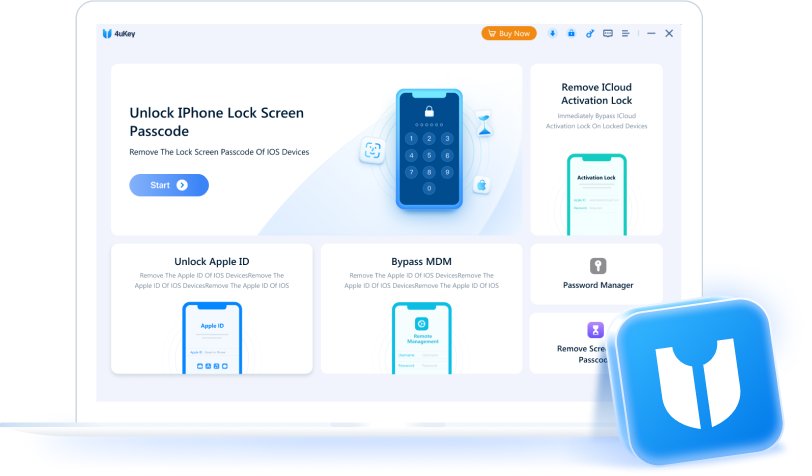
4uKey لنظام iOS هي أداة مشهورة تساعد المستخدمين على تخطي قفل التنشيط بطريقة بسيطة دون معرفة تقنية. يمكن استخدامها إذا نسيت رمز المرور الخاص بك، أو اشتريت هاتفًا مستعملًا، أو كان لديك جهاز عالق في قفل التنشيط.
تدعم الأداة iOS 26 وأحدث إصداراته، بما في ذلك iOS 26.5، وهي متوافقة مع كل من Windows و macOS. كما تدعم أنواعًا مختلفة من الأقفال، بما في ذلك رموز مرور الشاشة ومشكلات معرف Apple وأقفال MDM وقيود وقت الشاشة، مما يجعلها أداة مرنة وشاملة للفتح.
الميزات الرئيسية
يزيل رموز مرور الشاشة (4/6 أرقام، Face ID، Touch ID، إلخ) دون الحاجة إلى الرمز الأصلي.
يزيل قفل تنشيط iCloud دون الحاجة إلى المالك السابق أو كسر الحماية.
يزيل معرف Apple دون كلمة مرور.
يتجاوز أو يزيل ملفات تعريف MDM دون رمز مرور.
يعطل العثور على iPhone دون الحاجة إلى معرف Apple.
يزيل رمز مرور وقت الشاشة دون فقدان البيانات.
يعرض كلمات المرور المحفوظة مثل معرف Apple وتفاصيل Wi-Fi.
الإيجابيات والسلبيات
الإيجابيات
سهل الاستخدام مع تعليمات خطوة بخطوة للمبتدئين.
إزالة كاملة لقفل تنشيط iCloud، ولن يعود القفل.
يدعم أحدث إصدارات iOS 26/27 ومتغيراته.
متوافق مع جميع أجهزة iPad و iPhone حتى سلسلة 17/18.
يدعم العديد من أنواع الأقفال في أداة واحدة، لذلك لا حاجة لتطبيقات متعددة.
متوفر على كل من Windows و macOS.
مستخدم على نطاق واسع مع دعم عملاء نشط.
السلبيات
يتطلب ترخيصًا مدفوعًا، والإصدار المجاني له ميزات محدودة.
كيفية تنفيذ تخطي iOS 26.5 باستخدام 4uKey
قم بتثبيت وفتح 4uKey على جهاز الكمبيوتر الخاص بك. ثم، حدد "إزالة قفل تنشيط iCloud".
قم بتوصيل جهاز iDevice المقفل بجهاز الكمبيوتر باستخدام كابل USB. انقر على "التالي". ضع جهاز iDevice المقفل في وضع الاسترداد.
انتظر بينما تقوم الأداة بكسر حماية جهاز iDevice الخاص بك. بمجرد الانتهاء، انقر على "التالي" ودع البرنامج يزيل قفل تنشيط iCloud.
بعد فترة قصيرة، ستتم إزالة القفل بنجاح.
الأداة 2: CheckM8
CheckM8 هي أداة تعتمد على ثغرة BootROM على مستوى الأجهزة المستخدمة في كسر الحماية checkra1n. نظرًا لأن هذا الخلل مبني في ذاكرة القراءة فقط الخاصة بالشريحة، فلا يمكن لـ Apple إصلاحه بتحديثات البرامج، لذلك يؤثر بشكل دائم على الأجهزة ذات شرائح A7 إلى A11. على الأجهزة الأحدث A12 وما فوق، تعتمد على طرق برمجية لتخطي التنشيط، ولكن هذه تأتي مع بعض القيود.
الأجهزة المدعومة
A7+ (iPhone 5s - iPhone X): تخطي كامل لقفل تنشيط iCloud، iOS 12 حتى 16.
A12+ (iPhone XR / XS / XS Max حتى iPhone 16 Pro Max): تخطي التنشيط لنظام iOS 17.0.1 حتى 26.1 متاح.
iPads: طرازات من 2013 حتى إصدارات 2025، عبر iOS 12 إلى 26.1.
الإيجابيات والسلبيات
الإيجابيات
تستخدم الأجهزة القديمة ثغرة على مستوى الأجهزة، لذا فإن التخطي أكثر استقرارًا ولا يتأثر بتحديثات iOS العادية.
تدعم مجموعة واسعة من الأجهزة من iPhone 5s إلى سلسلة 16.
تدعم كلاً من macOS و Windows.
تتضمن تحديثات برامج مجانية مدى الحياة بعد الشراء.
تسعير واضح على أساس الجهاز.
السلبيات
بعض خيارات "لا توجد إشارة" قد تعطل المكالمات الخلوية والوصول إلى الشبكة المحمولة على بعض الطرازات.
تستخدم الأجهزة A12 والأحدث طريقة برمجية مع حدود أكثر من ثغرات الأجهزة القديمة.
يتطلب وضع DFU، والذي قد يكون صعبًا للمبتدئين.
يختلف السعر بشكل كبير حسب الطراز، منخفض التكلفة للهواتف القديمة إلى مكلف جدًا للأحدث.
كيف يعمل CheckM8 لتخطي iOS 26.5
قم بتنزيل وتثبيت CheckM8 من الموقع الرسمي على جهاز Mac أو Windows PC.
بعد ذلك، قم بتوصيل جهاز iPhone أو iPad المقفل بجهاز الكمبيوتر باستخدام كابل USB.
يكتشف البرنامج الجهاز. إذا لم يكن مكسور الحماية، فسوف يقوم بكسر حمايته.
بعد ذلك، يقوم بتطبيق عملية التخطي الصحيحة بعد الدفع إذا لزم الأمر. بمجرد الانتهاء، يصبح الجهاز قابلاً للوصول.
الأداة 3: Unlocks Hub
Unlocks Hub هي خدمة يتم الترويج لها على YouTube تقدم ملفات معدلة لتخطي قفل تنشيط iCloud على أجهزة iPhone و iPad. تتطلب العملية الحصول على حزمة تنزيل Unlocks Hub iOS 26.5 التي تحتوي على أدوات وبرامج تشغيل وملفات إعداد. بعد ذلك، ستحتاج إلى تجهيز الكمبيوتر أولاً، ثم تشغيل التخطي أثناء توصيل الجهاز. إليك كيفية استخدام حزمة Unlocks Hub:
الميزات الرئيسية
توفير ملفات IPSW مخصصة لطرازات أجهزة محددة وإصدارات iOS.
تعمل بشكل أساسي عبر YouTube أو قناة البريد الإلكتروني.
يتم تسويقها كخدمة مدفوعة (ليست مجانية).
الإيجابيات والسلبيات
الإيجابيات
مساعدة المالكين الحقيقيين الذين نسوا معرف Apple الخاص بهم ولا يمكنهم إثبات الملكية.
قد يعمل على الأجهزة القديمة وإصدارات iOS حيث توجد ثغرات.
السلبيات
ارتفاع خطر تلف الجهاز أو قفله بشكل دائم إذا حدث خطأ ما.
نسبة نجاح منخفضة، خاصة على أجهزة iPhone الأحدث وإصدارات iOS.
لا يوجد دليل رسمي على أنه يدعم أحدث إصدارات iOS.
لا يوجد دعم رسمي.
خطوات استخدام Unlocks Hub
احصل على ملف "Unlocks Hub" من قناة البريد الإلكتروني واستخرجه إلى مجلد. قم بتعطيل برنامج مكافحة الفيروسات مؤقتًا إذا قام بحظر الأداة.
ثم قم بتثبيت أي برامج تشغيل مضمنة وأعد تشغيل الكمبيوتر. قم بتشغيل iPhone واتركه على شاشة قفل التنشيط.
بعد ذلك، قم بتوصيله بالكمبيوتر باستخدام كابل USB. افتح 3uTools، وتوجه إلى خيار الفلاش، واستورد ملفات "Unlocks Hub".
انتظر بينما يقرأ البرنامج الجهاز ويطبق العملية دون فصل الكابل.
عند الانتهاء، أعد تشغيل iPhone بعد ظهور رسالة الإكمال.
الأداة 4: xUltra26
أداة xUltra26 هي جهة أحدث مصممة لأجهزة iOS 26. إنها حل تخطي شامل لنظام iOS 26 ويمكنها دعم العديد من طرز iPhone، بما في ذلك الأجهزة الأحدث ذات شرائح A15 و A16.
الميزات الرئيسية
الدعم لسلسلة iOS 26، بما في ذلك 26.5.
يتضمن تخطي قفل تنشيط iCloud، وإزالة رمز مرور الشاشة، وتخطي MDM.
عميل سطح مكتب لنظامي Windows و macOS.
كشف تلقائي للجهاز عند الاتصال.
الإيجابيات والسلبيات
الإيجابيات
يتم تسويقها خصيصًا لنظام iOS 26، مما قد يجذب المستخدمين الذين لديهم أحدث الأجهزة.
واجهة مباشرة تهدف إلى المستخدمين غير التقنيين.
الدعم للأجيال الأحدث من الشرائح.
السلبيات
تحقق مستقل محدود نسبيًا لمعدلات النجاح مقارنة بالأدوات الأكثر رسوخًا.
تحمل خطرًا أكبر لعدم الدقة فيما يتعلق بقدراتها أو نطاق الدعم.
بنية دعم العملاء أقل رسوخًا من المنافسين الأطول عمرًا.
التسعير وشروط الترخيص أقل شفافية من تلك الخاصة بقادة الصناعة.
كيفية استخدام xUltra26 لتخطي iOS 26.5
احصل على تنزيل xUltra26 من مصدره. قم بتثبيته على جهاز الكمبيوتر الخاص بك.
أغلق iTunes أو تطبيقات إدارة الهاتف الأخرى قبل البدء.
قم بتشغيل iPhone المقفل واتركه على شاشة الإعداد أو قفل التنشيط.
قم بتوصيل iPhone بالكمبيوتر باستخدام كابل USB. اختر "إصلاح الخدمة" على الأداة وانتظر الكشف.
تحقق من خيار "الفتح السهل". ثم، حدد "نظيف" من القائمة المنسدلة. بعد ذلك، تحقق من "فتح بطاقة SIM". اضغط على "بدء".
أبقِ الجهاز متصلاً أثناء تشغيل العملية، وسيتم إعادة تشغيل الهاتف إذا لزم الأمر.
بمجرد الانتهاء، افصل الكابل وأعد تشغيل iPhone.
الجزء 4: مخاطر وقيود تخطي iOS 26.5
يأتي تخطي قفل تنشيط iCloud لنظام iOS 26.5 ببعض القيود والمخاطر، مثل ما يلي:
4.1 هل يمكن أن يعود قفل التنشيط بعد التحديث؟
معظم أدوات الطرف الثالث تتجاوز قفل التنشيط فقط بدلاً من إزالته من خوادم Apple. بسبب ذلك، يمكن أن يعود القفل بعد تحديث iOS أو استعادته أو إعادة ضبط المصنع حيث لا يزال الجهاز مرتبطًا بمعرف Apple الأصلي.
تقوم طرق Apple الرسمية بإزالة القفل بشكل دائم، بينما تعمل أدوات التخطي فقط على التحايل عليه على الجهاز. ولكن بعض الأدوات، مثل 4uKey لنظام iOS، التي تستخدم طرقًا أحدث يمكنها الحفاظ على عمل التخطي بعد بعض التحديثات. ومع ذلك، تعتمد النتائج على الجهاز وإصدار iOS.
4.2 هل ستعمل الشريحة والمكالمات وخدمات iCloud؟
تعطي طرق Apple الرسمية وصولاً كاملاً إلى جميع الميزات مثل الخدمات الخلوية و iCloud و App Store و FaceTime. قد تحد أدوات الطرف الثالث من بعض الوظائف. على سبيل المثال، تعطل بعض إصدارات CheckM8 الوصول إلى الشبكة المحمولة.
في حين أن أدوات التخطي الأحدث القائمة على البرامج قد تسمح باستخدام App Store، إلا أنها تمنع تسجيل الدخول الكامل إلى iCloud. ولكن ليس كل الأدوات قد تمنع خدمات SIM والخلوية و iCloud مثل 4uKey لنظام iOS. تعتمد الميزات على الأداة والجهاز، لذا تحقق دائمًا من التوافق قبل استخدام الأداة أو شرائها.
4.3 هل يتطلب تخطي iOS 26.5 كسر الحماية (Jailbreak)؟
لا تتطلب طرق Apple الرسمية كسر حماية لأنها تعمل من خلال أنظمة Apple الخاصة. بينما قد تستخدم أدوات الطرف الثالث خطوة كسر حماية لتخطي قفل التنشيط لإزالته بالكامل. على سبيل المثال، يستخدم CheckM8 على الأجهزة القديمة A7 - A11 ثغرة على مستوى الأجهزة تعمل بشكل مشابه لكسر الحماية.
4.4 كيفية تجنب أدوات تخطي iCloud المزيفة
فيما يلي العلامات التحذيرية التي يجب تجنبها عندما يتعلق الأمر بأدوات تخطي iCloud:
كن حذرًا من الأدوات التي تدعي تخطيًا مجانيًا تمامًا لقفل تنشيط iCloud.
تجنب المواقع التي لا تحتوي على تفاصيل شركة حقيقية أو دعم عملاء.
لا تثق أبدًا في الأدوات التي تطلب معرف Apple أو كلمة مرور iCloud الخاصة بك.
كن مشبوهًا من الخدمات التي تعد بفتح فوري لكل طراز iPhone.
المراجعات الإيجابية الساحقة التي لا تحتوي على سلبيات هي علامات تحذيرية كبيرة.
الأسئلة الشائعة حول تخطي iOS 26.5
هل يمكن أن يعمل تخطي iOS 26.5 بدون كسر حماية؟
يعتمد ذلك على الأداة. في معظم حالات الاستخدام، يلزم كسر الحماية لتخطي قفل تنشيط iCloud لنظام iOS 26.5 بالكامل.
هل تخطي iOS 26.5 دائم؟
طرق Apple الرسمية دائمة لأنها تزيل الجهاز بالكامل من معرف Apple الأصلي. عادةً ما تعمل أدوات التخطي التابعة لجهات خارجية فقط على التحايل على القفل على الجهاز، لذلك قد يتوقف التخطي عن العمل بعد التحديثات أو إعادة ضبط المصنع. ومع ذلك، مع 4uKey لنظام iOS، لن يعود قفل التنشيط بعد إعادة الضبط.
هل يزيل تخطي iOS 26.5 خاصية العثور على iPhone؟
مع طرق Apple الرسمية، تؤدي إزالة الجهاز من iCloud أيضًا إلى إيقاف تشغيل Find My تمامًا. مع أدوات التخطي التابعة لجهات خارجية، قد يبدو Find My معطلاً على الهاتف، ولكن يمكن أن يظل نشطًا على خوادم Apple. ومع ذلك، مع 4uKey لنظام iOS، يمكنك تعطيل Find My دون الحاجة إلى معرف Apple.
ما هي أجهزة iPhone التي تدعم أدوات تخطي iOS 26.5؟
الدعم يعتمد على الأداة. يدعم CheckM8 الأجهزة من iPhone 5s إلى الطرازات الأحدث، بطرق مختلفة للرقائق القديمة (A7 - A11) والجديدة (A12+). بينما يدعم 4uKey لنظام iOS إزالة قفل التنشيط على أجهزة iPhone السابقة حتى iPhone 17.
هل يمكن لـ Apple اكتشاف تخطي قفل التنشيط؟
لا يزال بإمكان Apple اكتشاف متى تم تجاوز قفل التنشيط بدلاً من إزالته رسميًا لأن الجهاز يظل مرتبطًا بمعرف Apple الأصلي. هذا لا يؤدي عادةً إلى إجراء فوري. ولكن قد يتوقف التخطي عن العمل إذا قامت Apple بتحديث نظامها أو إذا أبلغ المالك عن الجهاز كمفقود أو مسروق. يمكن أن يتسبب أيضًا في مشاكل عند بيع الهاتف، حيث يمكن للمشترين رؤية أن القفل لا يزال مرتبطًا.
الحكم النهائي
يجعل iOS 26.5 تخطي قفل تنشيط iCloud أكثر صعوبة بسبب تحديثات الأمان الأقوى من Apple. لا تزال طرق Apple الرسمية هي الخيار الأكثر أمانًا وموثوقية لتخطي iOS 26.5. لكنها تتطلب معرف Apple الأصلي أو إثبات الشراء.
قد تدعم أدوات الطرف الثالث مثل CheckM8 و Unlocks Hub و xUltra26 حالات معينة، لكنها غالبًا ما تأتي مع قيود أو مشكلات في التوافق أو مخاطر. بالنسبة لمعظم المستخدمين، فإن 4uKey لنظام iOS هو الحل الأسهل والأكثر عملية نظرًا لإعداده الملائم للمبتدئين، ودعمه الواسع للأجهزة، وميزات إلغاء القفل المتعددة.
التنزيلات:
Tenorshare 4uKey - أفضل أداة لفتح قفل iPhone
تم تقييمه على Trustpilot >
فتح قفل iPhone/iPad بدون رمز المرور أو معرف Apple، إزالة قفل تنشيط iCloud، وتجاوز MDM.
إزالة رمز مرور Screen Time وعرض كلمات المرور المخزنة مثل معرف Apple وWiFi.





 يرجى التمرير للمشاهدة














بقلم خالد محمد
2026-09-21 / Unlock iPhone