



ReiBoot - برنامج إصلاح نظام iOS المجاني رقم 1
أصلح أكثر من 150 مشكلة في iOS دون فقدان البيانات والترقية iOS 27/الرجوع إلى إصدار أقدم بأمان
ReiBoot: أداة إصلاح iOS رقم 1
إصلاح أكثر من 150 مشكلة في نظام iOS دون فقدان البيانات
هل ترغب في الوصول إلى ميزات iOS 27 الجديدة وتحسينات واجهة المستخدم وأدوات المطورين؟ ومع ذلك، واحدة من أكثر المشكلات شيوعًا خلال كل إصدار هي عدم ظهور التحديث ببساطة على iPhone.
إذا كنت تواجه أيًا من هذه المشكلات، فلا تقلق. في معظم الحالات، تكون المشكلة ناتجة عن الإعدادات أو متطلبات التوافق أو مشكلات الشبكة أو الأعطال البرمجية المؤقتة.
يركز هذا الدليل على عملية التحديث التجريبي المتوقعة بناءً على نظام طرح الإصدارات التجريبية الأخير من Apple.

هناك عدة أسباب محتملة لعدم ظهور التحديث التجريبي في إعدادات تحديث البرنامج.
عادةً ما تتوقف Apple عن دعم بعض الأجهزة القديمة مع الإصدارات الرئيسية من iOS. إذا كان iPhone الخاص بك غير مدعوم من قبل iOS 27، فلن يظهر التحديث التجريبي أبدًا في الإعدادات.
حتى إذا كان معرف Apple الخاص بك مسجلاً في البرنامج التجريبي من Apple، يجب still تمكين خيار beta يدويًا على iPhone. إذا تم تعطيل هذا الإعداد، فسيبحث جهازك فقط عن الإصدارات العامة المستقرة بدلاً من البرامج الثابتة التجريبية. هذا أحد أكبر الأسباب وراء مشكلة iOS 27 لا يظهر .
خلال الساعات الأولى من إصدار beta، تعاني خوادم Apple عادةً من حركة مرور شديدة للغاية. بسبب هذا:
في كثير من الحالات، يؤدي الانتظار لبضع ساعات فقط إلى حل المشكلة تلقائيًا.
في بعض الأحيان يفشل iPhone في تحديث خوادم تحديث Apple بشكل صحيح. يمكن أن يحدث هذا بسبب ملفات التحديث المخزنة مؤقتًا، أو ملفات تعريف beta التالفة، أو أخطاء iOS المؤقتة، أو انقطاع التحديثات السابقة.
نتيجة لذلك، يواجه المستخدمون مشاكل لا يظهر iOS 27 حتى عندما يكون كل شيء آخر مهيأ بشكل صحيح.
تحتاج التحديثات التجريبية إلى اتصال إنترنت مستقر. إذا كانت شبكة Wi-Fi غير مستقرة أو تنقطع بشكل متكرر، يفشل iPhone في اكتشاف البرامج الثابتة التجريبية المتاحة.
يمكن أن يؤدي هذا أيضًا إلى تعذر التحقق من تحديث iOS 27 وفشل تحديث البرنامج.
قبل تجربة الإصلاحات المعقدة، تأكد من أن iPhone يدعم بالفعل iOS 27. تتوقف Apple غالبًا عن دعم الطرازات القديمة خلال التحديثات الرئيسية. إذا كان جهازك غير مدعوم، فلن يظهر التحديث التجريبي ببساطة في الإعدادات.
بمجرد أن تعلن Apple رسميًا عن الأجهزة المتوافقة:
إذا كان iPhone متوافقًا، فانتقل إلى الحل التالي.
تسمح Apple الآن بالتسجيل في الإصدار التجريبي مباشرة من إعدادات iPhone. ما عليك سوى الانتقال إلى الإعدادات > عام > تحديث البرنامج والنقر على "التحديثات التجريبية".

يمكنك الاختيار من بين iOS 27 Developer Beta أو iOS 27 Public Beta. إذا تم تعيين التحديثات التجريبية على إيقاف، فلن تظهر البرامج الثابتة التجريبية. بعد تمكين الخيار الصحيح، عد إلى تحديث البرنامج وانتظر بضع لحظات لتحميل التحديث التجريبي.
يمكن لإعادة التشغيل البسيطة تحديث خدمة التحديث ومسح الأعطال المؤقتة التي تمنع ظهور beta.
لإعادة تشغيل iPhone:

عند إعادة تشغيل iPhone، أعد الاتصال بـ Wi-Fi وافتح تحديث البرنامج مرة أخرى. تحقق الآن مما إذا كان beta يظهر. هذا الإصلاح السريع فعال بشكل مدهش لمشكلة iOS 27 لا يظهر .
يمكن أن يمنع الاتصال الضعيف أو غير المستقر iPhone من التواصل بشكل صحيح مع خوادم تحديث Apple.
جرب هذه الخطوات:
تحتاج تحديثات iOS beta الكبيرة إلى عدة غيغابايت من المساحة الحرة. إذا كانت سعة التخزين ممتلئة تقريبًا، يتوقف iPhone عن البحث عن التحديثات تمامًا.
للتحقق من مساحة التخزين المتاحة:

إذا كانت المساحة منخفضة، فاحذف التطبيقات غير المستخدمة، وأزل مقاطع الفيديو الكبيرة، وامسح التنزيلات، وقم بتفريغ الملفات غير الضرورية. يُوصى بالحفاظ على 5-10 غيغابايت على الأقل من مساحة التخزين الحرة قبل تثبيت أي إصدار.
يقلل وضع الطاقة المنخفضة من النشاط في الخلفية ويمكن أن يتداخل أحيانًا مع فحوصات التحديث.
لتعطيله:

ثم عد إلى تحديث البرنامج وقم بتحديث الصفحة مرة أخرى.
إذا كان iPhone لا يزال غير قادر على التواصل بشكل صحيح مع خوادم Apple، فإن إعادة تعيين إعدادات الشبكة يمكن أن تساعد.
الخطوات:
سيتم إعادة تشغيل iPhone تلقائيًا بعد ذلك. أعد الاتصال بـ Wi-Fi وتحقق من التحديث التجريبي مرة أخرى. هذه الطريقة مفيدة بشكل خاص لإصلاح أخطاء تعذر التحقق من تحديث iOS 27.
إذا لم يظهر التحديث التجريبي بعد، فقد تكون المشكلة ناتجة عن أعطال أعمق في نظام iOS أو خدمات تحديث تالفة. في هذه الحالات، يعد استخدام Tenorshare ReiBoot طريقة أسهل لترقية iOS وإصلاح المشكلات المتعلقة بالتحديث.
يمكن لـ ReiBoot مساعدة المستخدمين في:





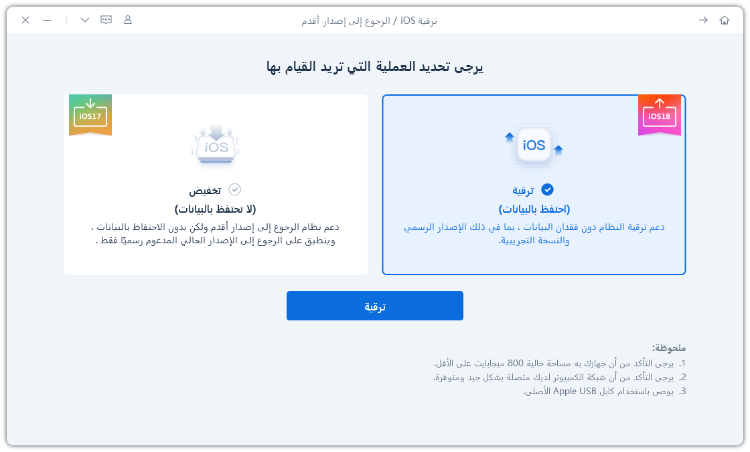

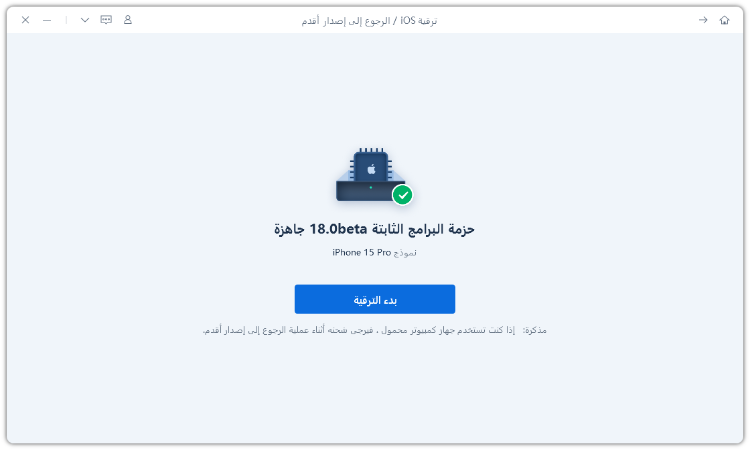
لا يمكن أن يظهر iOS 27 إذا كان طراز iPhone غير مدعوم، أو تم تعطيل التحديثات التجريبية، أو كان اتصال الإنترنت غير مستقر، أو كانت خوادم Apple مثقلة. كما تمنع الأعطال البرمجية المؤقتة التحديث من التحميل بشكل صحيح.
قد لا تكون مسجلاً بعد في البرنامج التجريبي، أو قد تكون Apple لا تزال تطرح التحديث تدريجيًا. غالبًا ما يساعد الانتظار لبضع ساعات خلال فترات الإطلاق.
نعم. يدعم ReiBoot ترقية إصدارات البرامج الثابتة المتوافقة مع iOS ويمكنه المساعدة في حل مشكلات النظام المتعلقة بالتحديث أثناء التثبيت.
يمكن أن تحتوي البرامج التجريبية على أخطاء واستنزاف للبطارية وسخونة زائدة أو مشكلات في توافق التطبيقات. عادةً ما يكون تثبيت الإصدارات التجريبية على أجهزة ثانوية أكثر أمانًا بدلاً من أجهزة iPhone الأساسية للاستخدام اليومي.
إذا كان iOS 27 لا يظهر على جهاز iPhone الخاص بك، فعادةً ما تكون المشكلة مرتبطة بإعدادات التوافق أو مشكلات الشبكة أو التسجيل في الإصدار التجريبي أو الأعطال البرمجية المؤقتة. إذا كنت تواجه مشكلات تحديث مستمرة أو تثبيتات تجريبية فاشلة، يوفر Tenorshare ReiBoot حلاً إضافيًا لترقية وإصلاح مشكلات نظام iOS بأمان دون طرق استرداد يدوية معقدة.


Tenorshare ReiBoot - إصلاح مشاكل iOS





ثم اكتب تعليقك
ReiBoot - برنامج إصلاح نظام iOS المجاني رقم 1
أصلح أكثر من 150 مشكلة في iOS دون فقدان البيانات والترقية iOS 27/الرجوع إلى إصدار أقدم بأمان
ReiBoot: أداة إصلاح iOS رقم 1
إصلاح أكثر من 150 مشكلة في نظام iOS دون فقدان البيانات
بقلم خالد محمد
2026-09-21 / iOS 27