



ReiBoot - برنامج إصلاح نظام iOS المجاني رقم 1
أصلح أكثر من 150 مشكلة في iOS دون فقدان البيانات والترقية iOS 27/الرجوع إلى إصدار أقدم بأمان
ReiBoot: أداة إصلاح iOS رقم 1
إصلاح أكثر من 150 مشكلة في نظام iOS دون فقدان البيانات
من المتوقع أن يقدم تحديث iOS 27 القادم من Apple ميزات جديدة وتغييرات في الأداء وتحسينات في النظام. لكن معظم البرامج التجريبية تأتي مع مشكلات في الاستقرار مثل ارتفاع درجة حرارة iOS 27 واستنزاف البطارية وبطء الأداء.
إذا أصبح جهاز iPhone الخاص بك دافئًا بشكل غير عادي بعد تثبيت تحديث تجريبي، فلا داعي للذعر. في معظم الحالات، يكون iOS 27 يسخن بشكل مؤقت وينتج عن نشاط النظام في الخلفية أو عمليات التحسين غير المكتملة.
في هذا الدليل، سنشرح الأسباب المحتملة وراء ارتفاع درجة حرارة iOS 27 ونشارك حلولاً عملية لتبريد جهازك بأمان. ( الايفون يسخن )

على الرغم من أن Apple لم تصدر iOS 27 رسميًا بعد، إلا أن الإصدارات التجريبية السابقة تشير إلى أن الحرارة المؤقتة واستنزاف البطارية شائعة أثناء الاختبار المبكر. ( حرارة ايفون iOS 27 )
فيما يلي الأسباب الأكثر احتمالاً:
بعد تثبيت إصدار تجريبي رئيسي من iOS، يبدأ iPhone في إعادة فهرسة:
تعمل هذه العملية بشكل مكثف في الخلفية ويمكن أن تستمر لعدة ساعات أو حتى يوم كامل. نتيجة لذلك، قد تواجه عدة مشكلات مثل iOS 27 يسخن ، استنزاف أسرع للبطارية، زيادة استخدام وحدة المعالجة المركزية، وارتفاع درجة حرارة الجهاز.
البرامج الثابتة التجريبية هي برامج غير مكتملة. تتسبب الأخطاء أو تسرب الذاكرة أو خدمات النظام غير المحسنة في عمل المعالج بجهد أكبر من المعتاد. هذا أحد أكبر الأسباب وراء ارتفاع درجة حرارة iOS 27 .
بعض تطبيقات الطرف الثالث غير محسّنة لنظام iOS 27. تتسبب التطبيقات غير المتوافقة في حدوث أعطال متكررة وتحديث مفرط في الخلفية. كما أنها تستخدم طاقة بطارية غير طبيعية وتسبب ارتفاع درجة الحرارة. لهذا السبب يشتكي معظم المستخدمين من حرارة ايفون iOS 27 بعد التحديث.
يقوم العديد من مختبري الإصدارات التجريبية بتسجيل الميزات أو اختبار أداء الألعاب بعد تثبيت إصدار جديد من iOS. يؤدي ارتفاع استخدام وحدة معالجة الرسومات GPU جنبًا إلى جنب مع عدم استقرار الإصدار التجريبي إلى:
بعد التحديث، تصبح معظم ميزات iPhone أكثر نشاطًا، مثل خدمات الموقع والبلوتوث و AirDrop وتحديث التطبيقات في الخلفية ومزامنة iCloud. يمكن لهذه الأنشطة الخلفية أن تزيد مؤقتًا من توليد الحرارة. ( اسباب سخونه الايفون )
تعمل إعادة التشغيل البسيطة على الأعطال المؤقتة في النظام وتحديث عمليات الخلفية.

تساعد هذه الخطوة السريعة إذا كانت مشكلة الايفون يسخن بعد تحديث iOS 27 خفيفة.
إذا لم تساعد إعادة التشغيل العادية، فجرب إعادة التشغيل القسري.
تعمل إعادة التشغيل القسري على تحديث عمليات النظام منخفضة المستوى دون حذف البيانات.
هذا أحد الحلول التي غالبًا ما يتم تجاهلها. أوضحت Apple سابقًا أن استنزاف البطارية والنشاط الحراري المؤقت بعد التحديثات أمر طبيعي لأن النظام لا يزال يعمل على تحسين الملفات والتطبيقات في الخلفية.
إذا بدأ ارتفاع درجة حرارة iOS 27 فور التثبيت، امنح الجهاز وقتًا لإنهاء مهام الإعداد. في كثير من الحالات، يتحسن iOS 27 يسخن تلقائيًا خلال يوم أو يومين.
في بعض الأحيان، يكون تطبيق واحد به مشكلة هو المسؤول عن ارتفاع درجة الحرارة. للتحقق من ذلك:

إذا كان أحد التطبيقات يتصرف بشكل غير طبيعي، فحاول إغلاقه قسرًا وتحديثه. يمكن أن تؤدي إزالته أو إعادة تثبيته مؤقتًا إلى حل المشكلة أيضًا. هذا مهم بشكل خاص للتطبيقات التي لم يتم تحسينها بعد لنظام iOS 27.
يسمح تحديث التطبيقات في الخلفية للتطبيقات بالتحديث باستمرار حتى عند عدم استخدامها. على البرامج الثابتة التجريبية، يؤدي هذا إلى زيادة استخدام وحدة المعالجة المركزية بشكل كبير.

يمكن أن يساعد هذا في تقليل ارتفاع درجة حرارة iOS 27 واستنزاف البطارية والحرارة العشوائية في الخلفية.
الشاشة هي أحد أكبر مكونات إنتاج الحرارة في iPhone. يمكن أن يؤدي تقليل حمل الشاشة إلى تبريد الجهاز بشكل ملحوظ. اخفض سطوع الشاشة يدويًا وقم بتعطيل "الشاشة دائم التشغيل". ما عليك سوى الانتقال إلى الإعدادات > الشاشة والسطوع وإيقاف تشغيل "الشاشة دائم التشغيل".

هذا مفيد بشكل خاص إذا ظهرت مشكلة حرارة ايفون iOS 27 أثناء مشاهدة الفيديو أو تسجيل الشاشة.
قم بتعطيل الميزات التي لا تستخدمها بنشاط مثل البلوتوث و AirDrop والاتصال الشخصي وخدمات الموقع ومسح Wi-Fi.
يمكن أن يؤدي تقليل النشاط في الخلفية إلى تحسين أداء درجة الحرارة والبطارية. ( حل مشكلة سخونة الايفون )
يمكن أن تؤدي مساحة التخزين المنخفضة إلى إجبار النظام على العمل بجهد أكبر أثناء تحسين الإصدار التجريبي.
عادةً ما يعمل النظام الأخف وزنًا بشكل أكثر برودة وسلاسة.
إذا استمر ارتفاع درجة حرارة iOS 27 حتى بعد تجربة جميع الإصلاحات القياسية، فقد يحتوي تثبيت الإصدار التجريبي نفسه على تلف في النظام أو مشكلات في التحديث. ( ايفون يسخن عند الشحن )
في مثل هذه الحالات، يمكن لـ Tenorshare ReiBoot المساعدة في إصلاح مشكلات نظام iOS دون فقدان البيانات. Tenorshare ReiBoot هي أداة إصلاح نظام iOS مصممة لإصلاح مشكلات برامج iPhone الشائعة بأمان.
وهو يدعم مشكلات مثل:
بالنسبة للمستخدمين الذين يختبرون البرامج الثابتة ، يمكن أن يكون ReiBoot مفيدًا عندما لا تعمل استكشاف الأخطاء القياسي بعد الآن. فيما يلي الخطوات السهلة لإصلاح مشكلات iOS 27 باستخدام ReiBoot:
أولاً، قم بتنزيل وتثبيت Tenorshare ReiBoot على جهاز الكمبيوتر الذي يعمل بنظام Windows أو Mac. بعد التثبيت، قم بتشغيل البرنامج وقم بتوصيل iPhone باستخدام كابل Lightning أو USB-C.




بعد أن يكتشف ReiBoot جهازك، سترى العديد من خيارات الإصلاح. انقر على "ترقية / تخفيض iOS" لبدء عملية استكشاف الأخطاء.
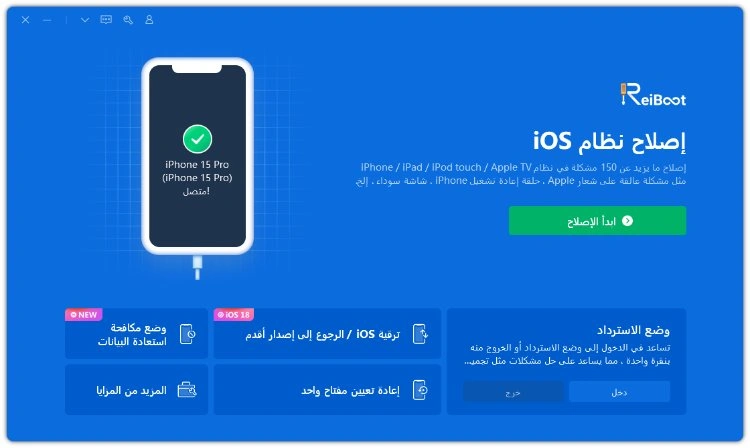
على الشاشة التالية، سيقدم ReiBoot وضعي إصلاح:
حدد "ترقية" لأنه يصلح معظم مشكلات نظام iOS دون حذف بياناتك الشخصية أو صورك أو تطبيقاتك أو رسائلك. بمجرد التحديد، انقر فوق زر "ترقية" للمتابعة.
سيكتشف ReiBoot تلقائيًا موديل iPhone الخاص بك ويعرض أحدث البرامج الثابتة المتوافقة مع iOS المتاحة للإصلاح.
راجع بعناية معلومات الجهاز المعروضة على الشاشة، ثم انقر فوق "تنزيل" لبدء تنزيل حزمة البرامج الثابتة المطلوبة لعملية الإصلاح.

بعد الانتهاء من تنزيل حزمة البرامج الثابتة، انقر فوق "بدء الترقية" لبدء إصلاح نظام iOS.
سيقوم ReiBoot الآن بإصلاح مشكلات البرامج الأساسية التي تسبب ارتفاع درجة حرارة iOS 27 واستنزاف البطارية وأخطاء التحديث أو السلوك غير المستقر للإصدار التجريبي على iOS 27.
بعد الإصلاح، يلاحظ العديد من المستخدمين تحسنًا في التحكم في درجة الحرارة وأداء أكثر سلاسة وتقليل مشكلات استنزاف البطارية الناجمة عن البرامج التجريبية غير المستقرة.
يمكن أن يكون ارتفاع درجة حرارة iOS 27 محبطًا، مع استنزاف البطارية ومشكلات الأداء. لحسن الحظ، معظم مشكلات الحرارة مؤقتة وتتحسن بمجرد أن يكمل النظام تحسين الخلفية. يمكن أن تساعد التعديلات البسيطة مثل تعطيل تحديث التطبيقات في الخلفية وخفض السطوع وإعادة تشغيل الجهاز على الفور.
إذا أصبحت المشكلة مستمرة أو شديدة، فإن أداة إصلاح النظام Tenorshare ReiBoot توفر حلاً إضافيًا لإصلاح مشكلات iOS الأعمق دون فقدان البيانات. ( حل مشكلة حرارة iOS 27 )
عادة ما يكون ارتفاع الحرارة المؤقت بعد تحديث شائعًا لأن النظام يقوم بمهام الفهرسة والتحسين في الخلفية. ومع ذلك، يجب معالجة الحرارة المفرطة أو المستمرة بسرعة.
يسخن iPhone بسبب عدة أسباب، مثل إعادة فهرسة النظام للملفات ومزامنة بيانات iCloud. يمكن أن يكون أيضًا بسبب تشغيل عمليات تجريبية غير مستقرة أو تطبيقات غير متوافقة. يمكن أن تزيد هذه الأنشطة مؤقتًا من استخدام وحدة المعالجة المركزية ودرجة الحرارة.
عادةً لا يؤدي اختبار الإصدار التجريبي العرضي إلى إتلاف صحة البطارية بشكل دائم. ومع ذلك، يمكن أن تؤثر الحرارة المستمرة على مدى فترات طويلة على عمر البطارية.
نعم. يمكن لـ ReiBoot إصلاح مشكلات نظام iOS الأساسية التي تسبب الحرارة وحلقات التمهيد والتجميد أو التحديثات الفاشلة.


Tenorshare ReiBoot - إصلاح مشاكل iOS





ثم اكتب تعليقك
ReiBoot - برنامج إصلاح نظام iOS المجاني رقم 1
أصلح أكثر من 150 مشكلة في iOS دون فقدان البيانات والترقية iOS 27/الرجوع إلى إصدار أقدم بأمان
ReiBoot: أداة إصلاح iOS رقم 1
إصلاح أكثر من 150 مشكلة في نظام iOS دون فقدان البيانات
بقلم خالد محمد
2026-10-16 / iOS 27