



ReiBoot - برنامج إصلاح نظام iOS المجاني رقم 1
أصلح أكثر من 150 مشكلة في iOS دون فقدان البيانات والترقية iOS 27/الرجوع إلى إصدار أقدم بأمان
ReiBoot: أداة إصلاح iOS رقم 1
إصلاح أكثر من 150 مشكلة في نظام iOS دون فقدان البيانات
قد تكون الإشارة الخلوية المفقودة صداعًا حقيقيًا، خاصة عندما تحتاج إلى الاتصال بشخص ما أو الاتصال بالإنترنت. إذا كان آيفون 18 عالق في وضع الاستغاثة ولا تظهر لديه خدمة شبكة عادية، فقد تكون المشكلة أبسط مما تبدو.
قد يكون لدى شركة الاتصالات الخاصة بك مشكلة مؤقتة. قد لا تتصل بطاقة SIM أو eSIM الخاصة بك بشكل صحيح. في هذا الدليل، سنغطي 11 إصلاحًا للمساعدة في إخراج آيفون من وضع الطوارئ.

آيفون 18 عالق في وضع SOS يعني عادةً أنه لا يمكنه الاتصال بشبكة الهاتف المحمول الخاصة بك. قد يكون السبب هو شركة الاتصالات الخاصة بك، أو بطاقة SIM، أو eSIM، أو الهاتف نفسه.
1. مشاكل شركة الاتصالات أو التغطية
يمكن أن يؤدي انقطاع الشبكة أو ضعف التغطية إلى ترك آيفون في وضع الطوارئ. حاول الانتقال إلى منطقة ذات إشارة أفضل.
2. مشاكل بطاقة SIM أو eSIM
يمكن لبطاقة SIM أو eSIM غير النشطة أو التالفة أو غير المكتشفة أن تمنع آيفون من الاتصال بشركة الاتصالات الخاصة بك.
3. مشاكل النظام أو الأجهزة
يمكن أن يتسبب خلل برمجي، أو إعدادات شركة اتصالات قديمة، أو مشكلة في الأجهزة أيضًا في ظهور وضع SOS. يمكن أن تساعدك الإصلاحات أدناه في إيقاف تشغيل وضع SOS على آيفون 18 .
يمكن أن تتسبب الإشارة الضعيفة في بقاء آيفون 18 برو ماكس عالقًا في وضع الاستغاثة. حاول الانتقال إلى الخارج أو إلى موقع مختلف حيث تتمتع شركة الاتصالات الخاصة بك بتغطية أفضل.
خطوات إصلاح آيفون 18 برو ماكس عالق في وضع الاستغاثة:
قبل إلقاء اللوم على هاتفك، من الجيد استبعاد شركة الاتصالات الخاصة بك. انقطاعات الشبكة، أو الصيانة المجدولة، أو حتى فاتورة غير مدفوعة يمكن أن تؤدي إلى وضع SOS على جهاز سليم تمامًا.
خطوات إصلاح آيفون 18 عالق في وضع الاستغاثة:

يقوم وضع الطيران بفصل آيفون بسرعة عن الشبكات الخلوية. يمكن أن يساعد إيقاف تشغيله مرة أخرى في إعادة الاتصال.
إليك كيفية إصلاح آيفون 18 عالق في وضع الاستغاثة:

يمكن لإعادة التشغيل البسيطة مسح مشكلة آيفون 18 العالق في وضع الاستغاثة المؤقتة. إذا لم تساعد إعادة التشغيل العادية، فإن إعادة التشغيل القسري تذهب إلى أبعد من ذلك وتعيد تعيين عمليات النظام الأعمق.
خطوات إعادة التشغيل:

لإعادة التشغيل القسري:

قد يتسبب استخدام بطاقة SIM مزدوجة أو عدة eSIMs في حدوث ارتباك في بعض الأحيان إذا تم تعطيل الخط الخاطئ. تحقق من إعدادات الخلوية للتأكد من تمكين خطك النشط.
لنرى كيفية إيقاف تشغيل وضع SOS على آيفون 18:

قد لا تكون بطاقة SIM الفعلية موضوعة بشكل صحيح، بينما قد تحتاج eSIM إلى إعادة تنشيطها من خلال شركة الاتصالات الخاصة بك. يمكن أن يساعد هذا إذا كان آيفون 18 عالق في وضع الاستغاثة بعد تغيير بطاقة SIM أو الإعداد.
خطوات إصلاح آيفون 18 عالق في وضع الاستغاثة بعد الإعداد:


يمكن لتحديثات إعدادات شركة الاتصالات تحسين الاتصال بالشبكة وإضافة دعم لميزات شركة الاتصالات. قد يقوم آيفون بتثبيت هذه التحديثات تلقائيًا.
لنرى كيفية إزالة وضع SOS من آيفون 18:


يمكن أن يتسبب البرنامج القديم بهدوء في حدوث أخطاء في الاتصال. تحديث iOS يمكن أن يحل مشكلة SOS على آيفون 18 في بعض الأحيان.
إليك كيفية إزالة SOS من آيفون 18:


يمكن أن يتسبب السفر إلى الخارج في فقدان آيفون للخدمة إذا كان التجوال معطلاً أو كانت خطتك لا تدعم الخدمة الدولية. يمكن أن يساعد تشغيل تجوال البيانات آيفون في الاتصال بشبكة شريك مدعومة.
إليك كيفية إزالة SOS من آيفون 18:

يمكن أن تساعد إعادة تعيين إعدادات الشبكة عندما لا تعمل الإصلاحات الأساسية. حيث تمسح إعدادات Wi-Fi و VPN والخلوية المحفوظة، مما يمنح آيفون اتصال شبكة جديد.
إليك كيفية إصلاح آيفون 18 عالق في وضع الاستغاثة:

يمكن أن يبقي خلل متعلق بالنظام أحيانًا آيفون في وضع الطوارئ حتى بعد فحص الشبكة وبطاقة SIM. Tenorshare ReiBoot يمكن أن يساعد في إصلاح مشكلات iOS هذه دون الحاجة إلى إعادة ضبط المصنع. يعمل الإصلاح القياسي على إصلاح مشكلات نظام iOS الشائعة دون حذف بياناتك الشخصية.
يمكن لـ ReiBoot أيضًا إصلاح أكثر من 150 مشكلة في iOS والمساعدة في الرجوع إلى إصدار iOS أقدم عند الحاجة. يدعم أحدث إصدارات iOS المتوافقة وأجهزة Apple.




الميزات الرئيسية لـ ReiBoot:
كيفية إصلاح آيفون باستخدام ReiBoot

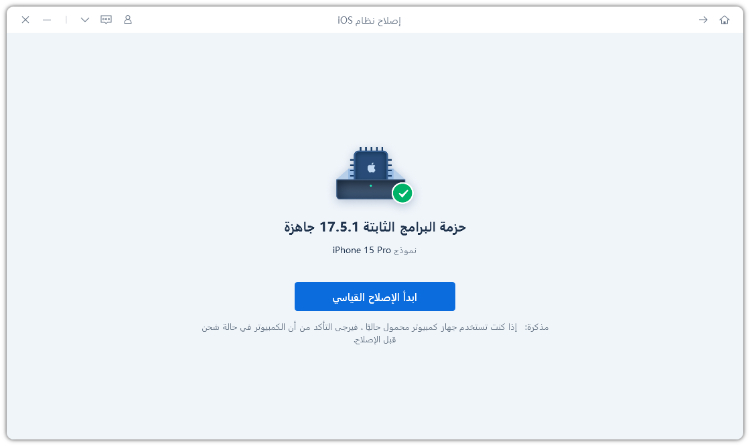
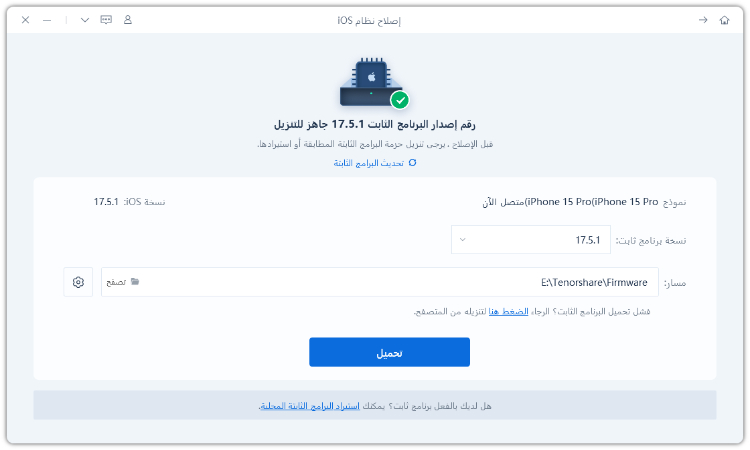

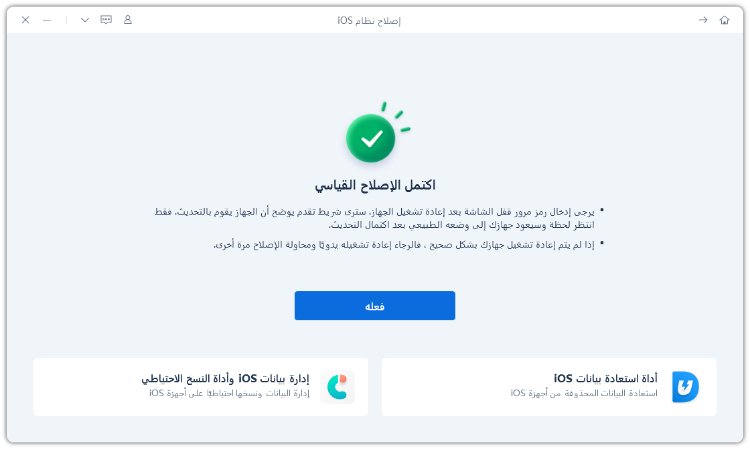
قد لا تحل الإصلاحات الأساسية المشكلة دائمًا. إذا كان آيفون لا يزال يظهر وضع SOS آيفون 18 بعد الإعداد ، فقد تكون المشكلة مع شركة الاتصالات الخاصة بك أو آيفون نفسه.
اطلب من شركة الاتصالات الخاصة بك التحقق من حسابك وبطاقة SIM أو eSIM والتغطية الشبكية وأي انقطاعات. يمكنهم أيضًا تأكيد أن خطك نشط.
يمكن لدعم Apple التحقق من مشكلات البرامج أو الاتصال المحتملة. اتبع الخطوات التي يقدمونها وشارك النتائج.
يمكن أن تتسبب مشكلة في الأجهزة أيضًا في وضع SOS. اتصل بدعم Apple أو قم بزيارة مزود خدمة معتمد إذا استمرت المشكلة.
لا توفر Wi-Fi خدمة خلوية. يمكن أن يظل آيفون متصلاً بشبكة Wi-Fi أثناء عرض SOS لأنه لا يمكنه الاتصال بشركة الاتصالات المحمولة الخاصة بك.
لا. لا تحذف صورك أو تطبيقاتك أو رسائلك أو ملفاتك الشخصية الأخرى. ومع ذلك، فإنها تزيل كلمات مرور Wi-Fi المحفوظة وإعدادات الشبكة.
ليس كخطوة أولى. اتصل بشركة الاتصالات الخاصة بك قبل حذف eSIM لأنك قد تحتاج إلى مساعدتهم لتنشيطها مرة أخرى.
نعم. وضع SOS يعني أن آيفون لا يمكنه الاتصال بشبكة الهاتف المحمول العادية الخاصة بك، ولكن قد يكون لا يزال قادرًا على إجراء مكالمات الطوارئ عبر الشبكات المتاحة.
لا يعني آيفون 18 عالق في وضع الاستغاثة دائمًا رحلة إلى ورشة الإصلاح. ابدأ بالإصلاحات السريعة في هذا الدليل، وانتقل إلى Tenorshare ReiBoot عندما يبدو أن مشكلة النظام هي السبب. يمكن لوضع الإصلاح القياسي الخاص به إصلاح مشكلات iOS الشائعة دون حذف بياناتك الشخصية. قد يساعد في استعادة خدمة الهاتف المحمول بأقل قدر من المتاعب.


Tenorshare ReiBoot - إصلاح مشاكل iOS





ثم اكتب تعليقك
ReiBoot - برنامج إصلاح نظام iOS المجاني رقم 1
أصلح أكثر من 150 مشكلة في iOS دون فقدان البيانات والترقية iOS 27/الرجوع إلى إصدار أقدم بأمان
ReiBoot: أداة إصلاح iOS رقم 1
إصلاح أكثر من 150 مشكلة في نظام iOS دون فقدان البيانات
بقلم خالد محمد
2026-10-16 / iPhone 18