



ReiBoot - برنامج إصلاح نظام iOS المجاني رقم 1
أصلح أكثر من 150 مشكلة في iOS دون فقدان البيانات والترقية iOS 27/الرجوع إلى إصدار أقدم بأمان
ReiBoot: أداة إصلاح iOS رقم 1
إصلاح أكثر من 150 مشكلة في نظام iOS دون فقدان البيانات
تتمتع أجهزة Apple بسمعة قوية فيما يتعلق بالأمان. ولكن هذه السمعة تجعلها أيضًا هدفًا رئيسيًا للمحتالين. كل يوم، يواجه الملايين من مستخدمي iPhone و Mac نوافذ منبثقة ورسائل بريد إلكتروني ورسائل نصية مزعجة تزعم أن جهازهم مصاب أو تم اختراقه. هل تحذير الأمان من Apple حقيقي؟
الإجابة المختصرة هي لا دائمًا تقريبًا. معظم "تحذيرات أمان Apple" التي تواجهها أثناء تصفح الإنترنت هي وهمية. يصممها المحتالون لتبدو تمامًا مثل تنبيهات Apple الرسمية. يستخدمون شعار Apple وألوانها ولغتها لجعل التهديد يبدو حقيقيًا وملحًا.
ومع ذلك، توجد تهديدات أمان حقيقية من Apple. ترسل Apple إشعارات أمان حقيقية في ظل ظروف محددة. إليك كل ما تحتاج إلى معرفته.

احتيال تنبيه أمان Apple هو نوع من احتيال دعم التقنية. يقوم المحتالون بإنشاء نوافذ منبثقة مزيفة تنسخ العلامة التجارية الرسمية لـ Apple. تظهر هذه الرسائل أثناء تصفحك للإنترنت وتزعم أن جهاز iPhone أو Mac الخاص بك يعاني من مشكلة خطيرة.
يعمل الاحتيال في ثلاث خطوات.
للمحتالين ثلاثة أهداف رئيسية من هذه التنبيهات المزيفة.
يستهدف الاحتيال كلاً من مستخدمي iPhone و Mac. يظهر على Safari و Chrome والمتصفحات الأخرى. التنبيه ليس رسالة نظام حقيقية.

لا. إذا أخبرتك نافذة منبثقة في المتصفح "تم اختراق جهاز iPhone الخاص بك" أو "تم اكتشاف 5 فيروسات على جهازك"، فهي وهمية. هذه الرسائل ليست تحذيرات أمان حقيقية. إنها برامج تخويف.
إليك السبب التقني. لا تملك مواقع الويب القدرة على فحص جهاز iPhone أو Mac الخاص بك على مستوى النظام العميق. عند زيارة صفحة ويب، يمكن لتلك الصفحة فقط الوصول إلى بيانات محدودة للمتصفح. لا يمكنها اكتشاف الفيروسات، أو فحص ملفاتك، أو مراقبة نشاط نظامك.
أكدت Apple ذلك علنًا. لا ترسل الشركة تحذيرات من الفيروسات عبر متصفحات الويب. لا ترسل Apple مكالمات هاتفية غير مرغوب فيها بخصوص مشكلات أمان.
إذا رأيت نافذة منبثقة في المتصفح تدعي أن Apple اكتشفت تهديدًا على جهازك، أغلق المتصفح فورًا. لا تتصل بأي رقم مدرج في التنبيه. لا تنقر على أي روابط داخله.
المحتالون ماهرون في خلق الخوف. يصممون التنبيهات المزيفة لجعلك تشعر بالذعر وتتصرف دون تفكير. تعلم التعرف على تكتيكاتهم يضعك مرة أخرى في موقع السيطرة.
اللغة التهديدية والملحة هي علامة الخطر الأكثر شيوعًا. تستخدم التنبيهات المزيفة عبارات مثل "إجراء فوري مطلوب"، "سيتم حذف بياناتك خلال 5 دقائق"، أو "تم اختراق Apple ID الخاص بك". إشعارات Apple الحقيقية هادئة وإعلامية ولا تضع أبدًا مؤقتات للعد التنازلي.
لا تتضمن تنبيهات أمان Apple المشروعة رقم هاتف أبدًا. إذا أخبرتك نافذة منبثقة بالاتصال بدعم Apple على رقم معين، فإن هذا الرقم يتصل بالمحتالين، وليس بموظفي Apple.
يكشف عنوان URL المشبوه في شريط العناوين عن عملية الاحتيال فورًا. إذا ظهر التنبيه في متصفحك، تحقق من عنوان الويب في أعلى الشاشة. لن يأتي إشعار Apple الحقيقي أبدًا من موقع ويب عشوائي. إذا لم يكن عنوان URL نطاق apple.com رسميًا، فإن التنبيه احتيالي.
طلبات الحصول على كلمة مرور Apple ID أو رمز المصادقة الثنائية هي علامة الخطر الأكثر خطورة. لا تطلب Apple هذه أبدًا من خلال النوافذ المنبثقة أو رسائل البريد الإلكتروني أو المكالمات الهاتفية. أي شخص يطلب هذه المعلومات يحاول سرقة حسابك.
هل تحذير الأمان من Apple على جهاز iPhone الخاص بي حقيقي؟ تتبع إشعارات الأمان الحقيقية من Apple طريقة تسليم صارمة ومتسقة. تساعدك معرفة هذه الطريقة في تحديد أي شيء يخرج عنها على أنه احتيال.

تظهر إشعارات التهديد الحقيقية من Apple كلافتة واضحة في أعلى الصفحة بعد تسجيل الدخول إلى account.apple.com. لا ترسل Apple تنبيهات أمان إلى المتصفحات أو مواقع الويب العشوائية. يجب أن تكون مسجلاً الدخول إلى صفحة حسابك الرسمية لتتلقى واحدًا.
عبر البريد الإلكتروني و iMessage، ترسل Apple رسائل من عنوانين موثوقين فقط: threat-notifications@email.apple.com أو threat-notifications@apple.com. إذا جاء بريد إلكتروني أمني من أي عنوان آخر، فهو ليس من Apple.
يعرض iOS و macOS تنبيهات أمان حقيقية مباشرة داخل تطبيق الإعدادات أو كإشعارات على مستوى النظام. هذه منفصلة عن متصفحك ويتم التحكم فيها بالكامل بواسطة نظام تشغيل Apple.
إذا كان أي تنبيه تتلقاه لا يتطابق مع طرق التسليم هذه تمامًا، فتعامل معه على أنه احتيال.
يقوم المحتالون بتحديث أساليبهم باستمرار. النوافذ المنبثقة في المتصفح هي مجرد نهج واحد. فهم النطاق الكامل للتكتيكات يساعدك على البقاء محميًا عبر كل قناة.
يرسل المحتالون دعوات تقويم غير مرغوب فيها بعناوين مثيرة للقلق مثل "جهاز iPhone الخاص بك مصاب" أو "تم اكتشاف خرق أمني". تغمر هذه الدعوات مركز الإشعارات الخاص بك وتخلق انطباعًا بوجود تهديد حقيقي. يمكنك إزالتها بالانتقال إلى تطبيق التقويم، والنقر على الدعوة، وتحديد "الإبلاغ عن غير المرغوب فيه".
يرسل القراصنة رسائل نصية لاستهداف مستخدمي Apple. تزعم هذه الرسائل النصية أن Apple ID الخاص بك قد تم تعليقه، أو أن سعة تخزين iCloud الخاصة بك ممتلئة، أو تم الوصول إلى حسابك من موقع غير معروف. تتضمن رابطًا لصفحة تسجيل دخول مزيفة إلى Apple مصممة لسرقة بيانات اعتمادك. لا تقوم Apple أبدًا بتعليق حسابك عبر رسالة نصية غير مرغوب فيها.
يستخدم المحتالون تقنية تزوير المعرف المتصل (Caller ID spoofing) لجعل مكالماتهم تظهر كما لو أنها قادمة من رقم الدعم الرسمي لـ Apple. أثناء المكالمة، يزعمون أن جهازك قد تم اختراقه ويطلبون منك تثبيت برامج للعرض عن بعد مثل AnyDesk أو TeamViewer. بمجرد التثبيت، تمنحك هذه الأدوات للمحتالين وصولاً كاملاً إلى جهازك وكل ما عليه. لن تتصل Apple بك أبدًا بشكل غير مرغوب فيه وتطلب منك تثبيت برنامج.
تظهر هذه الصفحات بعد النقر على رابط في رسالة بريد إلكتروني أو نصية تصيدية. يؤدي إدخال بيانات الاعتماد الخاصة بك على هذه الصفحات إلى تسليم Apple ID الخاص بك مباشرة إلى المحتالين.
هل تحذير الأمان من Apple على Safari حقيقي؟ في معظم الحالات، التحذير مزيف. إذا ظهر تنبيه أمان مشبوه على شاشتك، فإن القاعدة الأكثر أهمية بسيطة: لا تتفاعل معه. لا تنقر على أي أزرار داخل النافذة المنبثقة. لا تتصل بأي رقم هاتف يعرضه.
إذا قمت بالنقر فوق رابط، أو الاتصال برقم، أو إدخال أي معلومات شخصية بعد رؤية تنبيه مزيف، فتصرف بسرعة. كلما كانت استجابتك أسرع، كانت فرصك في الحد من الضرر أفضل. ماذا تفعل؟ Tenorshare ReiBoot يقدم حلاً موثوقًا وسهل الاستخدام.
Tenorshare ReiBoot هي أداة قوية لإصلاح واستعادة نظام iOS. تم تصميمها لإصلاح المشكلات الشائعة والمعقدة التي تواجه iPhone و iPad و Mac دون الحاجة إلى أي خبرة تقنية من المستخدم.
ميزات Tenorshare ReiBoot




كيفية استخدام ReiBoot إذا قمت بالنقر على رسالة تحذير أمان وهمية؟
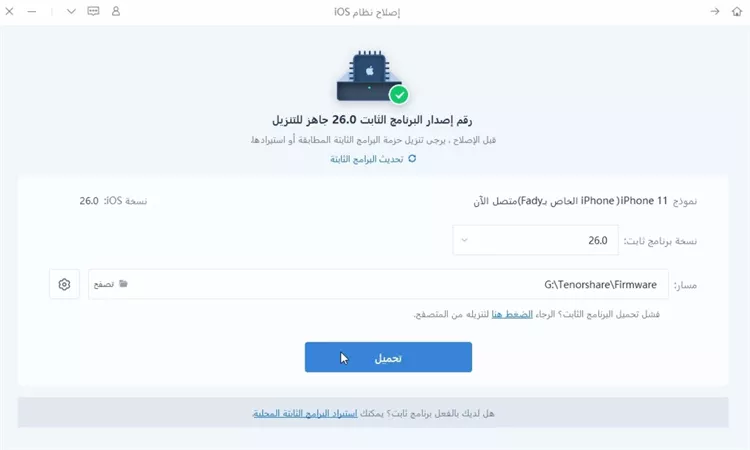
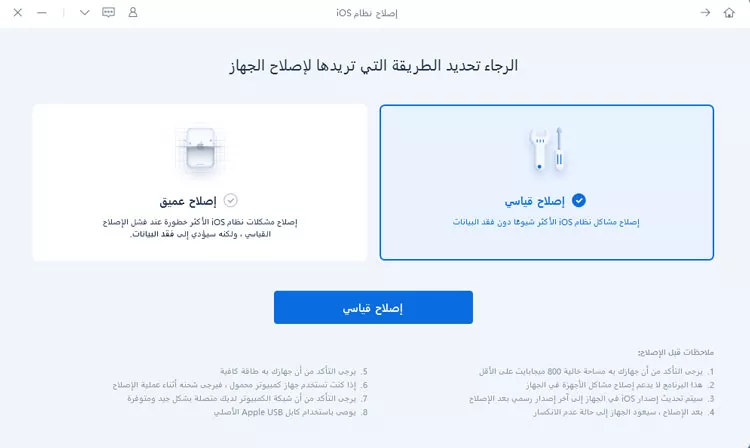
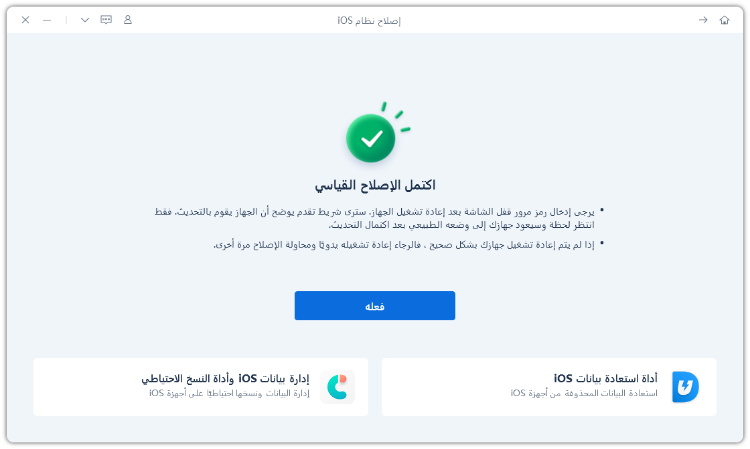
أغلق علامة تبويب المتصفح فورًا أو اخرج من المتصفح. تجنب النقر على أي روابط أو الاتصال بالأرقام المعروضة في التنبيه.
أغلق الهاتف فورًا، وقم بتغيير كلمة مرور Apple ID الخاصة بك من الموقع الرسمي، واتصل بالبنك الذي تتعامل معه إذا شاركت معلومات حساسة. بالإضافة إلى ذلك، يجب عليك استخدام أدوات مثل Tenorshare ReiBoot لإعادة ضبط جهازك.
عادة لا - النافذة المنبثقة غالبًا ما تكون نصًا احتياليًا. ومع ذلك، قد تشير التنبيهات المتكررة إلى وجود برامج إعلانية أو تطبيقات غير مرغوب فيها على جهازك.
لا، لا ترسل Apple تنبيهات أمان من خلال النوافذ المنبثقة العشوائية للمتصفح. تأتي التحذيرات الحقيقية من خلال إشعارات النظام الرسمية أو خدمات Apple الموثوقة.
هل تحذير الأمان من Apple حقيقي؟ تحذيرات أمان Apple هي دائمًا تقريبًا عمليات احتيال. يستخدم المحتالون الخوف والإلحاح والعلامة التجارية الموثوقة لـ Apple لخداع المستخدمين لتسليم معلوماتهم الشخصية أو أموالهم. فهم كيفية عمل هذه الاحتيالات هو الدفاع الأكثر فعالية ضدها.
إشعارات Apple الحقيقية هادئة ورسمية ويتم تسليمها فقط من خلال قنوات موثوقة: صفحة حساب Apple الخاصة بك، أو تطبيق الإعدادات، أو عناوين بريد إلكتروني محددة لـ Apple. لا تظهر أبدًا كنوافذ منبثقة في المتصفح. إذا قمت بالنقر عن طريق الخطأ على مثل هذا التحذير، فاستخدم Tenorshare ReiBoot قبل فوات الأوان.


Tenorshare ReiBoot - إصلاح مشاكل iOS




ثم اكتب تعليقك
ReiBoot - برنامج إصلاح نظام iOS المجاني رقم 1
أصلح أكثر من 150 مشكلة في iOS دون فقدان البيانات والترقية iOS 27/الرجوع إلى إصدار أقدم بأمان
ReiBoot: أداة إصلاح iOS رقم 1
إصلاح أكثر من 150 مشكلة في نظام iOS دون فقدان البيانات
بقلم خالد محمد
2026-10-16 / نصائح حول الآيفون