



ReiBoot - برنامج إصلاح نظام iOS المجاني رقم 1
أصلح أكثر من 150 مشكلة في iOS دون فقدان البيانات والترقية iOS 27/الرجوع إلى إصدار أقدم بأمان
ReiBoot: أداة إصلاح iOS رقم 1
إصلاح أكثر من 150 مشكلة في نظام iOS دون فقدان البيانات
الكثير من الأشخاص الذين يستخدمون أجهزة iPhone و iPad بنظام iOS 26/27 يواجهون مشكلة غريبة من وقت لآخر. ستقوم بالتمرير وفجأة يتم قطع النصوص أو الصور أو الفيديوهات إلى نصفين أو تختفي. هذا الأمر مزعج بشكل خاص في المواقع المزدحمة التي تحتوي على رؤوس ثابتة أو قوائم لاصقة.
لحسن الحظ، لا يجب عليك التعايش مع هذه المشكلة. في هذه المقالة، سنشارك الأسباب وراء مشكلة "قطع محتوى صفحة الويب في سفاري على iOS 26/27"، و 10 حلول لإصلاحها. كما أضفنا نصيحة لحل مشاكل iOS 26/27 الخطيرة التي قد تكون سببًا لمشكلة سفاري. لذا، إذا كان التصفح يجعلك تشعر بالجنون، هناك مساعدة، وليس الأمر معقدًا.
إذا كان محتوى صفحة الويب يتم قطعه في سفاري على iOS 26/27، فقد يكون بسبب الأسباب التالية:
إليك أفضل 10 حلول لقطع محتوى صفحة الويب في سفاري على iOS 26/27 لأجهزة iPhone/iPad. ابدأ بالأساسيات، مثل تحديث جهازك، وانتقل إلى الحلول المتقدمة إذا استمرت المشكلة:
مشكلة قطع صفحة الويب في سفاري على iPhone/iPad هي خطأ معروف في الإصدارات المبكرة من iOS 26/27. إنها ناتجة عن تغييرات في كيفية ضبط المتصفح للمساحة على الشاشة عند التمرير. يؤثر هذا على كيفية حساب المواقع للارتفاع وعرض المحتوى. لكن التحديث إلى iOS 26/27.4 يصلح هذه المشاكل مع إصلاحات وتحسينات مهمة. إليك كيفية القيام بذلك:

أحيانًا، في Safari على iOS 26/27، يتم قطع المحتوى لأن المتصفح أحيانًا يحسب ارتفاع الشاشة بشكل غير صحيح عند تحميل الصفحة لأول مرة. يحدث هذا بسبب تغييرات في كيفية استقرار شريط العناوين وشريط الأدوات أو بسبب اتصال VPN أو الإنترنت.
لذلك، قم أولاً بإيقاف تشغيل VPN، أو تحقق من اتصال WiFi الخاص بك. ثم يمكنك الانتظار حتى يتم تحميل Safari بملء الشاشة على iOS 26/27. بعد ذلك، اضغط على أيقونة السهم المنحني في شريط عناوين سفاري لتحديث الصفحة. سيعيد سفاري حساب الحجم الصحيح ويصلح التصميم.
إذا كان سفاري يقطع جانب الصفحة، فقد يكون هذا أيضًا ناتجًا عن أخطاء نظام مؤقتة، وليس فقط الموقع. ولكن إعادة تشغيل جهاز iPhone الخاص بك يزيل الذاكرة، ويصلح العمليات العالقة، ويزيل البيانات التالفة. هذا يساعد سفاري على العمل بشكل جديد وعرض الصفحات بشكل صحيح. للقيام بذلك:

يمكن لتصميم "الزجاج السائل" الشفاف الجديد في سفاري أن يسبب مشاكل في العرض عن طريق إرباك كيفية حساب حجم الشاشة. يؤثر هذا بشكل خاص على العناصر الثابتة أو اللاصقة، مما يجعل شريط سفاري السفلي أو العلوي في iOS 26/27 يقطع. إذا كانت وظيفة "تقليل الشفافية" مفعلة، فقد تزيد من المشكلة.
لذلك، يمكنك إيقاف تشغيلها. ونتيجة لذلك، سيصبح واجهة سفاري أكثر صلابة بدلاً من الشفافية. هذا يساعد المتصفح على عرض الصفحة كاملة بشكل صحيح دون قطع المحتوى. إليك كيفية إيقاف وظيفة "تقليل الشفافية":

إذا كان سفاري يقطع الجزء السفلي من الصفحة أو الجزء العلوي، فذلك لأن تخطيط علامات التبويب الجديد "المضغوط" في iOS 26/27 يغير كيف يستخدم سفاري مساحة الشاشة. يمكن أن يقلل المنطقة المرئية، مما يجعل بعض صفحات الويب تبدو مقطوعة. ولكن يمكنك التبديل إلى تخطيط "الجزء العلوي" أو "الجزء السفلي"، الذي يستخدم تصميمًا أكثر استقرارًا يعرض الصفحات بشكل صحيح. للقيام بذلك:

تشارك صفحة البداية في سفاري على iOS 26/27 الإعدادات والموارد مع جميع علامات التبويب. لذا، الإعدادات التالفة أو الخلفيات المخصصة يمكن أن تسبب مشكلة "سفاري يقطع الجزء العلوي من الصفحة أو الجزء السفلي". يمكن أن تعطل البيانات الشبحية من الأقسام مثل المفضلات أو تقرير الخصوصية التصميم أيضًا. ولكن إعادة تعيين وتخصيص صفحة البداية يحل هذه المشاكل ويعيد العرض الصحيح. إليك كيفية القيام بذلك:


غالبًا ما يكون قطع المحتوى في سفاري على iOS 26/27 ناتجًا عن ملفات مؤقتة تالفة أو قديمة، وبيانات المواقع، وقواعد البيانات الداخلية. يمكن لهذه الأشياء أن تحسب تصميم الصفحة، الارتفاعات، أو مواقع العناصر بشكل خاطئ. ولكن يمكنك مسح التاريخ وبيانات الموقع لإجبار سفاري على إعادة بناء كل شيء، وإصلاح مشاكل العرض. للقيام بذلك:


اختبر صفحة الويب في متصفح آخر لتحديد ما إذا كان سفاري على iOS 26/27 هو الذي يسبب قطع المحتوى. إذا عمل في مكان آخر، فالمشكلة على الأرجح خاصة بسفاري، بسبب ذاكرة التخزين المؤقت، أو الإضافات، أو أخطاء الواجهة. ولكن إذا فشل في جميع المتصفحات، فقد تكون المشكلة في الموقع نفسه أو في iOS.
قد يكون قطع المحتوى في سفاري على iOS 26/27 ناتجًا عن إعدادات النظام الفاسدة، وليس فقط المتصفح. ولكن إعادة تعيين جميع الإعدادات يعيد تفضيلات الوصول، والعرض، والشبكة، وسفاري إلى الوضع الافتراضي، مما يصلح التعارضات التي تؤثر على تصميم الصفحة. كما يزيل الإعدادات القديمة من ترقيات iOS التي قد تسبب مشاكل في العرض. إليك كيفية إعادة تعيين جميع إعدادات iOS:


كحل أخير، إذا كان يتم قطع محتوى صفحة الويب في سفاري على iOS 26/27، امسح واستعد جهاز iPhone/iPad. ستحل هذه الطريقة مشاكل النظام العميقة التي لا يمكن للخطوات الأخرى إصلاحها، مثل ملفات iOS التالفة، أو الإعدادات الخاطئة، أو ذاكرات التخزين المؤقتة المشكلة. تحل هذه الطريقة أيضًا التعارضات من التحديثات السابقة أو المشاكل المستمرة التي تبقى بعد الإصلاحات الأخرى. إليك كيفية مسح وإعداد جهاز iPhone مرة أخرى من النسخة الاحتياطية:


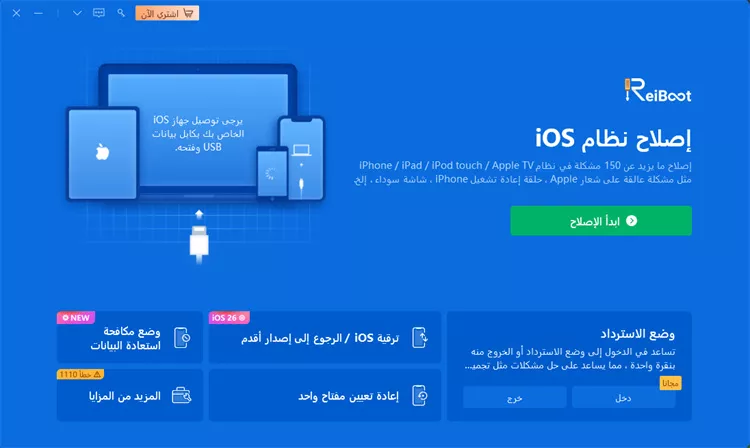
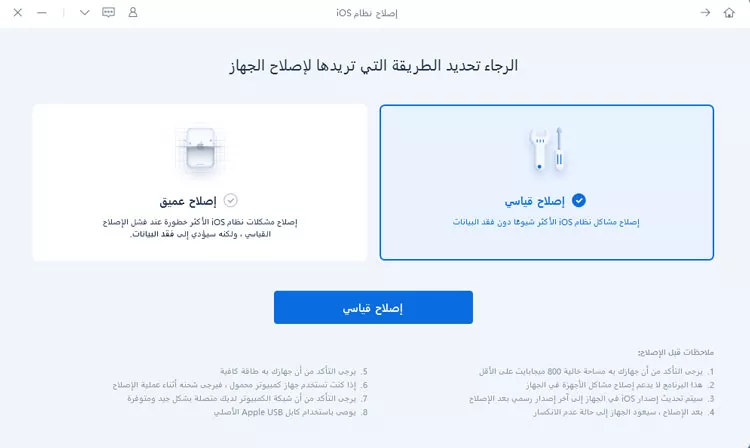
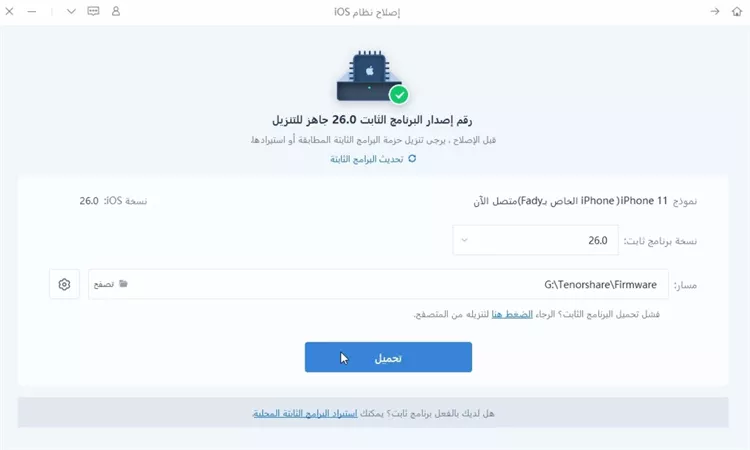
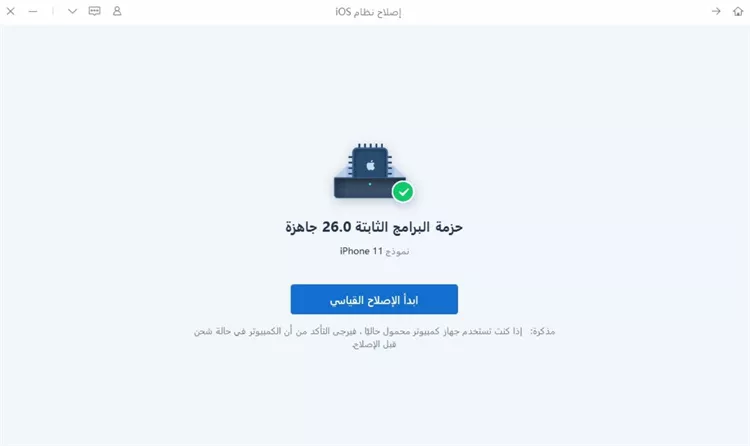
إذا كان يتم قطع محتوى صفحة الويب بسبب مشاكل سفاري على iOS 26/27، مثل البرمجيات التالفة، فمن الأفضل استخدام أداة مثل Tenorshare ReiBoot. بدلاً من إعادة تعيين الإعدادات أو مسح جهاز iPhone، يمكن لـ ReiBoot إصلاح نظام iOS دون فقدان البيانات. يمكن للأداة إصلاح أكثر من 150 مشكلة في iOS، بما في ذلك مشاكل صفحة الويب في سفاري. إليك المزيد مما يمكن أن يفعله ReiBoot:




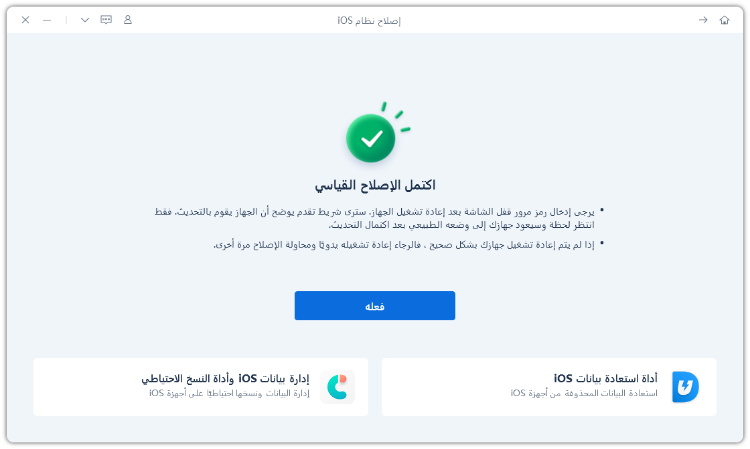
إليك كيفية إصلاح مشاكل سفاري على iOS 26/27 باستخدام Tenorshare ReiBoot:
يمكنك الحصول على التخطيط القديم عن طريق تغييره من تخطيط علامات التبويب في سفاري من المضغوط إلى الجزء السفلي أو العلوي في الإعدادات. لذا، انتقل إلى الإعدادات > التطبيقات > سفاري > علامات التبويب. ثم اختر أي خيار.
إذا قمت بمسح ذاكرة التخزين المؤقتة لسفاري على جهاز iPhone الخاص بك، فإنه يعيد ضبط المتصفح عن طريق إزالة البيانات المحفوظة وملفات تعريف الارتباط، مما يمكن أن يصلح الأخطاء ويفرغ المساحة. ومع ذلك، سيتم تسجيل خروجك من المواقع وقد تحتاج إلى تسجيل الدخول مرة أخرى. قد يتم تحميل الصفحات ببطء أكثر في المرة الأولى بعد المسح.
يحتوي سفاري 26 على تصميم "الزجاج السائل" الجديد مع شريط عناوين شفاف يندمج مع صفحات الويب. كما أنه يستخدم تخطيط علامات تبويب مضغوط يخفي الأدوات للتحكم في توفير المساحة. في الخلفية، يضيف ميزات جديدة لتحسين تصميم الويب والأداء.
يمكن أن يكون سبب مشكلة "قطع محتوى صفحة الويب في سفاري على iOS 26/27" أخطاء المتصفح، أو أخطاء النظام، أو الإعدادات التالفة، أو ذاكرة التخزين المؤقتة القديمة. ولكن يمكن إصلاح معظمها عن طريق تحديث iOS، وتحديث الصفحات، وضبط إعدادات سفاري، ومسح البيانات، أو إعادة تعيين إعدادات النظام.
ومع ذلك، بالنسبة لمشاكل iOS 26/27 أو سفاري المستمرة، استخدم أداة مثل Tenorshare ReiBoot. إنها طريقة آمنة وفعالة لإصلاح iOS، وحل مشاكل عرض سفاري بسرعة وموثوقية، دون فقدان البيانات.


Tenorshare ReiBoot - إصلاح مشاكل iOS





ثم اكتب تعليقك
ReiBoot - برنامج إصلاح نظام iOS المجاني رقم 1
أصلح أكثر من 150 مشكلة في iOS دون فقدان البيانات والترقية iOS 27/الرجوع إلى إصدار أقدم بأمان
ReiBoot: أداة إصلاح iOS رقم 1
إصلاح أكثر من 150 مشكلة في نظام iOS دون فقدان البيانات
بقلم خالد محمد
2026-10-16 / نصائح حول الآيفون