
نقل نظام iOS 26/27 إلى أندرويد: تحويل سهل من آيفون إلى أندرويد
مع إطلاق iOS 26/27، قدمت Apple ميزة مدمجة للنقل إلى Android، مما يجعل الانتقال من iPhone إلى Android أسهل من أي وقت مضى. يبسط هذا التحديث نقل البيانات ويزيل العديد من العوائق التي واجهها المستخدمون سابقًا عند مغادرة نظام Apple البيئي.
في هذا الدليل، ستتعرف على كيفية عمل أداة النقل من iOS 26/27 إلى Android، وكيفية نقل بياناتك خطوة بخطوة، وما رأي مستخدمي Reddit في الميزة، وكيفية إصلاح مشكلات النقل الشائعة.
الجزء 1. ميزات iOS 26/27 الجديدة: الانتقال السلس من iPhone إلى Android
واحدة من أكثر التغييرات التي يتم الحديث عنها في iOS 26/27 هي ميزة "النقل إلى Android" الجديدة. أضافت Apple هذا الخيار بهدوء إلى إعدادات iPhone وإعدادات النظام، مما يسمح للمستخدمين بنقل البيانات الأساسية مباشرة إلى جهاز Android دون الاعتماد كليًا على تطبيقات الطرف الثالث.
ما الجديد في iOS 26/27؟
وفقًا للتقارير المبكرة، تقدم أداة نقل iPhone إلى Android في iOS 26/27:
خيارًا مخصصًا "النقل إلى Android" أثناء الإعداد أو إعادة التعيين
نقل البيانات لاسلكيًا باستخدام شبكة Wi-Fi المحلية
دعم لأنواع البيانات الشائعة مثل:
- جهات الاتصال
- الرسائل
- الصور ومقاطع الفيديو
- أحداث التقويم
- سجل المكالمات
توافق أفضل مع أدوات النقل الرسمية من Android

يشير هذا التحديث إلى تحول واضح في موقف Apple. بينما لا تزال Apple تريد أن يبقى المستخدمون في نظامها البيئي، فإن iOS 26/27 يقر بأن تبديل المنصات يجب أن يكون أكثر سلاسة وأقل إحباطًا.
الجزء 2. كيف أنقل البيانات من iOS 26/27 إلى Android؟
إذا كنت تتساءل عن كيفية النقل من iPhone إلى Android على iOS 26/27، فاتبع الدليل التفصيلي أدناه.
دليل خطوة بخطوة: النقل من iOS 26/27 إلى Android
الخطوة 1: قم بإعداد كلا الجهازين
قبل البدء، تأكد من:
- تحديث iPhone الخاص بك إلى iOS 26/27
- شحن هاتف Android بالكامل
- اتصال كلا الجهازين بنفس شبكة Wi-Fi
الخطوة 2: افتح "النقل إلى Android" على iPhone
على جهاز iPhone الخاص بك:
- اذهب إلى الإعدادات (Settings)
- اضغط على عام (General)
- اختر نقل أو إعادة تعيين iPhone (Transfer or Reset iPhone)
- اختر النقل إلى Android (Transfer to Android)
بدلاً من ذلك، قد ترى هذا الخيار أثناء إعداد iPhone بعد إعادة التعيين إلى ضبط المصنع.
الخطوة 3: اقتران iPhone مع Android
- ستظهر رمز QR أو رمز الاقتران على جهاز Android الخاص بك
- امسح رمز QR ضوئيًا أو أدخل الرمز على جهاز iPhone الخاص بك لإقامة اتصال آمن

الخطوة 4: حدد البيانات المراد نقلها
اختر ما تريد نقله:
- جهات الاتصال
- الرسائل
- الصور ومقاطع الفيديو
- التقويم
- إعدادات النظام (محدودة)
اضغط على متابعة (Continue) لبدء النقل.
الخطوة 5: انتظر حتى يكتمل النقل
يعتمد وقت النقل على حجم البيانات وسرعة الشبكة. حافظ على فتح كلا الجهازين وقربهما من بعضهما البعض.
بمجرد الانتهاء، سيقوم هاتف Android تلقائيًا بتنظيم البيانات المستوردة.
الجزء 3. تعليقات مستخدمي Reddit على ميزة النقل إلى Android في iOS 26/27
جذبت ميزة النقل إلى Android في iOS 26/27 الانتباه بسرعة على Reddit، خاصة من قبل مستخدمي iPhone منذ فترة طويلة الذين يفكرون في التبديل.
ردود فعل إيجابية من مستخدمي Reddit
- يعتقد العديد من المستخدمين أن Apple وGoogle تعاونتا لبناء نظام النقل الجديد
- تربط عدة تعليقات التغيير بمتطلبات قانون الأسواق الرقمية للاتحاد الأوروبي (EU Digital Markets Act)
- يقدر المستخدمون أن الميزة متاحة في جميع أنحاء العالم، وليست مقتصرة على أوروبا فقط
- يجعل النقل الأسهل تبديل المنصات يشعر بأنه أقل خطورة وأكثر واقعية
- وصفها البعض بأنها واحدة من أفضل الميزات التي أضافتها Apple منذ سنوات

لماذا يفكر المستخدمون في التبديل
- مشكلات أداء مستمرة في iOS 26 (التشنجات، تأخر لوحة المفاتيح، أخطاء في واجهة المستخدم)
- الإحباط من التحديثات الأخيرة التي تدفع المستخدمين نحو Android
- تزيل ميزة النقل الجديدة آخر عائق رئيسي أمام التبديل

المخاوف والشكوك الشائعة
- معالجة غير واضحة لبيانات التطبيقات (Apple Notes، كلمات المرور، WhatsApp)
- القدرة المحدودة على تحديد أو استبعاد تطبيقات محددة
- لا يزال النقل يشعر بأنه مرتبط بإعداد الجهاز، وليس بالنقل بعد الإعداد

المشاعر العامة على Reddit
- إيجابية بشكل عام ولكن بحذر
- تُعتبر خطوة ذات معنى إلى الأمام، وليس حلاً كاملاً
- تجعل التبديل ممكنًا - ولكن لا تضمن تجربة مثالية
الجزء 4. كيفية إصلاح مشكلات توقف النقل من iOS 26/27 إلى Android
إذا فشلت عملية النقل المدمجة أو تجمدت، فأنت لست وحدك. يبلغ العديد من المستخدمين عن مشكلات مثل توقف العملية عند "تحضير البيانات" أو توقف النقل في منتصف الطريق. قبل الاستسلام، جرب الحلول أدناه.
الإصلاحات الشائعة عند توقف النقل من iOS 26/27 إلى Android
1. أعد تشغيل كلا الجهازين
يمكن لإعادة التشغيل البسيطة أن تزيل الأعطال المؤقتة في النظام التي تقاطع عملية النقل.
2. تحقق من استقرار شبكة Wi-Fi
تأكد من أن كلا الجهازين متصلان بنفس شبكة Wi-Fi المستقرة. تجنب الشبكات العامة أو المقيدة.
3. حرر مساحة تخزين على جهاز Android
عدم كفاية مساحة التخزين سبب شائع لفشل عمليات النقل. تأكد من أن جهاز Android لديه مساحة كافية للصور ومقاطع الفيديو والرسائل.
4. قم بتعطيل VPN وتحسين البطارية
قد تمنع شبكات VPN الخاصة أو وضع توفير الطاقة أو تحسين البطارية العدواني نقل البيانات في الخلفية.
5. قلل حجم النقل
إذا كان لديك مكتبة كبيرة من الصور أو الفيديو، حاول نقل البيانات الأساسية أولاً، ثم انقل الملفات المتبقية لاحقًا.
متى تحتاج إلى أداة نقل موثوقة من iPhone إلى Android
إذا استمر فشل النقل بعد استكشاف الأخطاء وإصلاحها، فإن أداة نقل احترافية من iPhone إلى Android هي الخيار الأكثر أمانًا. تم تصميم أدوات مثل Tenorshare iTransGo للتعامل مع كميات كبيرة من البيانات والعمليات المعقدة دون الاعتماد على اتصالات لاسلكية غير مستقرة.




لماذا تستخدم Tenorshare iTransGo؟
يدعم iOS 26/27 وأحدث إصدارات Android
ينقل مكتبات الصور الكبيرة دون انقطاع
يعمل دون إعادة تعيين جهاز Android الخاص بك
يدعم WhatsApp والرسائل وجهات الاتصال والصور والمزيد
أسرع وأكثر استقرارًا من النقل اللاسلكي
كيفية استخدام Tenorshare iTransGo لنقل البيانات من iPhone إلى Android؟
نقل بياناتك من هاتف إلى آخر باستخدام Tenorshare iTransGo أمر بسيط وفعال. إليك دليلًا تفصيليًا عن كيفية القيام بذلك:
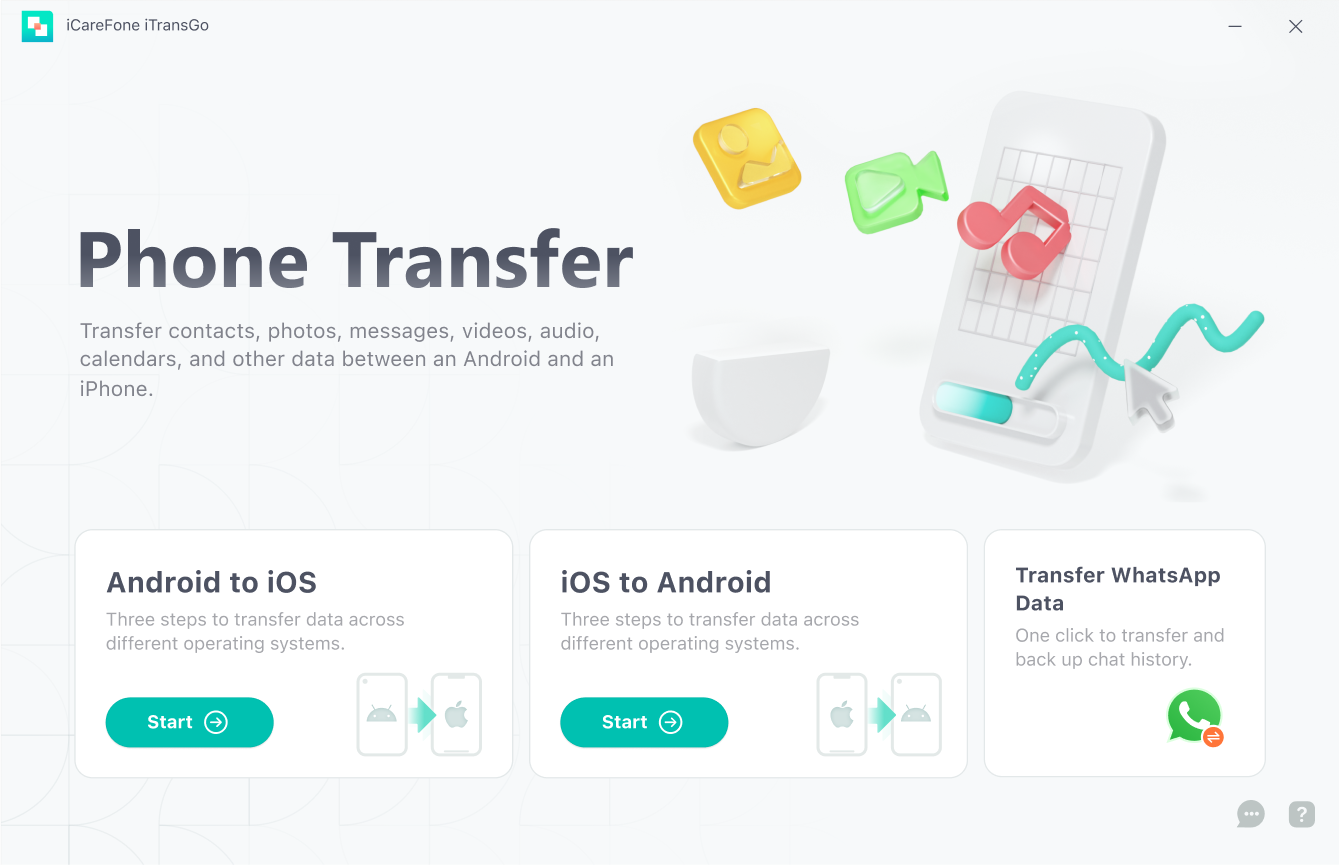
- ابدأ بتشغيل iTransGo على جهاز الكمبيوتر الخاص بك. بمجرد فتح البرنامج، انقر على زر "iOS إلى Android".
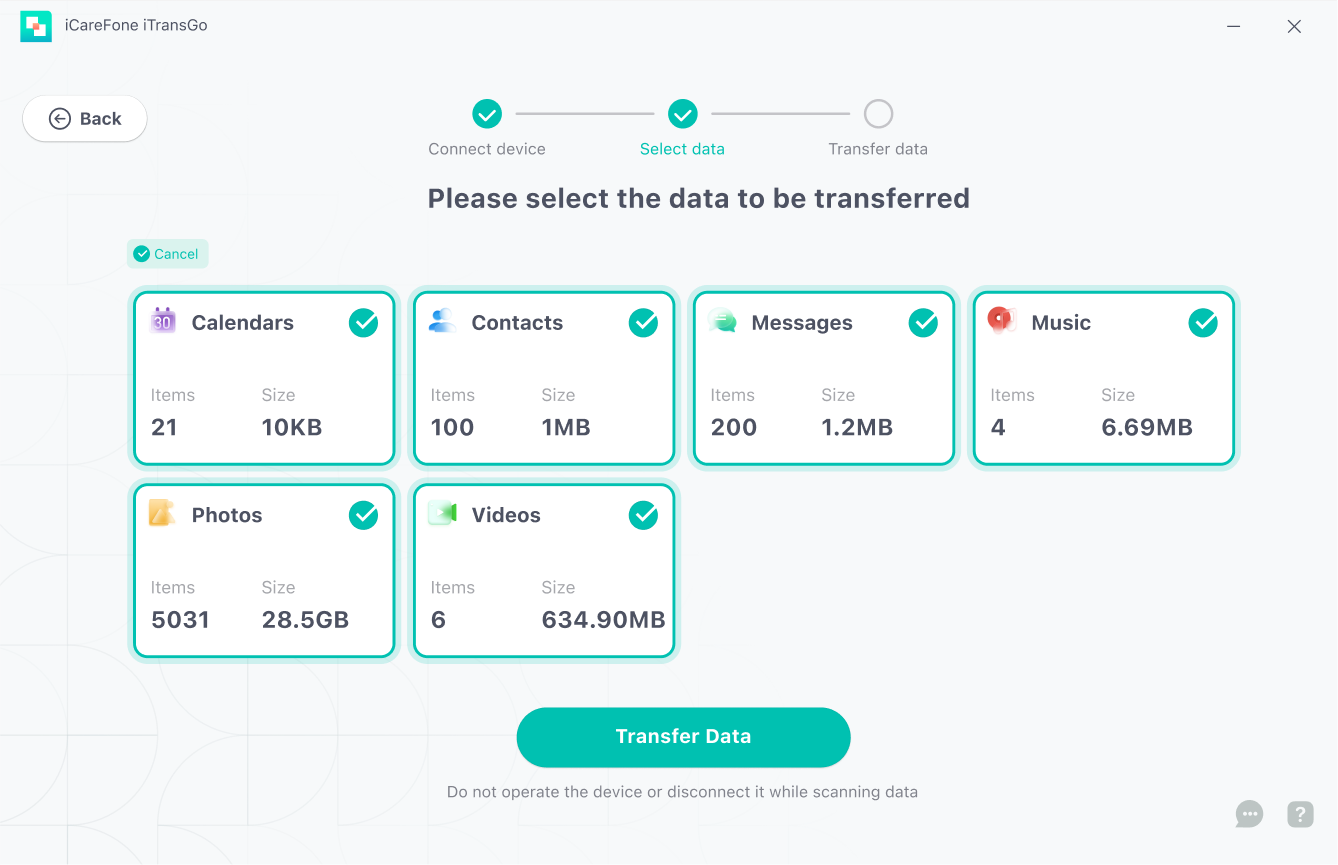
- بعد ذلك، قم بتوصيل كل من iPhone وAndroid بالكمبيوتر باستخدام كابلات USB. بمجرد توصيلهما، سترى خيار اختيار أنواع البيانات التي تريد نقلها، مثل جهات الاتصال أو الرسائل أو الصور أو التطبيقات. حدد البيانات التي تحتاجها واستعد للنقل.
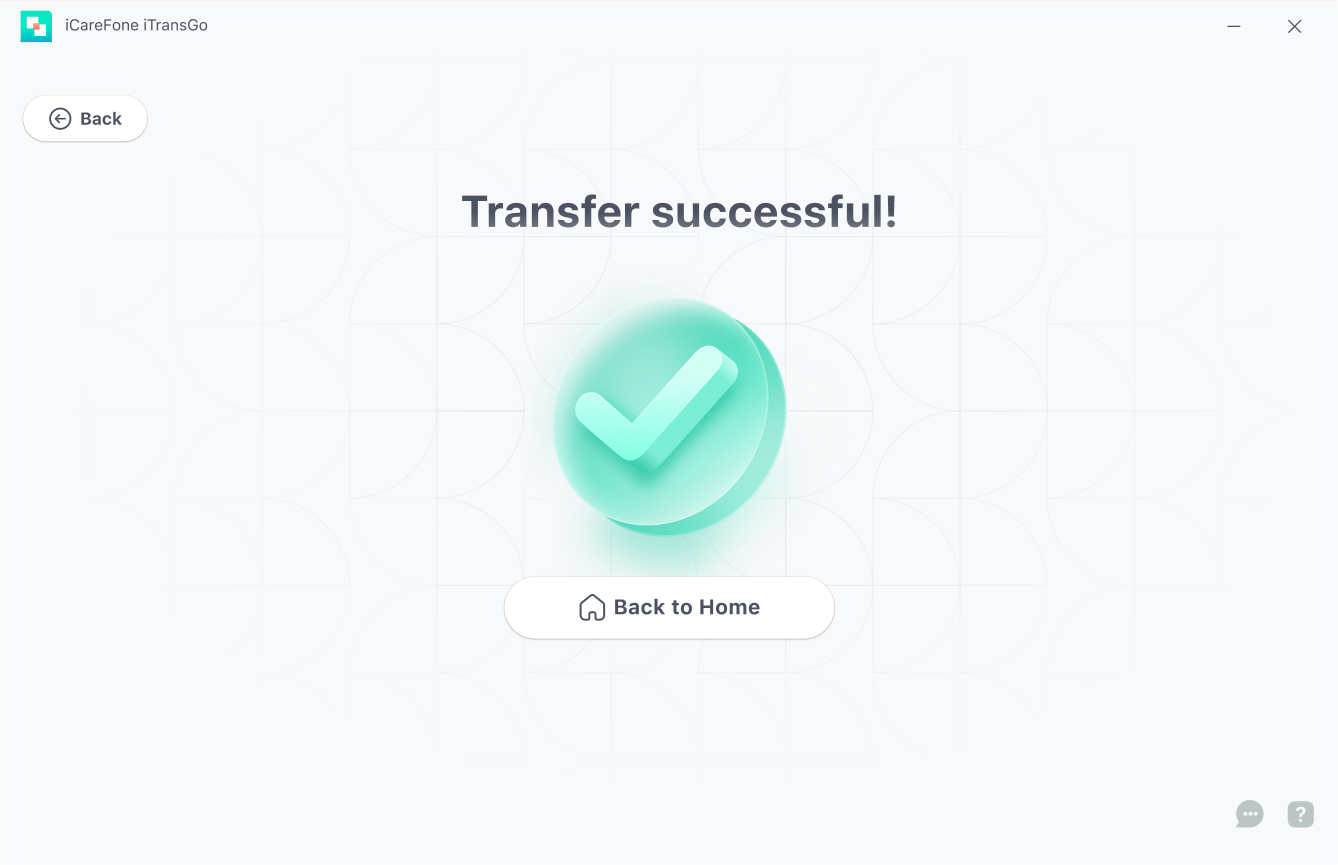
- بعد نقل البيانات بنجاح، ستظهر على الشاشة رسالة تقول "تم النقل بنجاح." هذا يعني أنه تم نقل بياناتك بأمان إلى جهازك الجديد دون أي مشكلات.
الجزء 5. الأسئلة الشائعة حول النقل من iOS 26/27 إلى Android
س1. هل يتضمن iOS 26/27 نظام نقل جديد إلى Android تم تطويره مع Google؟
يقدم iOS 26/27 خيار "النقل إلى Android" على مستوى النظام والذي يبدو أنه يتكامل بشكل أفضل مع أدوات نقل Android. بينما لم تؤكد Apple التعاون العميق في التطوير، من الواضح أن التوافق قد تحسن.
س2. هل تقدم Apple تطبيق نقل لـ Android؟
لا تقدم Apple تطبيقًا منفصلاً لـ Android. بدلاً من ذلك، يقوم iOS 26/27 بتضمين وظيفة النقل مباشرة في إعدادات نظام iPhone.
س3. كيفية نقل البيانات من iOS إلى Android باستخدام Smart Switch؟
لا يزال يمكن استخدام Samsung Smart Switch عن طريق توصيل iPhone الخاص بك عبر كابل أو Wi-Fi. ومع ذلك، تختلف النتائج حسب نوع البيانات وإصدار iOS. لمستخدمي iOS 26/27، قد تقدم أداة Apple المدمجة أو أداة نقل احترافية استقرارًا أفضل.
الخلاصة
يجلب iOS 26/27 ترقية كبيرة لتجربة النقل إلى Android من Apple، مما يجعل الانتقال من iPhone إلى Android أكثر سلولة وملاءمة للمستخدم من أي وقت مضى.
بينما تعمل الأداة المدمجة بشكل جيد للنقل الأساسي، لا تزال المشكلات مثل التجميد أو البيانات غير المكتملة ممكنة. في تلك الحالات، تقدم أداة نقل احترافية من iPhone إلى Android مثل Tenorshare iTransGo حلاً أكثر موثوقية.
بشكل عام، يجعل iOS 26/27 الانتقال إلى Android أبسط وأسرع وأقل إحباطًا بكثير.


Tenorshare iTransGo - رقم 1 أداة نقل بيانات الهاتف

- ينقل البيانات من iPhone إلى Android دون إعادة الضبط والعكس
- يتم دعم ستة أنواع من البيانات: الصور، جهات الاتصال، الرسائل، مقاطع الفيديو، التقويمات والموسيقى




تكلم عقلك
ثم اكتب تعليقك

بقلم خالد محمد
2026-09-21 / Transfer