



ReiBoot - برنامج إصلاح نظام iOS المجاني رقم 1
أصلح أكثر من 150 مشكلة في iOS دون فقدان البيانات والترقية iOS 27/الرجوع إلى إصدار أقدم بأمان
ReiBoot: أداة إصلاح iOS رقم 1
إصلاح أكثر من 150 مشكلة في نظام iOS دون فقدان البيانات
هل ايفون 18 لا يشحن؟ الأسباب الأكثر شيوعًا هي كابل أو محول تالف، أو منفذ شحن متسخ، أو ارتفاع درجة الحرارة، أو إعدادات البطارية، أو مشكلة في نظام iOS. أسرع طريقة للعثور على السبب هي تغيير جزء واحد من إعدادات الشحن في كل مرة والتحقق من النتيجة. عندما لا يشحن هاتف آيفون 18، فإن المشكلة ليست دائمًا خطيرة. يمكن للكابل التالف، أو محول الطاقة الضعيف، أو منفذ USB-C المتسخ، أو الهاتف المحموم، أو مشكلة برمجية أن تمنع البطارية من الشحن بشكل طبيعي.
أسرع طريقة لتشخيص المشكلة هي اختبار جزء واحد من الإعداد في كل مرة. ابدأ بالكابل، ثم المحول، ومأخذ الحائط، ومنفذ الشحن. يشرح هذا الدليل الأسباب الشائعة والإصلاحات العملية ومشكلات الشحن المتعلقة بنظام iOS ومتى يجب عليك تجربة إصلاح النظام.

قبل تجربة الإصلاحات المتقدمة، تحقق من الأجزاء الأساسية في إعداد الشحن الخاص بك. الطريقة الأسرع بسيطة: قم بتغيير عنصر واحد فقط في كل مرة. إذا استبدلت الكابل والمحول والمخرج معًا، فقد تحل المشكلة ولكن لا يزال لديك أي فكرة عن العنصر الذي تسبب فيها.
أولاً، قم بتوصيل الشاحن وتحقق مما يحدث بالضبط. قد لا تعني مشكلة لا يشحن هاتف آيفون 18 أن الهاتف لا يتلقى أي طاقة على الإطلاق. في بعض الأحيان تظهر أيقونة البطارية، لكن النسبة المئوية لا تزيد. في حالات أخرى، يشحن الايفون ببطء شديد أو يتوقف عند حوالي 80٪.
يمكن أن يساعدك العرض الدقيق في العثور على الإصلاح الصحيح. على سبيل المثال، قد يكون للهاتف الذي لا يستجيب على الإطلاق مشكلة في الكابل أو المحول أو المخرج أو المنفذ أو البطارية. قد يكون للهاتف الذي يشحن ببطء مصدر طاقة ضعيف أو مشكلة في ارتفاع درجة الحرارة.
 يرجى التمرير للمشاهدة
بعد تحديد السبب المحتمل، جرب الإصلاحات أدناه بالترتيب. ابدأ بفحوصات الأجهزة البسيطة قبل الانتقال إلى إصلاح البرنامج. في كثير من الحالات، يتم حل المشكلة عن طريق استبدال ملحق معيب أو تنظيف منفذ الشحن.
اختبر كل جزء من إعداد الشحن بشكل منفصل. يساعدك هذا في تحديد السبب الدقيق.
بعد كل اختبار، اترك الهاتف موصولاً لعدة دقائق. تحقق مما إذا كانت نسبة البطارية تزداد. إذا كان ايفون 18 لا يشحن مع أحد الإعدادات ولكنه يعمل مع إعداد آخر، فمن المحتمل أن يكون ملحق الشحن هو المسؤول. تجنب استخدام كابل غير معروف أو تالف للاختبار. سيمنحك كابل ومحول طاقة موثوقان نتيجة أكثر دقة.

أوقف تشغيل الايفون إذا أمكن وافحص منفذ USB-C تحت ضوء ساطع. إذا كنت تستطيع رؤية الوبر أو الحطام السائب، أمسك الهاتف مع جعل المنفذ متجهًا لأسفل. استخدم منفاخ هواء يدوي لطيف لإزالة الجزيئات السائبة. إذا لزم الأمر، قم بإزالة الوبر بعناية باستخدام أداة نظيفة غير معدنية وغير موصلة.
لا تفعل:

بعد التنظيف، قم بتوصيل الكابل مرة أخرى وتحقق مما إذا كان مناسبًا بشكل صحيح. إذا كان الكابل الآن ثابتًا ويبدأ الشحن، فمن المحتمل أن الحطام كان يسد الاتصال. إذا فشلت عدة كابلات جيدة معروفة، فقد تتطلب مشكلة منفذ الشحن في ايفون 18 خدمة احترافية.
يمكن أن تؤثر درجة الحرارة المرتفعة على الشحن. إذا شعرت أن الايفون ساخن، افصله عن الشاحن وتوقف عن استخدام التطبيقات أو الألعاب المتطلبة. أخرج الهاتف من أشعة الشمس المباشرة وضعه في غرفة عادية باردة. إذا كنت تستخدم غلافًا سميكًا، قم بإزالته مؤقتًا. لا تضع الايفون في الثلاجة أو الفريزر لأن درجات الحرارة القصوى يمكن أن تخلق المزيد من المشاكل. بمجرد أن يبرد الهاتف، قم بتوصيله بشاحن حائط موثوق. اتركه بمفرده لمدة 30 دقيقة تقريبًا. إذا كانت البطارية فارغة تمامًا، فقد يستغرق الأمر بعض الوقت حتى تستجيب الشاشة.
يمكن أن تجعل مشكلة النظام المؤقتة أحيانًا يبدو أن ايفون 18 توقف عن الشحن. قد يكون نظام الشحن أو البرنامج قد توقف عن الاستجابة بشكل صحيح. يمكن لإعادة التشغيل القسرية مسح مشكلة نظام مؤقتة. اتبع هذه الخطوات:

استخدم شاحنًا جيدًا معروفًا أثناء هذا الاختبار. إذا ظل الهاتف لا يستجيب، اتركه موصولاً لمدة 30 دقيقة على الأقل قبل تجربة إصلاحات أخرى.
إذا ظل الهاتف لا يشحن بعد إعادة التشغيل القسرية باستخدام شاحن جيد معروف، فمن المرجح أن يكون السبب ملف نظام وليس الأجهزة. يمكن لأداة مثل Tenorshare ReiBoot إصلاح هذه الملفات دون مسح الهاتف.




إذا بدأت مشكلة الشحن فورًا بعد تحديث iOS، فقد يكون التوقيت مهمًا. ومع ذلك، يجب عليك still اختبار الكابل والمحول ومنفذ الشحن قبل إلقاء اللوم على التحديث. يمكن أن يفشل الكابل أو المحول في أي وقت. إذا فشلت عدة شواحن جيدة معروفة بعد التحديث، يصبح من المرجح أن تكون مشكلة برمجية.
أولاً، اختبر ايفون الخاص بك مع ملحقات شحن مختلفة. إذا كان هاتفك يشحن بشكل طبيعي قبل التحديث وظهرت المشكلة فورًا بعد ذلك مع عدة شواحن موثوقة، فقد تكون تتعامل مع مشكلة في iOS. استخدم هذا الدليل السريع لتضييق نطاق المشكلة:
يرجى التمرير للمشاهدة
هذا مفيد بشكل خاص إذا كنت تتعامل مع ايفون 18 لا يشحن بعد تحديث iOS 27. اختبر الأجهزة أولاً، ثم انتقل إلى إصلاحات البرنامج.
إذا كان ايفون 18 عالقًا عند شحن 80٪، فتحقق من إعدادات شحن البطارية. انتقل إلى:
الإعدادات > البطارية > الشحن
تسمح بعض موديلات iPhone المدعومة للمستخدمين بتعيين حد شحن أقل من 100٪. إذا كان الحد نشطًا، فقد يتوقف الايفون عن الشحن عند النسبة المئوية المحددة. يمكن للشحن المحسن للبطارية أيضًا إدارة سلوك الشحن بناءً على كيفية استخدامك للهاتف. راجع الإعدادات قبل افتراض أن البطارية معيبة. إذا كنت بحاجة إلى شحن الهاتف بالكامل، فاختر خيار الشحن المناسب واترك الجهاز ليبرد إذا كان ساخنًا.

إذا كانت الأجهزة تعمل بشكل صحيح ولكن المشكلة بدأت بعد تحديث iOS، فاتبع هذا الترتيب:
أعد التشغيل → تحقق من وجود تحديث iOS آخر → إعادة تعيين جميع الإعدادات
أولاً، أعد تشغيل ايفون واختبر الشاحن مرة أخرى. بعد ذلك، افتح:
الإعدادات > عام > تحديث البرنامج
تحقق مما إذا كانت Apple قد أصدرت تحديثًا آخر. يمكن للتحديثات الأصغر إصلاح المشكلات التي تم العثور عليها بعد إصدار برنامج رئيسي.
إذا استمرت المشكلة، يمكنك إعادة تعيين إعداداتك:
الإعدادات > عام > نقل أو إعادة تعيين iPhone > إعادة تعيين > إعادة تعيين جميع الإعدادات
تعيد هذه الخطوة تعيين إعدادات النظام والتفضيلات ولكنها تختلف عن مسح الايفون بالكامل. ومع ذلك، يجب عليك still عمل نسخة احتياطية للبيانات المهمة قبل إجراء تغييرات كبيرة.

يمكن أن يكون إصلاح النظام جديرًا بالتجربة عندما تعمل ملحقاتك بشكل صحيح ولكن تستمر مشكلات الشحن. قد يساعد عندما بدأت المشكلة بعد تحديث iOS أو عندما يتجمد الايفون أيضًا، أو يعيد التشغيل بشكل غير متوقع، أو يُظهر مشكلات برمجية أخرى. يمكن أن يكون هذا مفيدًا عندما تستمر مشكلة لا يشحن الايفون بعد التحديث بعد إعادة التشغيل وتغيير الإعدادات.
فكر في إصلاح النظام عندما:
إذا كنت تشك في وجود تلف مادي في المنفذ أو البطارية أو أجهزة الشحن الداخلية، فقد لا يحل إصلاح البرنامج المشكلة. في هذه الحالة، تعد خدمة الأجهزة الاحترافية خيارًا أفضل.
Tenorshare ReiBoot هي أداة لإصلاح نظام iOS يمكن أن تساعد في إصلاح مشكلات برنامج iPhone المختلفة التي قد تؤثر على الشحن الطبيعي. إذا كان ايفون 18 لا يزال يعاني من مشكلات في الشحن بعد اختبار الكابل والمحول ومأخذ الحائط ومنفذ USB-C، فقد تكون مشكلة النظام متورطة. يقدم ReiBoot أوضاع إصلاح لمشكلات iOS الشائعة ويتضمن أدوات متعلقة بالاسترداد. يعد خيار الإصلاح القياسي مكانًا جيدًا للبدء لأنه مصمم لإصلاح أخطاء النظام الشائعة دون حذف بياناتك الشخصية عن قصد.

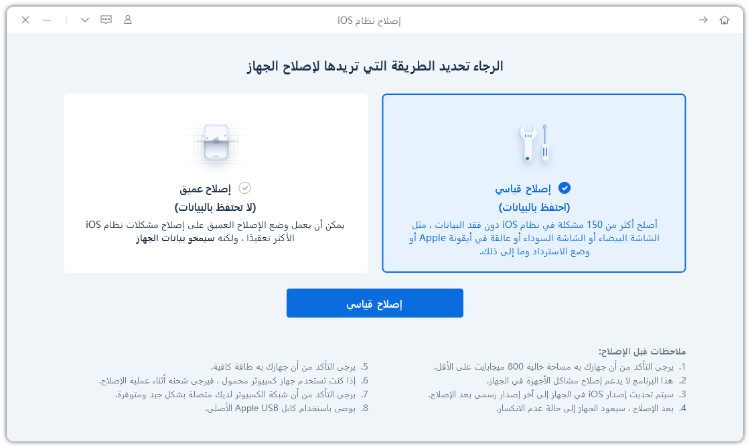
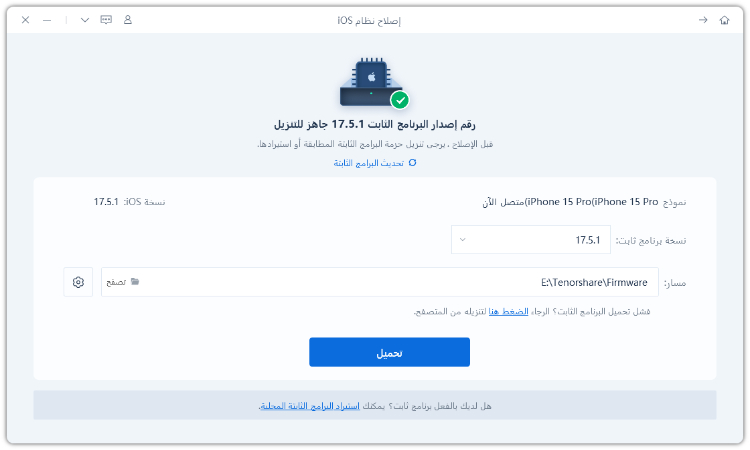
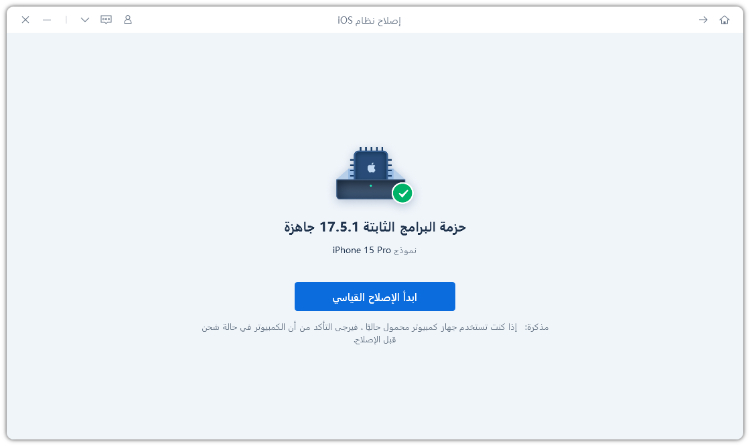
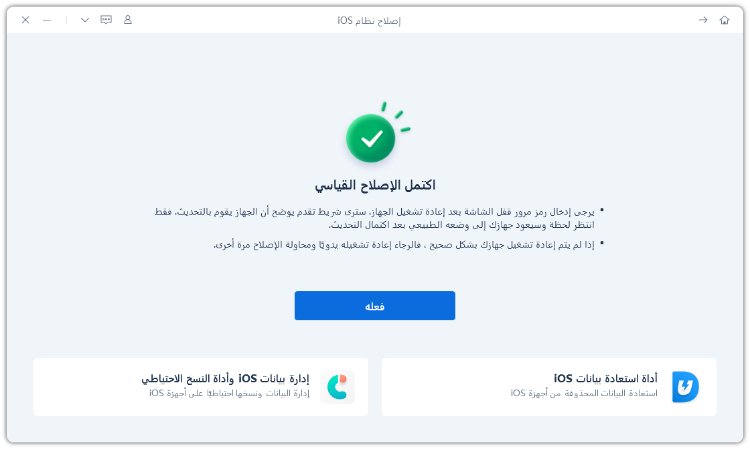

قم بعمل نسخة احتياطية من الايفون كلما أمكن ذلك قبل إصلاح النظام. النسخة الاحتياطية مهمة لأن إصلاح البرنامج الخطير أو خطوات الاسترداد قد تنطوي على مخاطر.
ابدأ دائمًا بالإصلاح القياسي قبل التفكير في خيار إصلاح أعمق. لا تفصل الايفون أثناء تنزيل البرامج الثابتة أو أثناء تشغيل عملية الإصلاح.
قد تكون البطارية فارغة تمامًا، أو قد لا يوفر الشاحن طاقة كافية، أو قد يكون لدى الايفون مشكلة برمجية أو في الأجهزة. استخدم شاحن حائط جيد معروف واترك الهاتف موصولاً لمدة 30 دقيقة على الأقل. ثم أعد تشغيله قسريًا واختبر كابلًا ومحولًا آخرين.
يمكن أن يظهر رمز الشحن حتى عندما يتلقى الهاتف طاقة قليلة جدًا لزيادة نسبة البطارية. جرب كابلًا ومحولًا ومأخذ حائط آخرين. أيضًا، توقف عن التطبيقات المتطلبة واترك الايفون ليبرد. ثم تحقق مما إذا كانت نسبة البطارية ترتفع بعد 15 إلى 30 دقيقة.
تحقق من إعدادات الشحن ضمن الإعدادات > البطارية > الشحن . قد يوقف حد الشحن الشحن عمدًا دون 100٪. يمكن للشحن المحسن للبطارية أيضًا تغيير سلوك الشحن. إذا ظل الهاتف بالقرب من 80٪، فراجع حد الشحن المحدد وتحقق مما إذا كان الجهاز دافئًا جدًا.
جرب شاحنًا لاسلكيًا ومحول طاقة آخرين. أزل الغلاف السميك وضع الايفون بشكل صحيح على سطح الشحن. أعد تشغيل الهاتف واختبر مرة أخرى. إذا فشل كل من الشحن السلكي واللاسلكي مع ملحقات عاملة، فتحقق من وجود مشكلة في iOS أو رتب لخدمة أجهزة احترافية.
أوقف تشغيل الهاتف إذا أمكن وافحص المنفذ تحت إضاءة جيدة. أمسك الهاتف مع جعل المنفذ متجهًا لأسفل وقم بإزالة الوبر السائب بعناية باستخدام أداة ناعمة غير معدنية وغير موصلة. لا تستخدم الإبر أو الدبابيس أو السوائل أو القوة المفرطة. إذا كنت لا تستطيع تنظيفه بأمان، فاطلب المساعدة من فني مؤهل.
إذا كان ايفون 18 لا يشحن ، فابدأ بأبسط الفحوصات قبل افتراض أن الهاتف يعاني من مشكلة خطيرة في الأجهزة. اختبر الكابل والمحول ومأخذ الحائط واحدًا تلو الآخر، وافحص منفذ USB-C، واترك الايفون ليبرد، وأعد تشغيله قسريًا. إذا بدأت المشكلة بعد تحديث iOS، فتحقق من إعدادات الشحن وقم بتثبيت أي تحديث برنامج متاح.
عندما يعمل إعداد الأجهزة ولكن تستمر مشكلة الشحن، Tenorshare ReiBoot يمكن أن يكون خيارًا مفيدًا لمشكلات نظام iOS المحتملة. ابدأ بالإصلاح القياسي وانسخ بياناتك المهمة احتياطيًا كلما أمكن ذلك. إذا استمرت مشكلة ايفون 18 لا يشحن بعد اختبار الملحقات الموثوقة وتجربة إصلاحات البرامج، فقد تكون المشكلة متعلقة بالأجهزة ويجب فحصها بواسطة فني مؤهل.


Tenorshare ReiBoot - إصلاح مشاكل iOS





ثم اكتب تعليقك
ReiBoot - برنامج إصلاح نظام iOS المجاني رقم 1
أصلح أكثر من 150 مشكلة في iOS دون فقدان البيانات والترقية iOS 27/الرجوع إلى إصدار أقدم بأمان
ReiBoot: أداة إصلاح iOS رقم 1
إصلاح أكثر من 150 مشكلة في نظام iOS دون فقدان البيانات
بقلم خالد محمد
2026-10-16 / iPhone 18