


ReiBoot - برنامج إصلاح نظام iOS المجاني رقم 1
أصلح أكثر من 150 مشكلة في iOS دون فقدان البيانات والترقية iOS 27/الرجوع إلى إصدار أقدم بأمان
ReiBoot: أداة إصلاح iOS رقم 1
إصلاح أكثر من 150 مشكلة في نظام iOS دون فقدان البيانات
إذا كانت صور iPhone تظهر باللون الأسود أو فارغة، فقد ترى صورًا مصغرة داكنة في ألبوم الكاميرا، أو صورًا تتحول إلى اللون الأسود عند فتحها، أو صورًا لا يتم تحميلها على الإطلاق. قد يحدث ذلك بسبب خلل في تطبيق الصور، أو مشكلة في تنزيل iCloud، أو ملف صورة غير مكتمل، أو مشكلة في iOS. قبل حذف أي شيء أو تجربة أداة إصلاح، من المهم التحقق مما إذا كانت الصور الأصلية لا تزال سليمة. إليك سبع طرق لاستكشاف المشكلة وإصلاحها، وما يجب فعله إذا اختفت بعض الصور.

يعتمد السبب على ما إذا كانت المشكلة تؤثر في الصور المصغرة فقط، أو الصور بالحجم الكامل، أو ملفات الصور الأصلية. إليك بعض الاحتمالات الشائعة.

في بعض الأحيان، قد يفشل تطبيق الصور في عرض الصور المصغرة أو تحميل الصور بشكل صحيح. قد ترى صورة مصغرة سوداء في مكتبتك رغم أن الصورة الأصلية لا تزال متاحة. إذا ظهرت الصورة بشكل طبيعي بعد إعادة فتح التطبيق أو عرضها على جهاز آخر، فقد تكون المشكلة مرتبطة بطريقة عرض تطبيق الصور للصورة، وليس بالملف نفسه.
إذا كنت تستخدم صور iCloud مع تفعيل تحسين تخزين iPhone، فقد يحتفظ iPhone بإصدارات أصغر من الصور محليًا بينما تبقى النسخ الأصلية بدقة كاملة في iCloud. عندما تحتاج نسخة أصلية إلى التنزيل، قد يمنع اتصال إنترنت ضعيف أو مزامنة متوقفة مؤقتًا أو مشكلة في iCloud تحميلها بشكل صحيح.
اعرف المزيد في دليل Apple حول إعداد واستخدام صور iCloud.
قد تظهر الصورة باللون الأسود إذا كان ملفها الأصلي تالفًا أو لم يتم حفظه أو نقله بالكامل. ويزداد احتمال ذلك إذا ظلت الصورة نفسها سوداء بعد تصدير الملف الأصلي وفتحه على جهاز آخر. في هذه الحالة، قد لا يحل مجرد تحديث تطبيق الصور المشكلة.
قد يؤثر خلل في iOS في كيفية تحميل تطبيق الصور للصور أو عرضها. كما يمكن أن تؤثر مساحة التخزين المتاحة المنخفضة في أداء التطبيق وتنزيلات الصور. إذا ظهرت الصور السوداء إلى جانب أعراض أخرى، مثل تعطل التطبيقات أو تجمد النظام أو إعادة التشغيل غير المتوقعة، فقد تحتاج إلى استكشاف مشكلات نظام iOS الأوسع وإصلاحها.
قبل تجربة الإصلاحات أدناه، حدّد ما الذي تواجهه. يمكن أن يساعدك هذا المرجع السريع في اختيار نقطة البداية.
 يرجى السحب للعرض
قد يمنع خلل مؤقت في التطبيق عرض الصور المصغرة أو الصور بالحجم الكامل بشكل صحيح.
إذا كانت الصور لا تزال سوداء، فأعد تشغيل iPhone وتحقق مرة أخرى.
إذا كنت تستخدم صور iCloud، فتحقق مما إذا كانت مكتبتك قد أنهت المزامنة. قد يؤدي تعليق الرفع أو التنزيل إلى عدم توفر بعض الصور على جهازك.
يمكنك أيضًا تسجيل الدخول إلى iCloud.com/photos والتحقق مما إذا كانت الصور الأصلية تظهر هناك.

عند تفعيل تحسين تخزين iPhone، قد تحتاج الصور بدقة كاملة إلى التنزيل من iCloud قبل أن تتمكن من عرضها. إذا كانت لديك مساحة تخزين محلية كافية، يمكنك التحقق مما إذا كان تنزيل النسخ الأصلية يحدث فرقًا.
ضع في اعتبارك أن تنزيل مكتبة الصور بالكامل قد يتطلب مساحة تخزين ووقتًا كبيرين. لا تغيّر هذا الإعداد إذا لم تكن لدى iPhone مساحة متاحة كافية.
يمكن أن تؤثر مساحة التخزين غير الكافية في أداء التطبيق وتنزيلات الصور. للتحقق من المساحة المتاحة لديك:
تجنب حذف الصور المتأثرة كطريقة لتحرير مساحة. تأكد من نسخ الصور المهمة احتياطيًا قبل إزالة أي شيء.
هذا أحد أكثر الفحوصات فائدة لأنه يساعدك على التمييز بين مشكلة عرض وملف صورة قد يكون تالفًا.
ما الذي تعنيه النتيجة:
احتفظ بنسخة غير معدلة من الملف الذي تم تصديره. تجنب تعديل الملف الأصلي أو الكتابة فوقه بشكل متكرر أثناء استكشاف المشكلة وإصلاحها.

إذا كانت بعض الصور مفقودة بدلًا من أن تظهر سوداء فقط، فتأكد من أنها لم تُنقل أو تُخفَ أو تُحذف.
يمكنك أيضًا التحقق من مكتبتك على iCloud.com/photos. لمزيد من التفاصيل، راجع دليل Apple حول العثور على الصور ومقاطع الفيديو المفقودة.
إذا استمر تطبيق الصور في عرض الصور بشكل غير صحيح، فتحقق مما إذا كان تحديث iOS متاحًا. قد تتضمن تحديثات البرامج إصلاحات لأخطاء تؤثر في التطبيقات المضمنة وميزات النظام.
بعد التحديث، أعد فتح الصور وتحقق مما إذا كانت الصور المتأثرة تظهر بشكل صحيح.
إذا لم تساعد خطوات استكشاف الأخطاء الأساسية وإصلاحها، فإن الخطوة التالية تعتمد على ما اكتشفته.
يرجى السحب للعرض
استعادة الصور المفقودة باستخدام Tenorshare UltData
إذا اختفت بعض صور iPhone أو حُذفت عن طريق الخطأ، Tenorshare UltData يمكن أن يساعدك في التحقق من الصور القابلة للاستعادة من جهازك والنسخ الاحتياطية المدعومة.
الميزات الرئيسية:
إنه خيار للتحقق مما إذا كانت الصور المفقودة لا تزال قابلة للاستعادة، لكنه لا يضمن الاستعادة أو إصلاح ملفات الصور الأصلية التالفة.
إصلاح مشكلات iOS الأوسع باستخدام Tenorshare ReiBoot
إذا ظهرت صور سوداء أو فارغة إلى جانب مشكلات أخرى في iPhone، مثل تعطل التطبيقات المتكرر أو تجمد النظام أو إعادة التشغيل غير المتوقعة، فقد تكون هناك مشكلة أساسية في iOS أيضًا. Tenorshare ReiBoot يوفر خيارات إصلاح لمشكلات نظام iOS المدعومة.


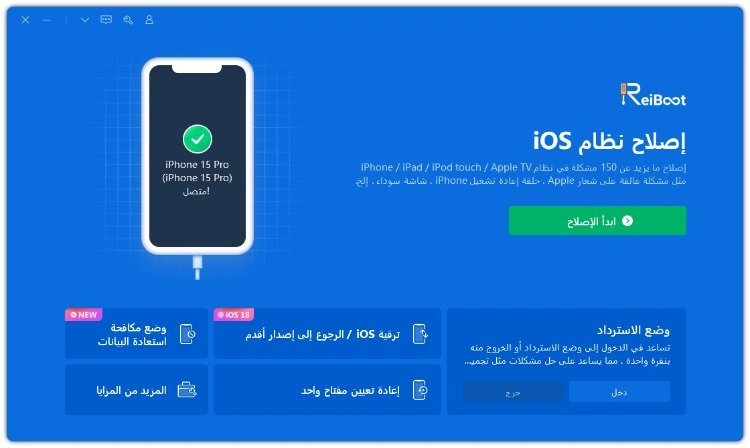
الميزات الرئيسية:
قد يساعد ReiBoot في معالجة مشكلات iOS الأوسع، لكنه لا يستطيع إصلاح ملفات الصور التالفة أو ضمان أن تصبح الصور السوداء قابلة للعرض مجددًا. انسخ iPhone احتياطيًا كلما أمكن قبل بدء الإصلاح.
فكر في الاتصال بدعم Apple إذا:
إذا كنت تشتبه في أن صورك تالفة، فاحتفظ بأي نسخ ونسخ احتياطية متبقية دون تغيير إلى أن تستكشف خيارات الاستعادة المتاحة لك.
قد تكون الصور المتأثرة بها مشكلات تحميل أو ملفات فردية، أو قد يواجه تطبيق الصور صعوبة في عرض صور معينة. تحقق مما إذا كانت النسخ الأصلية تفتح على iCloud.com أو على جهاز آخر لتضييق نطاق السبب.
يعتمد ذلك على ما إذا كانت بيانات الصورة الأصلية لا تزال متاحة. إذا كانت الصور قد حُذفت أو مفقودة، فتحقق من المحذوفة مؤخرًا والنسخ الاحتياطية الموجودة. قد يساعد برنامج الاستعادة أيضًا في العثور على البيانات القابلة للاستعادة، لكنه لا يضمن إمكانية استعادة ملف صورة تالف.
قد تكون هذه مشكلة في عرض الصور المصغرة أو التخزين المؤقت، وليست مشكلة في الصور الأصلية. جرّب إغلاق الصور وإعادة فتحها، وإعادة تشغيل iPhone، والسماح لمكتبة الصور بإنهاء المزامنة.
نعم. تخزن صور iCloud صورك ومقاطع الفيديو الأصلية في iCloud. إذا كانت ميزة تحسين تخزين iPhone مفعّلة، فقد يحتفظ iPhone بإصدارات محلية أصغر وينزّل النسخ الأصلية بدقة كاملة عند الحاجة.
لا. لا تؤدي إعادة التشغيل العادية إلى حذف الصور أو البيانات الشخصية الأخرى. ومع ذلك، إذا كانت صورك مفقودة أو تالفة بالفعل، فلن تؤدي إعادة التشغيل بالضرورة إلى استعادتها. لا يزال من الجيد الاحتفاظ بنسخة احتياطية من الصور المهمة.
لا تعني الصور السوداء أو الفارغة على iPhone دائمًا أن الملفات الأصلية فُقدت. ابدأ بالتحقق من مزامنة iCloud ومساحة التخزين المتاحة وما إذا كانت الصور المتأثرة تُفتح على جهاز آخر. إذا اختفت الصور، فتحقق من النسخ الاحتياطية وخيارات الاستعادة المتاحة. إذا حدثت المشكلة إلى جانب مشكلات أوسع في نظام iOS، فقد يكون من المفيد التفكير في أداة إصلاح للنظام مثل Tenorshare ReiBoot. والأهم من ذلك، احتفظ بنسخ من صورك الأصلية وتجنب حذفها أو الكتابة فوقها أثناء استكشاف المشكلة وإصلاحها.


Tenorshare ReiBoot - إصلاح مشاكل iOS


ثم اكتب تعليقك
ReiBoot - برنامج إصلاح نظام iOS المجاني رقم 1
أصلح أكثر من 150 مشكلة في iOS دون فقدان البيانات والترقية iOS 27/الرجوع إلى إصدار أقدم بأمان
ReiBoot: أداة إصلاح iOS رقم 1
إصلاح أكثر من 150 مشكلة في نظام iOS دون فقدان البيانات
بقلم خالد محمد
2026-11-19 / نصائح حول الآيفون