تحميل مايكروسوفت أوفيس 2019 مجانا 64 بت ويندوز 10| : دليل قانوني لأنظمة 32/64 بت
هل لا يزال Microsoft Office 2019 مدعومًا؟ نعم، لا يزال Microsoft Office 2019 مدعومًا. ومع ذلك، أنهت Microsoft الدعم الرئيسي (تحديثات الميزات) في أكتوبر 2023. اعتبارًا من الآن، ستستمر تحديثات الأمان فقط حتى أكتوبر 2025. هذا يعني أنه لا يزال بإمكانك استخدام Office 2019 بأمان، لكنك لن تحصل على ميزات جديدة.
هل هو متاح قانونيًا؟ نعم، يمكن شراء Microsoft Office 2019 بشكل قانوني. لكن Microsoft لم تعد تبيعه مباشرة على موقعها الإلكتروني لمعظم العملاء. إذا كنت قد اشتريت نسخة بالفعل، فلا يزال بإمكانك إعادة تثبيتها وتفعيلها.
إذا كنت تبحث عن تنزيل Microsoft Office 2019 مجانًا النسخة الكاملة لنظام Windows 10، فأنت في المكان الصحيح. سنبقي الأمور بسيطة، مع خطوات واضحة يمكن لأي شخص اتباعها.
الجزء 1. مقارنة إصدارات Microsoft Office 2019 والمتطلبات النظامية
إصدارات Office 2019
 يرجى التمرير للعرض
الإصدار
التطبيقات المضمنة
الأفضل لـ
مايكروسوفت أوفيس بروفيشنال بلس 2019
Word، Excel، PowerPoint، Outlook، Access، Publisher، Skype for Business
المحترفين والشركات التي تحتاج أدوات كاملة
مكتب المنزل والطالب 2019
Word، Excel، PowerPoint
الطلاب أو المستخدمين المنزليين الذين يحتاجون الأساسيات
مايكروسوفت أوفيس هوم آند بيزنس 2019
Word، Excel، PowerPoint، Outlook
الشركات الصغيرة والعاملين لحسابهم الخاص
متطلبات النظام
- نظام التشغيل: Windows 10 أو أحدث، macOS 10.13 أو أحدث
- المعالج: 1.6 جيجا هرتز أو أسرع، ثنائي النواة
- الذاكرة (RAM): 4 جيجابايت (64 بت)، 2 جيجابايت (32 بت)
- التخزين: مساحة قرص حرة 4 جيجابايت على الأقل
- الشاشة: دقة 1280 × 768 كحد أدنى
- يعمل جيدًا مع تنزيل Microsoft Office مجانًا لنظام Windows 10
الجزء 2. تنزيل/تثبيت Microsoft Office 2019 مجانًا: 4 طرق قانونية
الآن دعنا نتبع خطوة بخطوة الطرق القانونية الأربع.
الطريقة 1: النسخة الرسمية من Microsoft
يمكنك تنزيل Office 2019 مباشرة من موقع Microsoft باستخدام أداة نشر Office. بدون مفتاح منتج، ستعمل التطبيقات في وضع القراءة فقط.
- انتقل إلى أداة تخصيص Office، ثم حدد Office Professional Plus أو Office Standard 2019.
- اختر 32 بت أو 64 بت واللغة المفضلة لديك.
- أنشئ ملف configuration.xml واحفظه.
- قم بتنزيل
أداة نشر Office .
- ضع ملف configuration.xml في نفس مجلد setup.exe.
- افتح موجه الأوامر (كمسؤول).
- شغل: setup.exe /download configuration.xml → لتنزيل الملفات. setup.exe /configure configuration.xml → لتثبيت Office.
بعد التثبيت، افتح Word أو Excel. أدخل مفتاح المنتج عند المطالبة.
هذه الطريقة آمنة لـ تنزيل Microsoft Office Professional Plus 2019.
الطريقة 2: برامج الترخيص الأكاديمية
تقدم بعض المدارس والجامعات Office 2019 أو Microsoft 365 مجانًا للطلاب والموظفين.
الخيار أ:أدوات تطوير مايكروسوفت أزور للتعليم
- اذهب إلى Azure for Education.
- سجل الدخول باستخدام عنوان بريدك الإلكتروني المدرسي.
- تصفح البرامج المتاحة في الكتالوج.
- إذا كان Office 2019 مدرجًا في القائمة، قم بتنزيله.
- انسخ مفتاح المنتج الخاص بك.
- قم بالتثبيت والتفعيل.
الخيار ب: متجر OnTheHub Campus
- قم بزيارة OnTheHub.
- اكتب اسم مدرستك.
- سجل الدخول باستخدام حسابك كطالب/عضو هيئة تدريس.
- تحقق مما إذا كان مكتب المنزل والطالب 2019 أو إصدارات Office 2019 متاحة.
- قم بالتنزيل والتثبيت إذا كانت مدرجة في القائمة.
تقدم العديد من المدارس الآن Microsoft 365 فقط، لكن لا يزال الأمر يستحق التحقق.
الطريقة 3: شبكة مطوري Microsoft (MSDN)
إذا كنت مطورًا ولديك اشتراك في Visual Studio، فيمكنك الحصول على Office 2019 من هنا.
- قم بزيارة Visual Studio Portal، وسجل الدخول باستخدام حساب Microsoft الخاص بك.
- انتقل إلى قسم مفاتيح المنتج، وابحث عن "Office 2019" في القائمة.
- انسخ المفتاح. قم بتنزيل مثبت Office 2019 (انظر الطريقة 1).
- قم بتثبيته باستخدام setup.exe /configure configuration.xml. قم بالتفعيل باستخدام مفتاح منتج Office 2019.
هذه الطريقة مثالية إذا كنت مشتركًا بالفعل في Visual Studio.
الطريقة 4: الإصدارات التجريبية المجانية والبدائل عبر الإنترنت
الإصدار التجريبي لـ Office 2019 نفسه لم يعد متوفرًا. لكن يمكنك استخدام النسخة التجريبية المجانية لـ Microsoft 365 أو التطبيقات المجانية عبر الإنترنت.
الخيار أ: النسخة التجريبية المجانية من Microsoft 365
- اذهب إلى
نسخة تجريبية من مايكروسوفت 365.
- انقر فوق "ابدأ الإصدار التجريبي المجاني".
- سجل الدخول باستخدام حساب Microsoft، وأدخل تفاصيل الدفع (لا تقلق، يمكنك الإلغاء قبل الفوترة).
- قم بتنزيل وتثبيت Microsoft 365 واستخدم تطبيقات Office (هذه هي أحدث الإصدارات، وليس Office 2019).
الخيار ب: Microsoft أوفيس أونلاين
هذا هو البديل المجاني الأسهل لمستخدمي تنزيل Office 2019 لنظام Mac أو Windows.
الجزء 3. أخطاء تنزيل MS Office 2019 الشائعة وإصلاحاتها
إليك بعض المشاكل الشائعة وكيفية حلها:
المشكلة 1: التثبيت يتجمد
- أغلق الإعداد.
- أعد تشغيل جهاز الكمبيوتر الخاص بك.
- قم بتعطيل برنامج مكافحة الفيروسات مؤقتًا.
- قم بتشغيل الإعداد مرة أخرى.
المشكلة 2: مفتاح منتج خاطئ
- تحقق مرة أخرى من التهجئة.
- حاول تسجيل الدخول باستخدام حساب Microsoft الخاص بك إذا كان المفتاح مرتبطًا به.
- اتصل بدعم Microsoft إذا كان لا يزال غير صالح.
المشكلة 3: التطبيق يفتح في وضع القراءة فقط
- يحدث هذا إذا لم يتم التفعيل.
- أدخل مفتاح المنتج الخاص بك.
- أو سجل الدخول باستخدام الحساب المرتبط بشرائك.
المشكلة 4: خطأ "هذا التطبيق لا يمكن تشغيله على جهاز الكمبيوتر الخاص بك"
تأكد من اختيار الإصدار الصحيح:
- يتطلب Office 32-bit نظام Windows 32-bit.
- يتطلب Office 64-bit نظام Windows 64-bit.
تجنب تنزيل النسخ المقرصنة. قد تحتوي على برامج ضارة أو برامج تجسس أو ملفات غير مستقرة. يمكن أن يؤدي البحث عن تنزيل Microsoft Office 2019 مجانًا 64-bit على مواقع ويب مشبوهة إلى فيروسات أو سرقة بياناتك. إذا لم تتمكن من الحصول على Office 2019 بشكل قانوني، فجرب البدائل.
الجزء 4. أفضل بديل لـ MS Office 2019: قانوني وآمن في 2026
بينما لا يزال Microsoft Office 2019 مجموعة إنتاجية قوية، إلا أنه بدأ يظهر تقادمه مقارنة بحلول الحوسبة السحابية الحديثة. في عام 2026، سيحتاج المحترفون والشركات بشكل متزايد إلى أدوات تتجاوز معالجة النصوص وجداول البيانات والعروض التقديمية التقليدية. هنا يأتي دور Tenorshare PDNob - بديل آمن وقانوني وغني بالميزات لـ MS Office 2019.
PDNob ليس مجرد محرر PDF آخر، إنه حل إدارة مستندات من الجيل التالي يجمع بين ميزات التحرير والتعاون والحماية في منصة واحدة. إذا كنت تبحث عن شيء أكثر مرونة ومدعومًا بالسحابة ومستقبليًا من Office 2019، فإن Tenorshare PDNob يستحق النظر.
لماذا تختار PDNob بدلاً من Office 2019؟
- تحديثات أمنية منتظمة: على عكس ترخيص Office 2019 لمرة واحدة مع تحديثات محدودة، يوفر PDNob تحسينات أمنية مستمرة.
- حل OCR الرائد عالميًا: قم بتحويل الصور الممسوحة ضوئيًا أو ملفات PDF إلى نص قابل للتحرير بكامل دقة التكنولوجيا المتطورة.
- 100+ وظيفة تحرير: حرر النصوص والصور والعلامات المائية والروابط والخلفيات بسهولة.
- إدارة PDF متقدمة: ادمج، واقسم، وضغط، واحمِ بكلمات مرور، وحتى أضف توقيعات إلكترونية.
- بسيط ومناسب للميزانية: رائع للطلاب والمحترفين الذين لا يحتاجون إلى Office كامل.
مقارنة: PDNob مقابل MS Office 2019
يرجى التمرير للعرض
الميزة / الوظيفة
MS Office 2019
Tenorshare PDNob PDF Editor
تحرير PDF
محدود
تحرير كامل (نص، صور، روابط، خلفية)
OCR (مسح إلى نص)
غير متاح
OCR رائد في الصناعة
تحديثات الأمان
محدودة (فقط حتى انتهاء الدعم)
تحديثات مستمرة منتظمة
دمج الملفات وضغطها
لا
دمج وتقسيم وضغط ملفات PDF
العلامة المائية، الختم والتوقيعات
محدود جدًا
أدوات تخصيص متقدمة
نموذج التسعير
شراء لمرة واحدة، لا ترقيات
تسعير مرن وحديث مع دعم مستمر
كيفية استخدام محرر PDNob PDF؟
- افتح محرر PDNob PDF، ثم انقر على زر "فتح PDF" لاستيراد أي ملف PDF قمت بتنزيله.
- انقر على زر "تحرير" في شريط الأدوات العلوي، ثم حدد النص الذي تريد تعديله. ستظهر مربع نص، مما يسمح لك بتغيير النص والخط والنمط والحجم واللون.
- لإضافة نص جديد، انقر على "إضافة نص" تحت قسم "تحرير" وضعه حيث تحتاج.
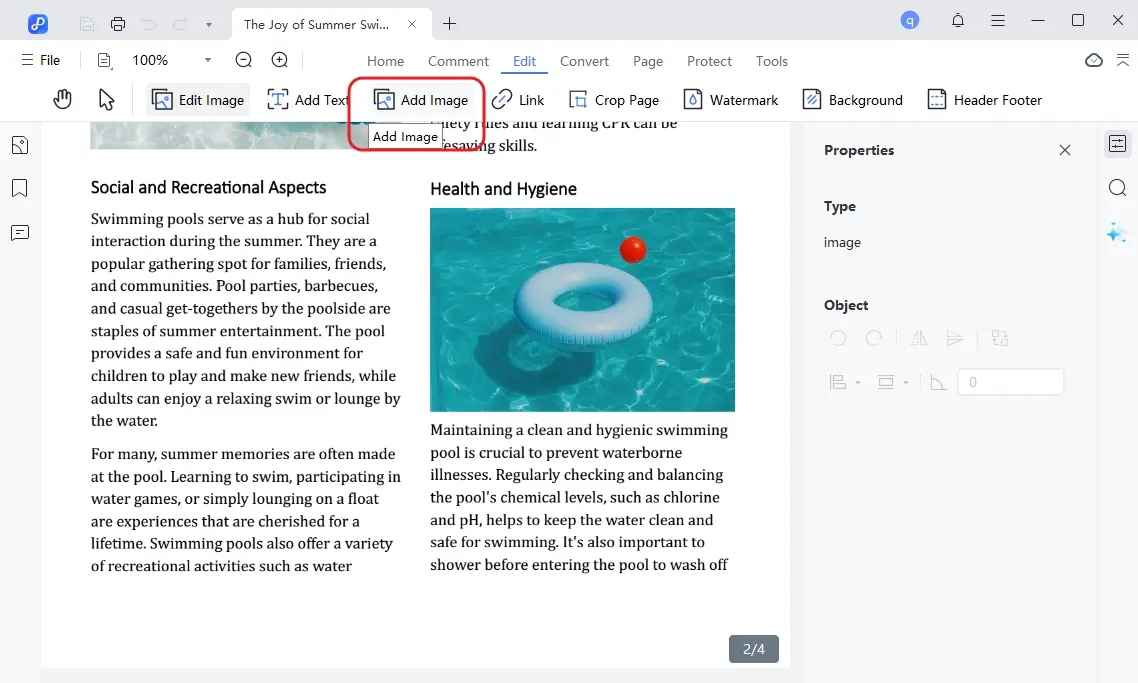
- لإدراج صور، انقر على زر "إضافة صورة" واختر ملف الصورة للإضافة.
- بعد إجراء جميع التعديلات اللازمة، انقر على زر "حفظ" في الزاوية اليسرى العلوية.
الخلاصة
أيًا كانت الطريقة التي تستخدمها لـ تنزيل Microsoft Office 2019 مجانًا، تجنب دائمًا البرامج المقرصنة. التزم بالتنزيلات الرسمية أو البدائل المجانية. بهذه الطريقة، يمكنك الاستمتاع بـ Word وExcel وPowerPoint دون مخاطر أمنية.
باستخدام هذا الدليل، يمكنك بثقة إكمال تثبيت Office 2019 الخاص بك، سواء كان تنزيل مايكروسوفت أوفيس هوم آند بيزنس 2019، أو مكتب المنزل والطالب 2019، أو تجربة أوفيس أونلاين. لتجنب هذه المتاعب، يمكنك استخدام بدائل مثل Tenorshare PDNob. أداة مثالية يمكنها استبدال Microsoft Office.
تكلم عقلك
مقالات ذات صلة
جميع المواضيع











بقلم خالد محمد
2026-10-16 / Knowledge