

مفتاح تنشيط اوفيس 2013 مجانا وتفعيل [2025]

authorPic

بقلم خالد محمد

2025-12-02 / Knowledge

لقد قمت للتو بإعادة تثبيت جهاز الكمبيوتر القديم الخاص بي وأحتاج إلى مفتاح منتج اوفيس 2013 بروفيشنال بلس. هل هناك مصدر شرعي أو طريقة لاستعادته؟

عند إعادة تثبيت Windows أو نقل مجموعة الإنتاجية الخاصة بك، فإن خطوة رئيسية هي استرداد أو إدخال مفتاح ترخيص Microsoft office 2013. بدون مفتاح منتج Office Professional Plus 2013 صالح، لا يمكنك فتح الميزات الكاملة مثل Word أو Excel أو PowerPoint.

في هذا الدليل، سنوضح لك كيفية تحديد موقع مفتاح منتج Microsoft office 2013 الخاص بك، استعادة مفتاح التسجيل المفقود، التحقق من سلامة المفتاح، وتفعيل مجموعتك بأمان.

الجزء 1. ما هو مفتاح تنشيط اوفيس 2013

مفتاح ترخيص Microsoft Office 2013 - يُشار إليه أيضًا بمفتاح منتج MS Office 2013، مفتاح تسلسلي لـ Office 2013، أو مفتاح CD لـ Office 2013 - هو رمز أبجدي رقمي فريد من 25 حرفًا. يثبت هذا المفتاح أن نسختك من Office أصلية ويمكنك من التفعيل الكامل للمجموعة. بدونه، يظل Office 2013 مغلقًا في وضع التجربة أو وضع الوظائف المحدودة.

ms office 2013

هل MS Office 2013 مجاني للاستخدام؟

لا، Office 2013 ليس مجانيًا للاستخدام. مطلوب مفتاح تفعيل أو تسجيل Office 2013 صالح لتمكين جميع التطبيقات بشكل كامل مثل Word وExcel وPowerPoint وOutlook. حتى إذا كان مثبتًا مسبقًا أو متاحًا عبر التجربة، فإن التفعيل يتطلب مفتاح ترخيص شرعي.

الإصدارات التجارية مثل Office Professional Plus 2013 وإصدارات الترخيص الجماعي توفر مفتاح دفع لمرة واحدة، بينما قد يستخدم Office 365 ترخيصًا يعتمد على الاشتراك. ومع ذلك، يتطلب Office 2013 دائمًا مفتاح منتج صحيح للوصول الكامل.

متطلبات النظام لـ Microsoft Office 2013

لتثبيت واستخدام Office 2013 بكامل ميزاته، يجب أن يفي جهاز الكمبيوتر الخاص بك بالحد الأدنى من المواصفات التالية:

  • المعالج: 1 GHz أو أسرع IA‑32 أو x64 CPU بدعم SSE2
  • الذاكرة: 1 GB RAM (إصدار 32 بت)؛ 2 GB RAM (إصدار 64 بت)
  • مساحة القرص: على الأقل 3 GB متاحة على القرص الصلب الخاص بك
  • نظام التشغيل: Windows 7، Windows 8، Windows 8.1، Windows 10، أو Windows Server 2008 R2 أو الأحدث
  • الرسوميات: GPU متوافق مع DirectX 10 بدقة شاشة لا تقل عن 1024 × 576 للتسريع العتادي

الجزء 2. كيفية شراء والعثور على مفتاح منتج MS Office 2013

عندما يحين وقت إعادة تثبيت أو تفعيل Microsoft Office 2013، فإن معرفة كيفية شراء مفتاح ترخيص Office 2013 شرعي أو العثور على مفتاح منتج MS Office 2013 الحالي أمر ضروري. يغطي هذا القسم كلا الأمرين.

كيفية شراء مفتاح منتج Office Professional Plus 2013

  • البائعون عبر الإنترنت: مواقع مثل Mr Key Shop تقدم مفاتيح منتجات Office 2013 Professional Plus. قد توفر هذه المواقع أيضًا روابط تنزيل ودعم.
  • البائعون من الطرف الثالث: منصات مثل eBay أو Kinguin قد تحتوي على قوائم من بائعين مختلفين. كن حذرًا وتحقق من تقييمات البائع قبل الشراء من مصادر الطرف الثالث.
  • الشراء الأصلي: إذا قمت بشراء Office 2013 سابقًا، تحقق من إيصالات البريد الإلكتروني الخاصة بك أو حساب Microsoft الخاص بك للحصول على مفتاح المنتج. إذا تم تضمينه مع جهاز كمبيوتر، فقد يكون المفتاح على شهادة الأصالة.
  • buy office professional plus 2013 product key

كيفية العثور على مفتاح تسلسلي لـ Microsoft Office 2013

1. تحقق من حساب Microsoft الخاص بك:

  • إذا اشتريت Office 2013 عبر الإنترنت وربطته بحساب Microsoft، فقد يكون مفتاح المنتج محفوظًا هناك.
  • قم بتسجيل الدخول في بوابة حساب Microsoft .
  • اذهب إلى "الخدمات والاشتراكات" أو "تاريخ الطلبات".
  • حدد عملية شراء Office 2013 الخاصة بك لعرض المفتاح، إذا كان متاحًا.
  •  find microsoft office 2013 serial key

2. استخدم موجه الأوامر (إذا كان Office مثبتًا):

  • يمكنك استرداد آخر خمسة أحرف من مفتاح المنتج من جهاز الكمبيوتر الخاص بك.
  • قم بتشغيل موجه الأوامر كمسؤول.
  • استخدم هذا الأمر لنظام Windows 64 بت: cscript "C:\Program Files\Microsoft Office\Office15\OSPP.VBS" /dstatus
  • لنظام Windows 32 بت، استخدم: cscript "C:\Program Files (x86)\Microsoft Office\Office15\OSPP.VBS" /dstatus
  • ابحث عن السطر الذي يعرض الأرقام الخمسة الأخيرة من المفتاح.
book icon
ملاحظة:

لن يكشف هذا عن المفتاح الكامل ولكنه يساعد في التحقق من جزء منه إذا كان محفوظًا في مكان آخر.

3. تحقق من التغليف أو بريد التأكيد:

إذا اشتريت نسخة معبأة من Microsoft Office 2013، فعادةً ما يتم طباعة المفتاح على التغليف أو على بطاقة داخلية. بالنسبة للمشتريات الرقمية، ابحث في صندوق بريدك الإلكتروني عن تأكيد الطلب الذي يحتوي على مفتاح المنتج.

الجزء 3. قائمة مفتاح تنشيط اوفيس 2013 مجانا ومولد المفاتيح

تقدم العديد من المواقع مولدات مفاتيح ترخيص Office 2013 المجانية أو قوائم مفتاح منتج اوفيس 2013 بروفيشنال بلس المجانية، لكن هذه تأتي مع مخاطر جدية:

  • غير قانونية وغير موثوقة: معظم المفاتيح المجانية غير مصرح بها، وغالبًا ما تكون غير صالحة، وتخالف شروط Microsoft.
  • مخاطر الأمان: قد يؤدي تنزيل المولدات إلى إصابة جهاز الكمبيوتر الخاص بك ببرامج ضارة أو فيروسات.
  • تعاقب Google هذه المواقع: تواجه هذه المواقع عقوبات في تحسين محركات البحث وسمعة سيئة.
  • مشاكل التفعيل: غالبًا ما يتم حظر المفاتيح المزيفة، مما يسبب مشاكل تفعيل مستمرة.

استخدام المفاتيح الشرعية يضمن الاستخدام القانوني، التحديثات الكاملة، والتفعيل المستقر. تجنب الطرق المختصرة - قم بشراء أو استرداد مفتاح ترخيص Office 2013 الرسمي الخاص بك لأفضل تجربة.

book icon
ملاحظة:

أثناء البحث عن مفاتيح Office 2013، يتعامل العديد من المستخدمين أيضًا مع ملفات PDF يوميًا - التحرير أو التحويل أو التنظيم. إذا كنت تواجه صعوبة في التعامل مع الملفات الممسوحة ضوئيًا أو ملفات PDF غير القابلة للتحرير، Tenorshare PDNob يمكن أن يساعد. يقدم OCR، تحرير النصوص، إدراج الصور، تقسيم الصفحات، والمزيد - كل ذلك في أداة واحدة سهلة الاستخدام.


الجزء 4. كيفية تفعيل اوفيس 2013 مدى الحياة بدون برامج

لتفعيل Microsoft Office 2013 بمفتاح منتج، اتبع هذه الخطوات البسيطة:

  • افتح تطبيق Office: قم بتشغيل أي برنامج Office 2013 (Word، Excel، PowerPoint، إلخ).
  • الوصول إلى خيار التفعيل: إذا لم يتم مطالبتك تلقائيًا، انتقل إلى ملف > حساب، ثم حدد تفعيل المنتج.
  • أدخل مفتاح المنتج الخاص بك: اكتب مفتاح المنتج المكون من 25 حرفًا، بما في ذلك الشرطات، في الحقل المطلوب.
  • اتبع التعليمات على الشاشة: أكمل الخطوات في معالج التفعيل. قد تحتاج إلى تسجيل الدخول بحساب Microsoft المرتبط بمفتاحك أو اختيار التفعيل عبر الهاتف.
  • احصل على تأكيد: بمجرد الانتهاء، سترى رسالة تؤكد التفعيل الناجح.
  • activate microsoft office 2013 product key
tips icon
نصائح:

إذا كنت تقوم بالتفعيل على جهاز جديد، تأكد من أنك تستخدم نفس حساب Microsoft الذي تم ربطه أثناء الإعداد الأصلي.

الجزء 5. أفضل بديل لـ Microsoft Office 2013 – محرر PDF رقم 1

إذا كنت تستخدم Microsoft Office 2013 بشكل رئيسي للعمل مع المستندات، فقد تلاحظ سريعًا حدوده - خاصةً عند التعامل مع ملفات PDF. لا يوفر Office أدوات مدمجة لتحرير أو تحويل أو إدارة ملفات PDF بكفاءة.

لهذا السبب Tenorshare PDNob يصبح الخيار المفضل للطلاب والمحترفين والمعلمين. إنه حل كامل لإدارة المستندات. من تحرير PDF السريع إلى التعرف على النصوص باستخدام AI OCR، يساعدك على العمل بذكاء مع أي PDF.

الميزات الرئيسية لـ Tenorshare PDNob PDF Editor:

  • تحرير النصوص والصور والروابط مباشرة في ملفات PDF
  • تحويل ملفات PDF إلى Word وExcel وPowerPoint والمزيد
  • ضغط ملفات PDF دون فقدان الجودة
  • إضافة توقيعات رقمية، أختام، وعلامات مائية بسهولة
  • دعم OCR يتيح لك تحرير ملفات PDF الممسوحة ضوئيًا
  • دمج أو تقسيم أو إعادة ترتيب صفحات PDF في ثوانٍ

كيفية تحرير PDF باستخدام Tenorshare PDNob PDF Editor

  • افتح محرر PDNob PDF، ثم انقر على زر "فتح PDF" لاستيراد أي ملف PDF قمت بتنزيله.
  • open pdf file via pdnob pdf editor
  • انقر على "تحرير" الزر في شريط الأدوات العلوي، ثم حدد النص الذي تريد تعديله. سيظهر مربع نص يتيح لك تغيير النص والخط والنمط والحجم واللون.
  • edit pdf with pdnob pdf editor
  • لإضافة نص جديد، انقر "إضافة نص" تحت قسم "تحرير" وضعه حيثما كان ذلك ضروريًا.
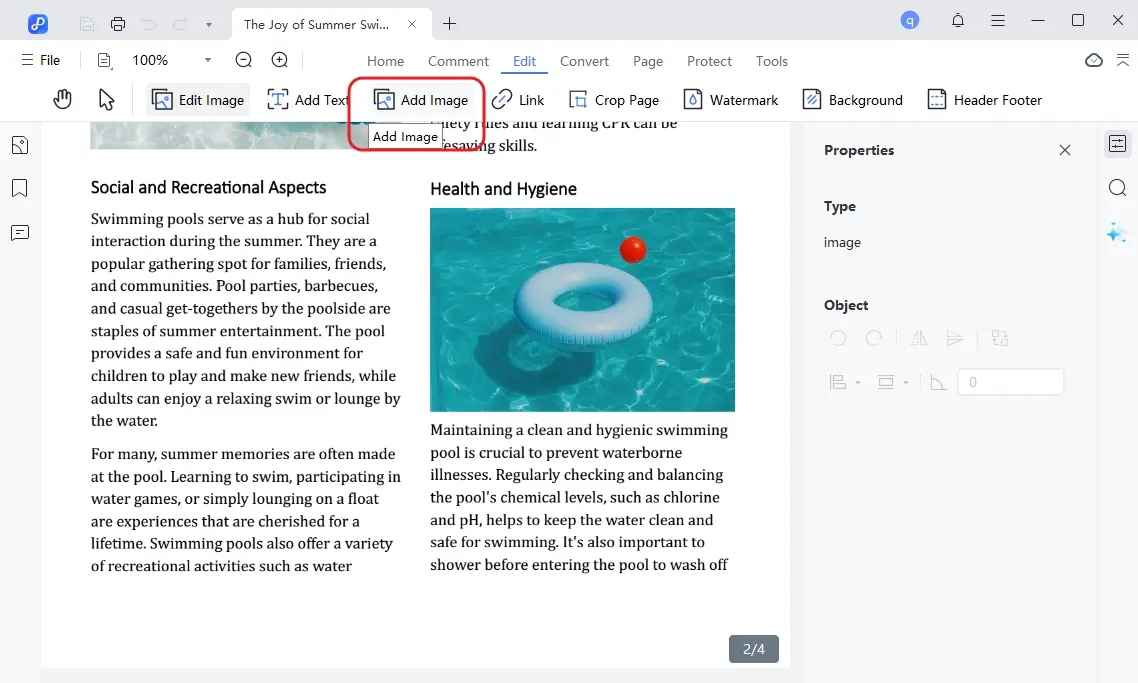
  • لإدراج الصور، انقر على "إضافة صورة" الزر واختر ملف الصورة لإضافته.
  • add image to pdf with pdnob pdf editor
  • بمجرد إجراء جميع التعديلات اللازمة، انقر على زر "حفظ" في الزاوية العلوية اليسرى.

الخلاصة

لا يجب أن يكون العثور على مفتاح ترخيص Office 2013 أمرًا صعبًا. من التحقق من حساب Microsoft الخاص بك إلى استخدام موجه الأوامر، هناك طرق آمنة لاستعادته. لتحرير الملفات بشكل أفضل وإدارة ملفات PDF، جرب Tenorshare PDNob — بديل قوي عندما لا تكون أدوات Office كافية.

تكلم عقلك

تسجيل/تسجيل الدخول

ثم اكتب تعليقك

مقالات ذات صلة

جميع المواضيع

Tenorshare PDNob

محرر PDF PDNob المدعوم بالذكاء الاصطناعي

برنامج تحرير PDF أذكى وأسرع وأسهل

محرر PDF PDNob المدعوم بالذكاء الاصطناعي

تعديل وتحسين ملفات PDF باستخدام Al